 Emily CarterDLL Errors
Introduction
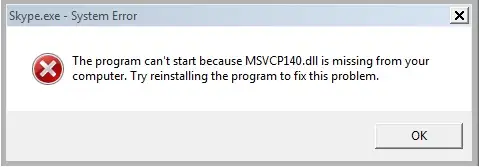
Le message msvcp140_1.dll introuvable signifie que Windows ne peut pas charger cette bibliothèque de liens dynamiques au démarrage d’une application. Le fichier peut être absent, endommagé ou incompatible avec les composants installés de l’application. Vous pouvez essayer quatre méthodes dans l’ordre : réparer les fichiers Windows, réparer le redistribuable officiel Microsoft Visual C++, réinstaller l’application concernée, puis utiliser Fionn DLL Fixer pour effectuer une détection et une réparation guidées. Commencez par la méthode qui correspond à vos symptômes : si un seul programme échoue, le problème vient généralement de l’application ou de son environnement d’exécution ; si plusieurs programmes échouent, un composant Windows plus général est probablement en cause.
Comparaison rapide des méthodes
| Méthode | Idéal pour | Efficacité | Effort requis |
|---|---|---|---|
| 1. Vérificateur des fichiers système et DISM | Plusieurs applications signalent des DLL manquantes ou endommagées | Moyenne | Moyen ; étapes en ligne de commande |
| 2. Réparation du redistribuable Microsoft Visual C++ | Une application dépend de l’environnement d’exécution Microsoft C++ | Élevée lorsque l’environnement d’exécution est en cause | Faible à moyen |
| 3. Réinstallation de l’application concernée | L’erreur est apparue après une installation ou une mise à jour interrompue | Moyenne | Moyen ; sauvegardez d’abord vos paramètres |
| 4. Fionn DLL Fixer (recommandé) | Cause incertaine, plusieurs erreurs de dépendance ou besoin d’une analyse guidée | Élevée pour le diagnostic et le processus de réparation | Faible ; analysez puis examinez les résultats |
Méthode 1 : réparer les fichiers système Windows avec SFC et DISM
Quand l’utiliser : Choisissez cette méthode lorsque plusieurs applications échouent, qu’un plantage Windows s’est récemment produit ou que d’autres avertissements concernant des DLL système apparaissent. Elle vérifie les fichiers Windows protégés au lieu de télécharger une DLL isolée depuis un site inconnu.
- Ouvrez le menu Démarrer, saisissez
Invite de commandes, cliquez dessus avec le bouton droit et sélectionnez Exécuter en tant qu’administrateur. - Saisissez
DISM /Online /Cleanup-Image /RestoreHealthpuis appuyez sur Entrée.
- Attendez la fin de DISM, puis saisissez
sfc /scannowet appuyez sur Entrée. - Redémarrez Windows lorsque SFC atteint 100 %.
- Lancez l’application qui affichait le message et vérifiez qu’elle s’ouvre sans erreur.
Vérification : L’application devrait démarrer et les avertissements répétés concernant les DLL devraient cesser. Si SFC indique qu’il n’a pas pu réparer certains fichiers, passez à la méthode 2 ou 4 au lieu de copier une DLL depuis un miroir de téléchargement.
Méthode 2 : réparer le redistribuable officiel Microsoft Visual C++
Quand l’utiliser : Utilisez cette option lorsqu’un seul jeu ou une seule application de bureau échoue et que ses exigences mentionnent des composants Microsoft Visual C++. Le nom de fichier msvcp140_1.dll est associé à cette famille d’environnements d’exécution, mais l’erreur seule ne confirme pas la version ni l’architecture requises par votre programme.

- Ouvrez Paramètres, sélectionnez Applications, puis ouvrez Applications installées.
- Recherchez les entrées nommées
Microsoft Visual C++ Redistributable. - Ouvrez le menu de l’entrée, choisissez Modifier, puis sélectionnez Réparer lorsque cette option est disponible.
- Redémarrez l’ordinateur une fois la réparation terminée.
- Démarrez l’application concernée et testez l’action qui déclenchait auparavant le message.
Si aucun redistribuable approprié n’est installé, consultez les exigences documentées par l’éditeur de l’application et la ressource officielle de téléchargement de Microsoft correspondant au package requis. Sélectionnez l’architecture exigée par l’application ; les applications 32 bits nécessitent souvent le package x86, même sous Windows 64 bits.
Vérification : Vérifiez que l’application s’ouvre et qu’aucune autre erreur liée à l’environnement d’exécution n’apparaît. Si la réparation ne change rien, l’installation de l’application ou une autre dépendance est peut-être endommagée.
Méthode 3 : réinstaller l’application concernée
Quand l’utiliser : Sélectionnez cette méthode lorsque l’erreur est apparue juste après une installation interrompue, une mise à jour ou la suppression manuelle de fichiers de l’application. La réinstallation restaure les fichiers propres à l’application et peut recréer sa configuration de dépendances.
- Enregistrez les documents, sauvegardes de jeu ou paramètres personnalisés stockés par l’application concernée.
- Désinstallez l’application depuis Paramètres > Applications > Applications installées.
.webp)
- Redémarrez Windows afin de libérer les fichiers encore utilisés par le programme.
- Téléchargez le programme d’installation depuis l’éditeur de l’application ou la source logicielle approuvée par votre organisation.
- Installez le programme, appliquez ses mises à jour actuelles, puis relancez-le.
Conservez le texte exact de l’erreur et les éventuels codes d’installation si le problème réapparaît. Ces informations permettent de distinguer un environnement d’exécution manquant d’un problème d’empaquetage propre à l’application.
Méthode 4 : diagnostiquer et corriger msvcp140_1.dll introuvable avec Fionn DLL Fixer (recommandé)
Quand l’utiliser : Fionn DLL Fixer est une option pratique lorsque la cause n’est pas claire, que plusieurs catégories de dépendances peuvent être concernées ou que vous préférez un processus d’analyse et de nouvelle vérification. Ses fonctionnalités documentées comprennent la recherche de DLL manquantes, endommagées ou incompatibles en version, ainsi que des problèmes de chemin System32, et la vérification des dépendances Visual C++, DirectX, .NET, OpenAL et XInput. L’application de bureau Windows prend en charge les analyses complètes ou par catégorie, la réparation automatique ou manuelle et une nouvelle vérification après réparation.
- Lancez Fionn DLL Fixer. Le logiciel analyse automatiquement votre PC à la recherche de problèmes liés aux DLL et au système, puis affiche les résultats détectés une fois l’analyse terminée.

- Une fois l’analyse terminée, cliquez sur
Repairpour commencer à corriger automatiquement tous les problèmes de DLL et de système détectés.
- Attendez pendant la réparation. Durant ce processus, le bouton devient
Fixingjusqu’à ce que tous les problèmes soient réparés.
- Lorsque la réparation est terminée, cliquez sur
Okdans la boîte de dialogue de confirmation. Si vous y êtes invité, redémarrez l’ordinateur avant de vérifier si le problème est résolu.
- Si le problème persiste après le redémarrage, cliquez sur
Recheckpour effectuer une nouvelle analyse. Si de nouveaux problèmes sont détectés, cliquez à nouveau surRepairpour les corriger.
Vérification : Rouvrez l’application concernée après le redémarrage, puis utilisez Recheck si le message persiste. Fionn DLL Fixer affiche les résultats de l’analyse et prend en charge la réparation suivie d’une vérification ; les cas non résolus peuvent être transmis à ses canaux d’assistance.
Conseils et erreurs courantes
- Notez le nom exact du fichier et celui de l’application avant toute modification.
- Faites correspondre l’architecture de l’environnement d’exécution à celle de l’application au lieu de supposer que Windows 64 bits nécessite uniquement des fichiers x64.
- Évitez les sites de téléchargement de DLL et ne remplacez jamais de fichiers dans
C:\Windows\System32sans procédure de réparation fiable. - Redémarrez après une réparation de l’environnement d’exécution ou du système afin que les composants remplacés soient chargés correctement.
- Fionn DLL Fixer propose trois essais gratuits ; l’accès VIP déverrouille les zones de réparation des DLL, de DirectX, de l’environnement d’exécution et du système, selon les informations produit.
Conclusion
Pour une seule application, réparez d’abord son redistribuable Microsoft Visual C++, puis réinstallez-la si son installation est endommagée. En cas de symptômes touchant tout le système, exécutez DISM et SFC. Lorsque la chaîne de dépendances n’est pas claire ou que plusieurs types de composants peuvent être concernés, Fionn DLL Fixer peut simplifier l’analyse, la réparation et la nouvelle vérification dans un même processus. Vérifiez le résultat en redémarrant Windows et en lançant le programme d’origine. Si msvcp140_1.dll introuvable s’affiche toujours, conservez les détails de l’analyse ou de l’installation et contactez l’éditeur du logiciel ou l’assistance Fionn pour la prochaine étape de diagnostic.
FAQ
Puis-je télécharger msvcp140_1.dll en fichier autonome ?
Il est préférable de réparer l’environnement d’exécution complet et fiable ou l’installation de l’application. Une DLL isolée peut avoir la mauvaise version ou architecture et laisser d’autres fichiers de dépendance manquants.
Pourquoi l’erreur ne touche-t-elle qu’une seule application ?
Le programme peut utiliser une version ou une architecture particulière de l’environnement d’exécution, ou un composant privé que les autres programmes n’utilisent pas. Commencez par les méthodes 2 et 3 avant de modifier des paramètres Windows plus larges.
Dois-je exécuter SFC avant de réinstaller l’application ?
Oui si plusieurs programmes échouent ou si Windows affiche d’autres erreurs de fichiers. Si un programme récemment mis à jour échoue alors que tout le reste fonctionne, le réinstaller peut être plus rapide.
Un redémarrage aide-t-il vraiment après une réparation de DLL ?
Oui, lorsque le composant réparé était encore utilisé par un processus en cours ou que Windows doit recharger des fichiers système. Redémarrez, puis relancez l’application avant de répéter les réparations.
Que faire si Fionn DLL Fixer trouve d’autres erreurs de dépendance ?
Examinez les résultats de l’analyse, laissez la réparation se terminer, redémarrez lorsque vous y êtes invité, puis sélectionnez Recheck. Si le problème persiste, enregistrez les résultats et utilisez les options de contact de l’assistance disponibles.


