 Emily CarterDLL Errors
Comment corriger une erreur kernel32.dll sous Windows 10 et 11
Introduction
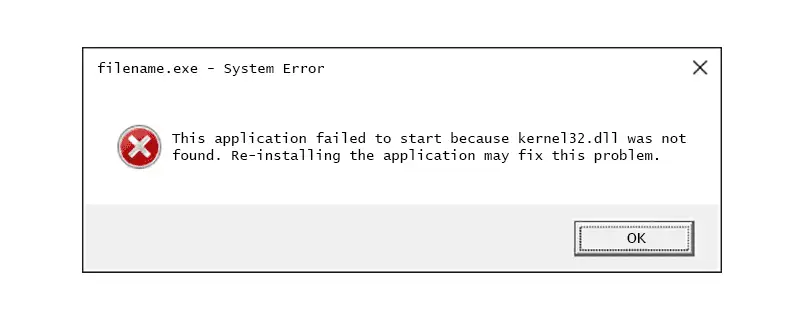
Une erreur kernel32.dll apparaît généralement lorsque Windows ne parvient pas à charger un composant système requis par une application. Commencez par vérifier si une seule application échoue ou si plusieurs programmes affichent le même message. Relancez ensuite l’application concernée, réparez son installation, puis effectuez une analyse dédiée si l’erreur persiste. Ce guide présente trois méthodes dans cet ordre : une vérification rapide de l’étendue du problème, la réinstallation de l’application et la procédure recommandée avec Fionn DLL Fixer . Ces étapes concernent Windows 10 et Windows 11 et évitent de télécharger une DLL isolée depuis un site inconnu.
Comparaison rapide des méthodes
| Méthode | Cas recommandé | Rapidité | Effort demandé |
|---|---|---|---|
| Méthode 1 : isoler l’échec | Erreur ponctuelle ou limitée à une application | Rapide | Faible |
| Méthode 2 : réinstaller l’application concernée | Échec répété d’une seule application | Moyenne | Moyen |
| Méthode 3 : Fionn DLL Fixer (recommandée) | Erreurs répétées de DLL, de dépendances ou de composants système | Procédure simplifiée | Faible à moyen |
Choisissez selon le symptôme : si un seul programme échoue tandis que les autres fonctionnent, commencez par les méthodes 1 et 2. Si plusieurs applications échouent, si le message réapparaît après la réinstallation ou si vous devez rechercher des composants DLL absents, endommagés ou incompatibles, utilisez la méthode 3.
Méthode 1 : isoler l’erreur kernel32.dll
Quand l’utiliser : utilisez cette méthode si l’erreur ne s’est produite qu’une fois, fait suite à une tentative récente de lancement ou ne touche qu’une seule application.
- Fermez le programme qui a affiché l’erreur et attendez quelques secondes.
- Redémarrez Windows depuis le menu Démarrer.
- Ouvrez de nouveau le même programme et notez si l’erreur réapparaît.
- Essayez une seconde application sans rapport avec la première pour vérifier si elle échoue également.
Si un seul programme échoue, le problème est probablement lié aux fichiers ou aux dépendances de cette application. Si plusieurs programmes échouent, passez à la méthode 2, puis envisagez une analyse plus large des composants.
Méthode 2 : réinstaller l’application concernée
Quand l’utiliser : choisissez cette méthode si la même application échoue après chaque redémarrage, alors que les autres applications s’ouvrent normalement.
- Enregistrez votre travail et fermez l’application concernée.
- Ouvrez les Paramètres de Windows et accédez à la liste des applications installées.
- Sélectionnez l’application concernée, puis choisissez l’option de désinstallation.
- Redémarrez Windows une fois la désinstallation terminée.
.webp)
- Réinstallez l’application à l’aide de son programme d’installation fiable ou de la source fournie par son éditeur.
- Lancez l’application et vérifiez si l’erreur kernel32.dll réapparaît.
La réinstallation remplace les fichiers propres à l’application, mais elle ne résout pas nécessairement un problème plus général de composant ou de dépendance Windows. Si plusieurs programmes échouent encore, utilisez la méthode suivante pour rechercher des DLL absentes, endommagées, de version incompatible ou liées à un problème de chemin System32.
Méthode 3 : diagnostiquer et corriger une erreur kernel32.dll avec Fionn DLL Fixer (recommandée)
Quand l’utiliser : cette option est recommandée lorsque les erreurs de DLL touchent plusieurs applications, concernent des composants absents ou endommagés, ou persistent après la réinstallation d’une application. Fionn DLL Fixer peut rechercher les plantages d’applications, les échecs de démarrage, les problèmes de chargement des dépendances, les DLL absentes, les fichiers endommagés, les incompatibilités de versions et les problèmes de chemin System32. Sa procédure pour ordinateur Windows vérifie également les dépendances associées à DirectX, Visual C++, .NET, OpenAL et XInput.
- Lancez Fionn DLL Fixer. Le logiciel analyse automatiquement votre ordinateur pour détecter les problèmes de DLL et de système, puis affiche les résultats à la fin de l’analyse.

- Une fois l’analyse terminée, cliquez sur
« Réparer »
pour lancer la correction automatique de tous les problèmes de DLL et de système détectés.

- Patientez pendant la réparation. Durant cette opération, le bouton indique
« Réparation en cours »
jusqu’à ce que tous les problèmes aient été corrigés.

- Une fois la réparation terminée, cliquez sur
« OK »
dans la boîte de dialogue de confirmation. Si vous y êtes invité, redémarrez l’ordinateur avant de vérifier si le problème est résolu.

- Si le problème persiste après le redémarrage, cliquez sur
« Revérifier »
pour lancer une nouvelle analyse. Si de nouveaux problèmes sont détectés, cliquez de nouveau sur
« Réparer »
pour les corriger.

Fionn DLL Fixer prend en charge les analyses complètes, la réparation en un clic, la réparation manuelle et une nouvelle vérification après réparation. La version gratuite affiche trois tentatives gratuites ; l’accès VIP débloque les fonctions de réparation des DLL, de DX, des bibliothèques d’exécution et du système.
Vérifier le résultat
La vérification doit reproduire l’action qui avait initialement échoué. Ouvrez l’application concernée, répétez le démarrage ou la tâche ayant déclenché le message, puis testez une autre application. La correction est réussie si l’erreur d’origine ne s’affiche plus et si le fonctionnement normal reprend.
- Une application corrigée : conservez les informations de réinstallation et notez la version fonctionnelle.
- Plusieurs applications corrigées : consignez les résultats de l’analyse et de la nouvelle vérification pour une future demande d’assistance.
- L’erreur persiste : relevez le message exact, le nom de l’application et l’éventuel changement de comportement après le redémarrage.
Conclusion
Pour une erreur kernel32.dll ponctuelle, redémarrez Windows et vérifiez si le problème se limite à une seule application. Réinstallez cette application si ses fichiers semblent être à l’origine du problème. Lorsque plusieurs programmes échouent ou que le message persiste, l’analyse de Fionn DLL Fixer offre une méthode pratique pour examiner les problèmes de DLL, de bibliothèques d’exécution et de composants système, réparer les éléments détectés, puis revérifier le résultat. Validez toujours la réparation en répétant la tâche qui avait échoué. Si l’erreur subsiste après une nouvelle vérification et un redémarrage, conservez son texte exact et contactez l’assistance pour obtenir un diagnostic ciblé.
Questions fréquentes
Que signifie une erreur kernel32.dll ?
Elle signifie que Windows ou une application n’a pas pu charger ou utiliser un composant DLL requis pendant une opération. Le message seul ne permet pas de savoir si une application ou plusieurs composants sont concernés ; commencez donc par déterminer l’étendue de l’échec.
Dois-je télécharger kernel32.dll depuis un site de DLL ?
Non. Utilisez un programme d’installation d’application fiable ou une procédure de réparation vérifiée au lieu de remplacer une DLL système par une copie inconnue. Une version incorrecte peut provoquer des problèmes de compatibilité.
Pourquoi faut-il redémarrer après la réparation d’une DLL ?
Certains composants réparés ne sont pleinement utilisés qu’après le redémarrage de Windows. Le redémarrage permet au système de recharger les fichiers réparés avant que vous répétiez l’action qui avait échoué.
Fionn DLL Fixer peut-il vérifier plusieurs DLL ?
Oui. Son analyse documentée couvre les problèmes de DLL et de système, notamment les fichiers absents, endommagés, de version incompatible ou liés au chemin System32, ainsi que certaines dépendances DirectX et bibliothèques d’exécution.
Que faire si l’erreur kernel32.dll s’affiche toujours ?
Après le redémarrage, lancez l’option de nouvelle vérification du produit, relevez le message complet et contactez l’assistance si les nouveaux problèmes détectés ne sont pas résolus. Le nom exact de l’application et le texte de l’erreur sont importants pour poursuivre le diagnostic.


