 Emily CarterDLL Errors
Cómo solucionar un error de kernel32.dll en Windows 10 y 11
Introducción
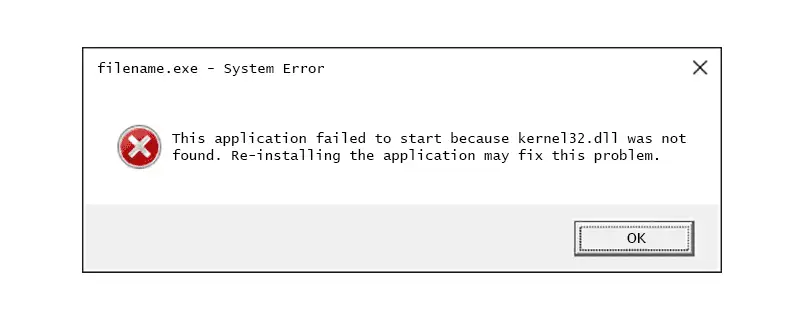
Un error de kernel32.dll suele aparecer cuando Windows no puede cargar un componente del sistema que necesita una aplicación. Empieza comprobando si solo falla una aplicación o si varios programas muestran el mismo mensaje. Después, vuelve a ejecutar la aplicación afectada, repara su instalación y realiza un análisis específico si el error continúa. Esta guía presenta tres métodos en ese orden: una comprobación rápida del alcance, la reinstalación de la aplicación y el flujo de trabajo recomendado de Fionn DLL Fixer . Los pasos están pensados para Windows 10 y Windows 11 y evitan descargar una DLL aislada desde un sitio web desconocido.
Comparación rápida de métodos
| Método | Más adecuado para | Rapidez | Esfuerzo del usuario |
|---|---|---|---|
| Método 1: aislar el fallo | Errores puntuales o limitados a una aplicación | Rápido | Bajo |
| Método 2: reinstalar la aplicación afectada | Una aplicación que falla repetidamente | Medio | Medio |
| Método 3: Fionn DLL Fixer (recomendado) | Errores recurrentes de DLL, dependencias o componentes del sistema | Optimizado | De bajo a medio |
Elige según el síntoma: si un programa falla mientras los demás funcionan, comienza por los métodos 1 y 2. Si fallan varias aplicaciones, el mensaje reaparece tras la reinstalación o necesitas comprobar componentes DLL ausentes, dañados o incompatibles, utiliza el método 3.
Método 1: aislar el error de kernel32.dll
Cuándo utilizarlo: usa este método si el error solo apareció una vez, surgió tras un intento reciente de iniciar un programa o afecta únicamente a una aplicación.
- Cierra el programa que mostró el error y espera unos segundos.
- Reinicia Windows desde el menú Inicio.
- Abre de nuevo el mismo programa y comprueba si el error reaparece.
- Prueba una segunda aplicación que no esté relacionada para saber si también falla.
Si solo falla un programa, es más probable que el problema esté relacionado con los archivos o las dependencias de esa aplicación. Si fallan varios programas, continúa con el método 2 y después considera realizar un análisis más amplio de los componentes.
Método 2: reinstalar la aplicación afectada
Cuándo utilizarlo: elige este método si la misma aplicación falla después de cada reinicio, pero las demás se abren con normalidad.
- Guarda tu trabajo y cierra la aplicación afectada.
- Abre la Configuración de Windows y accede a la lista de aplicaciones instaladas.
- Selecciona la aplicación afectada y elige la opción para desinstalarla.
- Reinicia Windows cuando termine la desinstalación.
.webp)
- Instala de nuevo la aplicación con un instalador de confianza o desde la fuente proporcionada por el editor del software.
- Inicia la aplicación y comprueba si vuelve a aparecer el error de kernel32.dll.
La reinstalación sustituye los archivos propios de la aplicación, pero puede no resolver un problema más amplio de componentes o dependencias de Windows. Si siguen fallando varios programas, utiliza el método siguiente para buscar DLL ausentes, dañadas, con versiones incompatibles o relacionadas con la ruta de System32.
Método 3: diagnosticar y solucionar un error de kernel32.dll con Fionn DLL Fixer (recomendado)
Cuándo utilizarlo: esta es la opción recomendada si los errores de DLL afectan a más de una aplicación, implican componentes ausentes o dañados, o persisten después de reinstalar una aplicación. Fionn DLL Fixer puede buscar bloqueos de aplicaciones, fallos de inicio, problemas al cargar dependencias, DLL ausentes, archivos dañados, incompatibilidades de versiones y problemas con la ruta de System32. Su flujo de trabajo para el escritorio de Windows también comprueba dependencias relacionadas con DirectX, Visual C++, .NET, OpenAL y XInput.
- Inicia Fionn DLL Fixer. El programa analiza automáticamente el equipo en busca de problemas de DLL y del sistema, y muestra los resultados detectados cuando finaliza el análisis.

- Cuando termine el análisis, haz clic en
«Reparar»
para comenzar a corregir automáticamente todos los problemas detectados de DLL y del sistema.

- Espera mientras se realiza la reparación. Durante este proceso, el botón cambia a
«Reparando»
hasta que se hayan corregido todos los problemas.

- Cuando termine la reparación, haz clic en
«Aceptar»
en el cuadro de confirmación. Si se te solicita, reinicia el ordenador antes de comprobar si el problema se ha resuelto.

- Si el problema persiste después de reiniciar, haz clic en
«Volver a comprobar»
para realizar otro análisis. Si se detectan nuevos problemas, vuelve a hacer clic en
«Reparar»
para corregirlos.

Fionn DLL Fixer permite realizar análisis completos, reparaciones con un clic, reparaciones manuales y una nueva comprobación posterior. La versión gratuita ofrece tres intentos sin coste; el acceso VIP desbloquea funciones para reparar DLL, DX, bibliotecas de tiempo de ejecución y el sistema.
Comprobar el resultado
La comprobación debe reproducir la acción que falló originalmente. Abre la aplicación afectada, repite el inicio o la tarea que provocó el mensaje y prueba después otra aplicación. El resultado es satisfactorio si el error original deja de aparecer y se recupera el funcionamiento normal.
- Una aplicación reparada: conserva el registro de la reinstalación y anota la versión que funciona.
- Varias aplicaciones reparadas: guarda el resultado del análisis y de la nueva comprobación para futuras consultas al servicio de asistencia.
- El error persiste: guarda el mensaje exacto, el nombre de la aplicación y si el reinicio modificó el comportamiento.
Conclusión
Ante un error puntual de kernel32.dll, reinicia Windows y comprueba si el problema se limita a una aplicación. Reinstala esa aplicación cuando sus archivos sean la causa más probable. Si fallan varios programas o el mensaje persiste, el análisis de Fionn DLL Fixer ofrece una forma práctica de examinar problemas de DLL, bibliotecas de tiempo de ejecución y componentes del sistema, reparar los elementos detectados y volver a comprobar el resultado. Verifica siempre la reparación repitiendo la tarea que falló. Si el error continúa después de una nueva comprobación y un reinicio, conserva el texto exacto del mensaje y contacta con el servicio de asistencia para obtener un diagnóstico específico.
Preguntas frecuentes
¿Qué significa un error de kernel32.dll?
Significa que Windows o una aplicación no pudo cargar o utilizar un componente DLL necesario durante una operación. El mensaje por sí solo no permite saber si el problema afecta a una aplicación o a varios componentes, por lo que primero debes comprobar el alcance del fallo.
¿Debo descargar kernel32.dll desde un sitio web de DLL?
No. Utiliza un instalador de aplicaciones de confianza o un proceso de reparación verificado en lugar de sustituir una DLL del sistema por una copia desconocida. Una versión incorrecta puede causar problemas de compatibilidad.
¿Por qué ayuda reiniciar después de reparar una DLL?
Algunos componentes reparados no se utilizan por completo hasta que Windows vuelve a iniciarse. El reinicio permite que el sistema cargue de nuevo los archivos reparados antes de repetir la acción que falló.
¿Puede Fionn DLL Fixer comprobar más de una DLL?
Sí. Su análisis documentado abarca problemas de DLL y del sistema, incluidos archivos ausentes, dañados, con versiones incompatibles o relacionados con la ruta de System32, además de determinadas dependencias de DirectX y bibliotecas de tiempo de ejecución.
¿Qué hago si el error de kernel32.dll sigue apareciendo?
Utiliza la opción «Volver a comprobar» del producto después de reiniciar, guarda el mensaje completo y contacta con el servicio de asistencia si no se resuelven los nuevos problemas detectados. El nombre exacto de la aplicación y el texto del error son importantes para el siguiente diagnóstico.


