 Emily CarterDLL Errors
La DLL no está diseñada para ejecutarse en Windows o contiene un error es un mensaje de Windows de tipo Bad Image . Una DLL ausente significa que Windows no puede encontrar el archivo necesario. Bad Image significa que Windows encontró la DLL, pero no pudo cargarla correctamente. Anota el nombre del archivo DLL, la ruta completa, la aplicación afectada y el estado del error antes de elegir una de las cuatro vías de reparación siguientes: reparar el proveedor, reparar la aplicación, reparar Windows cuando esté justificado o usar un análisis guiado.
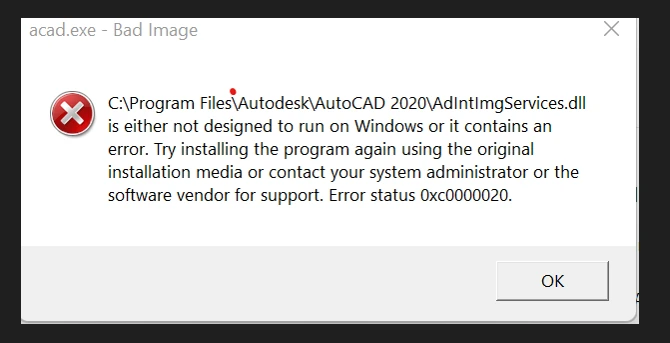
Síntomas
- Una aplicación o juego muestra un cuadro de diálogo Bad Image al iniciarse y nombra una DLL.
- Una aplicación falla después de una actualización, mientras que otros programas funcionan normalmente.
- Fallan varias aplicaciones no relacionadas, lo que puede indicar una dependencia compartida o una corrupción más amplia de Windows.
- El cuadro de diálogo puede incluir un estado como
0xc000012fo0xc0000020.
Distintos cuadros de diálogo Bad Image pueden usar el mismo texto. El nombre de la DLL, la ruta, la aplicación afectada y el código de estado ofrecen en conjunto un diagnóstico más útil que el mensaje por sí solo.
Lista rápida de diagnóstico
| Lo que muestra el cuadro de diálogo | Proveedor probable | Siguiente paso |
|---|---|---|
VCRUNTIME*
,
MSVCP*
o
VCOMP*
| Entorno de ejecución de Visual C++ | Usa el método 1. |
D3DX*
,
X3DAUDIO*
o
XINPUT*
| DirectX o un requisito previo del juego | Usa el método 1. |
| DLL dentro de la carpeta de la aplicación afectada | Esa aplicación | Usa primero el método 2. |
| DLL dentro de una carpeta identificada de software de terceros | Ese software o componente | Repara ese proveedor con el método 1 o 2. |
| Componente confirmado de Windows y fallan varias aplicaciones no relacionadas | Almacén de componentes de Windows o archivos protegidos | Usa el método 3. |
No elijas una reparación basándote solo en la carpeta de la DLL.
Primero identifica el componente que proporciona la DLL. Una ruta
System32\VCRUNTIME*
o
MSVCP*
sigue apuntando a Visual C++ como proveedor; System32 por sí solo no convierte DISM y SFC en la primera reparación.
Comparación rápida de métodos
| Método | Mejor para | Eficacia | Esfuerzo del usuario |
|---|---|---|---|
| Reparar el entorno de ejecución o componente indicado | Visual C++, DirectX y requisitos previos de juegos | Muy específico | Medio |
| Reparar o reinstalar la aplicación | Una aplicación que falla y una DLL en su carpeta | Específico | Bajo a medio |
| Reparar archivos de Windows | Varios fallos con un componente confirmado de Windows | Comprobación amplia del sistema | Medio |
| Fionn DLL Fixer | Varios problemas detectables de DLL y del sistema Windows | Análisis y reparación guiados | Bajo |
Método 1: Reparar el entorno de ejecución o componente indicado en el error
Cuándo usarlo: El nombre de la DLL identifica un entorno de ejecución compartido o un componente de juego, como Visual C++ o DirectX.
Guía paso a paso
- Copia el nombre del archivo DLL, la ruta completa, el nombre de la aplicación afectada y el estado mostrado en el cuadro de diálogo Bad Image.
- Identifica el proveedor por el nombre del archivo:
VCRUNTIME*,MSVCP*yVCOMP*indican Visual C++;D3DX*,X3DAUDIO*yXINPUT*indican DirectX o un requisito previo del juego. - Usa el instalador oficial o las indicaciones de soporte del editor del software afectado para reparar o reinstalar el componente identificado.
.webp)
- Reinicia Windows si el instalador lo solicita.
Cómo verificarlo
Abre la aplicación afectada. El cuadro de diálogo Bad Image original no debería volver a aparecer. Si sigue fallando solo esa aplicación y la DLL está en su propia carpeta, continúa con el método 2.
Método 2: Reparar o reinstalar la aplicación afectada
Cuándo usarlo: Solo falla una aplicación, especialmente cuando la ruta de DLL mostrada está dentro del directorio de instalación de esa aplicación. Repara o reinstala esa aplicación antes de realizar reparaciones amplias de Windows.
Guía paso a paso
- Cierra la aplicación afectada y guarda los proyectos o datos locales específicos de la aplicación que el editor indique que se podrían eliminar al desinstalarla.
- Usa la opción propia de mantenimiento o reparación de la aplicación si está disponible.
- Desinstala la aplicación desde Configuración de Windows si la reparación no está disponible o no resuelve el error.
- Reinstala la aplicación desde la fuente original de su editor o tienda.
Cómo verificarlo
Inicia la misma aplicación después de instalarla. Una reparación correcta de la aplicación llega a su pantalla de inicio normal sin el mensaje Bad Image original.
Método 3: Reparar los archivos de componentes y del sistema de Windows
Cuándo usarlo: Fallan varias aplicaciones no relacionadas, se confirma un componente propiedad de Windows o la reparación específica del entorno de ejecución y de la aplicación no resolvió un síntoma más amplio de corrupción de Windows. Una ubicación en System32 por sí sola no es suficiente.
Guía paso a paso
- Abre el Símbolo del sistema como administrador.
- Ejecuta el siguiente comando y espera a que finalice:
DISM /Online /Cleanup-Image /RestoreHealth
- Después de que DISM finalice, ejecuta:
sfc /scannow
- Reinicia Windows.
Cómo verificarlo
Después de reiniciar, prueba la aplicación afectada y otra aplicación que hubiera fallado antes. Si solo sigue fallando la aplicación original, vuelve a su proveedor o instalación. Para una explicación más completa del orden de los comandos, consulta SFC frente a DISM.
Método 4: Solucionar el error con Fionn DLL Fixer
Cuándo usarlo: El proveedor sigue sin estar claro o intervienen varias categorías de entornos de ejecución. Fionn DLL Fixer es una opción práctica y guiada para problemas detectables de DLL y del sistema Windows, con pasos de análisis, reparación y comprobación de nuevo.
Guía paso a paso
- Inicia Fionn DLL Fixer y espera a que busque problemas detectados de DLL y del sistema.

- Cuando termine el análisis, selecciona
Repair
para empezar a reparar los problemas detectados.

- Espera a que finalice el proceso de reparación mientras el botón muestra
Fixing
.

- Selecciona
Ok
en el cuadro de diálogo de finalización y reinicia si se te solicita.

- Si el error continúa después de reiniciar, selecciona
Recheck
; repara cualquier problema detectado recientemente.

Cómo verificarlo
Abre la aplicación original después de cualquier reinicio solicitado. Si el error persiste después de comprobar de nuevo, proporciona al desarrollador de la aplicación el nombre de la DLL, la ruta, el estado del error, la versión de la aplicación y los resultados del análisis.
Lista de verificación
- La aplicación afectada se abre sin un cuadro de diálogo Bad Image o de DLL.
- El mismo nombre de archivo DLL, ruta y código de estado no aparecen en un nuevo cuadro de diálogo.
- Una segunda aplicación que había fallado se abre normalmente cuando el problema afectaba a varios programas.
- Windows se reinició cuando lo solicitaron el instalador del componente, los comandos de reparación o la herramienta de reparación.
Conclusión
Empieza con los cuatro datos de diagnóstico: nombre del archivo DLL, ruta completa, aplicación afectada y código de estado. Después, repara el proveedor en vez de reaccionar solo a la carpeta. Los nombres de Visual C++ y DirectX suelen requerir una reparación específica del componente; una DLL en la carpeta de una única aplicación suele requerir reparar la aplicación. Reserva DISM y SFC para síntomas más amplios o componentes confirmados de Windows. Cuando varios problemas detectables de DLL o del sistema dificulten el triaje manual, Fionn DLL Fixer puede ofrecer una vía guiada de análisis, reparación y comprobación de nuevo. Si el error permanece, contacta con el editor del software con los datos anotados.
Preguntas frecuentes
¿Qué significa que la DLL no está diseñada para ejecutarse en Windows?
Es un error Bad Image: Windows localizó la DLL, pero no pudo cargarla correctamente. El archivo puede ser incompatible, estar dañado o proceder de una aplicación o componente de entorno de ejecución deteriorado.
¿System32 significa que la DLL pertenece a Windows?
No. La ubicación por sí sola no establece la propiedad. Las DLL del entorno de ejecución de Visual C++ pueden almacenarse en System32, así que primero identifica el proveedor por el nombre de la DLL.
¿Debo reinstalar Visual C++ por errores de VCRUNTIME o MSVCP?
Estos nombres suelen indicar los paquetes redistribuibles de Microsoft Visual C++. Usa el requisito previo oficial o las indicaciones de soporte del editor del software afectado para seleccionar el componente adecuado.
¿Necesito el paquete redistribuible de Visual C++ x86 o x64?
La arquitectura de la aplicación importa tanto como la arquitectura de Windows. En Windows de 64 bits, una aplicación de 32 bits puede seguir requiriendo dependencias x86.
¿Qué significa el estado de error 0xc000012f?
Puede acompañar a un cuadro de diálogo Bad Image. Trátalo como un dato de diagnóstico junto con el nombre de la DLL, la ruta y la aplicación afectada; consulta la solución de Bad Image 0xc000012f para una resolución específica.
¿Debo descargar y sustituir manualmente la DLL?
No. Evita las descargas independientes de DLL no verificadas. Repara la aplicación, el entorno de ejecución, el componente o los archivos de Windows que proporcionan la DLL.


