 Emily CarterDLL Errors
DLL не предназначена для работы в Windows или содержит ошибку — это сообщение Windows об ошибке Bad Image . Отсутствующая DLL означает, что Windows не может найти требуемый файл. Bad Image означает, что Windows обнаружила DLL, но не смогла правильно её загрузить. До выбора одного из четырёх способов исправления ниже запишите имя DLL, полный путь, затронутое приложение и код состояния: восстановите поставщика компонента, приложение, Windows при наличии оснований или используйте управляемое сканирование.
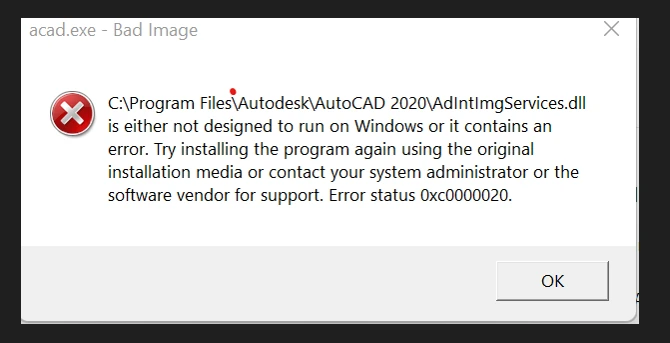
Симптомы
- При запуске приложения или игры появляется диалог Bad Image с именем DLL.
- После обновления не запускается одно приложение, тогда как другие программы работают нормально.
- Не запускаются несколько не связанных между собой приложений, что может указывать на общую зависимость или более серьёзное повреждение Windows.
- Диалог может содержать код состояния, например
0xc000012fили0xc0000020.
В разных диалогах Bad Image может использоваться одинаковая формулировка. Имя DLL, путь, затронутое приложение и код состояния вместе дают более полезную диагностику, чем одно сообщение.
Краткий контрольный список диагностики
| Что показывает диалог | Вероятный поставщик | Следующий шаг |
|---|---|---|
VCRUNTIME*
,
MSVCP*
или
VCOMP*
| Среда выполнения Visual C++ | Используйте метод 1. |
D3DX*
,
X3DAUDIO*
или
XINPUT*
| DirectX или необходимый компонент игры | Используйте метод 1. |
| DLL находится в папке затронутого приложения | Это приложение | Сначала используйте метод 2. |
| DLL находится в папке указанного стороннего ПО | Это ПО или компонент | Восстановите поставщика с помощью метода 1 или 2. |
| Подтверждён компонент Windows и не работают несколько несвязанных приложений | Хранилище компонентов Windows или защищённые файлы | Используйте метод 3. |
Не выбирайте способ восстановления только по папке DLL.
Сначала определите компонент, который предоставляет DLL. Путь
System32\VCRUNTIME*
или
MSVCP*
по-прежнему указывает на Visual C++ как на поставщика; само наличие файла в System32 не означает, что DISM и SFC должны быть первым способом исправления.
Краткое сравнение методов
| Метод | Лучше всего подходит для | Эффективность | Усилия пользователя |
|---|---|---|---|
| Восстановление указанной среды выполнения или компонента | Visual C++, DirectX и необходимые компоненты игр | Точно направлено | Средние |
| Восстановление или переустановка приложения | Одно неработающее приложение и DLL в его папке | Направлено | От низких до средних |
| Восстановление файлов Windows | Несколько сбоев при подтверждённом компоненте Windows | Комплексная проверка системы | Средние |
| Fionn DLL Fixer | Несколько обнаруживаемых проблем DLL и системных проблем Windows | Управляемое сканирование и восстановление | Низкие |
Метод 1. Восстановление среды выполнения или компонента, указанного в ошибке
Когда использовать: Имя DLL указывает на общую среду выполнения или игровой компонент, например Visual C++ или DirectX.
Пошаговое руководство
- Скопируйте из диалога Bad Image имя DLL, полный путь, имя затронутого приложения и отображаемый код состояния.
- Определите поставщика по имени файла:
VCRUNTIME*,MSVCP*иVCOMP*указывают на Visual C++;D3DX*,X3DAUDIO*иXINPUT*указывают на DirectX или необходимый компонент игры. - Используйте официальный установщик или инструкции службы поддержки издателя затронутого ПО, чтобы восстановить или переустановить определённый компонент.
.webp)
- Перезапустите Windows, если этого потребует установщик.
Как проверить результат
Откройте затронутое приложение. Исходный диалог Bad Image не должен появиться снова. Если по-прежнему не работает только это приложение и DLL находится в его собственной папке, перейдите к методу 2.
Метод 2. Восстановление или переустановка затронутого приложения
Когда использовать: Не работает только одно приложение, особенно если отображаемый путь DLL находится в каталоге установки этого приложения. Прежде чем выполнять широкое восстановление Windows, восстановите или переустановите это приложение.
Пошаговое руководство
- Закройте затронутое приложение и сохраните все проекты или локальные данные приложения, которые, по информации издателя, могут быть удалены при удалении.
- Используйте собственную функцию обслуживания или восстановления приложения, если она доступна.
- Удалите приложение через «Параметры» Windows, если восстановление недоступно или не устраняет ошибку.
- Переустановите приложение из исходного источника издателя или магазина.
Как проверить результат
Запустите то же приложение после установки. При успешном восстановлении приложения открывается его обычный стартовый экран без исходного сообщения Bad Image.
Метод 3. Восстановление компонентов и системных файлов Windows
Когда использовать: Не работают несколько несвязанных приложений, подтверждён компонент Windows либо целевое восстановление среды выполнения и приложения не устранило симптом более серьёзного повреждения Windows. Одного расположения в System32 недостаточно.
Пошаговое руководство
- Откройте командную строку от имени администратора.
- Выполните следующую команду и дождитесь её завершения:
DISM /Online /Cleanup-Image /RestoreHealth
- После завершения DISM выполните:
sfc /scannow
- Перезапустите Windows.
Как проверить результат
После перезапуска проверьте затронутое приложение и другое приложение, которое ранее не работало. Если по-прежнему не работает только исходное приложение, вернитесь к его поставщику или установке. Более подробное объяснение порядка команд см. в статье о SFC и DISM.
Метод 4. Устранение ошибки с помощью Fionn DLL Fixer
Когда использовать: Поставщик остаётся неизвестным или задействовано несколько категорий сред выполнения. Fionn DLL Fixer — практичный управляемый вариант для обнаруживаемых проблем DLL и системных проблем Windows со сканированием, восстановлением и повторной проверкой.
Пошаговое руководство
- Запустите Fionn DLL Fixer и дождитесь сканирования обнаруживаемых проблем DLL и системы.

- После завершения сканирования выберите
Восстановить
, чтобы начать исправление обнаруженных проблем.

- Дождитесь завершения восстановления, пока на кнопке отображается
Исправление
.

- Выберите
ОК
в диалоге завершения, затем перезапустите компьютер, если появится запрос.

- Если ошибка сохраняется после перезапуска, выберите
Повторная проверка
; исправьте все вновь обнаруженные проблемы.

Как проверить результат
Откройте исходное приложение после всех запрошенных перезапусков. Если ошибка сохраняется после повторной проверки, передайте разработчику приложения имя DLL, путь, код состояния ошибки, версию приложения и результаты сканирования.
Контрольный список проверки
- Затронутое приложение открывается без диалога Bad Image или DLL.
- В новом диалоге не отображаются то же имя DLL, путь и код состояния.
- Другое ранее неработавшее приложение запускается нормально, если проблема затрагивала несколько программ.
- Windows была перезапущена, когда этого требовали установщик компонента, команды восстановления или средство восстановления.
Заключение
Начните с четырёх диагностических деталей: имени DLL, полного пути, затронутого приложения и кода состояния. Затем восстановите поставщика компонента, а не реагируйте только на папку. Имена Visual C++ и DirectX обычно требуют целевого восстановления компонента; DLL в папке одного приложения обычно требует восстановления приложения. Используйте DISM и SFC для более широких симптомов или подтверждённых компонентов Windows. Если несколько обнаруживаемых проблем DLL или системы затрудняют ручную диагностику, Fionn DLL Fixer может предоставить управляемый путь сканирования, восстановления и повторной проверки. Если ошибка сохраняется, обратитесь к издателю ПО, указав записанные детали.
Часто задаваемые вопросы
Что означает сообщение DLL не предназначена для работы в Windows?
Это ошибка Bad Image: Windows обнаружила DLL, но не смогла правильно её загрузить. Файл может быть несовместимым, повреждённым или предоставляться повреждённым приложением либо компонентом среды выполнения.
Означает ли System32, что DLL принадлежит Windows?
Нет. Одно лишь расположение не устанавливает владельца. DLL среды выполнения Visual C++ могут храниться в System32, поэтому сначала определите поставщика по имени DLL.
Нужно ли переустанавливать Visual C++ при ошибках VCRUNTIME или MSVCP?
Эти имена обычно указывают на распространяемые компоненты Microsoft Visual C++. Используйте официальный необходимый компонент или инструкции поддержки издателя затронутого ПО, чтобы выбрать соответствующий компонент.
Нужен распространяемый компонент Visual C++ x86 или x64?
Важна архитектура приложения, а также архитектура Windows. В 64-разрядной Windows 32-разрядному приложению всё равно могут требоваться зависимости x86.
Что означает код состояния ошибки 0xc000012f?
Он может сопровождать диалог Bad Image. Считайте его диагностической деталью наряду с именем DLL, путём и затронутым приложением; для целевой диагностики см. статью об исправлении Bad Image 0xc000012f.
Нужно ли вручную скачать и заменить DLL?
Нет. Избегайте непроверенных отдельных загрузок DLL. Вместо этого восстановите приложение, среду выполнения, компонент или файлы Windows, которые предоставляют DLL.


