 Emily CarterDLL Errors
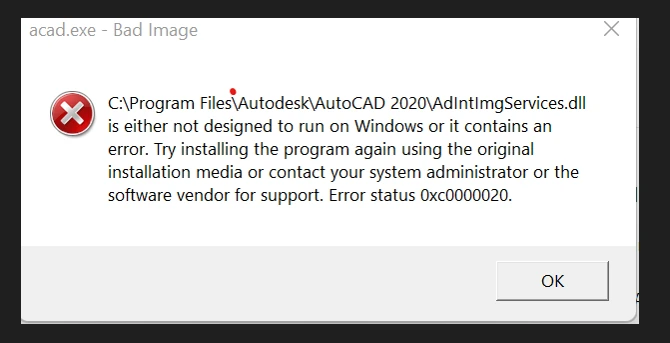
La DLL n’est pas conçue pour s’exécuter sous Windows ou contient une erreur est un message Windows de type Bad Image . Une DLL manquante signifie que Windows ne peut pas trouver le fichier requis. Bad Image signifie que Windows a trouvé la DLL, mais n’a pas pu la charger correctement. Notez le nom du fichier DLL, son chemin complet, l’application concernée et le statut de l’erreur avant de choisir l’une des quatre solutions ci-dessous : réparer le fournisseur, réparer l’application, réparer Windows lorsque cela est justifié ou utiliser une analyse guidée.
Symptômes
- Une application ou un jeu affiche une boîte de dialogue Bad Image au lancement et mentionne une DLL.
- Une seule application échoue après une mise à jour, tandis que les autres programmes fonctionnent normalement.
- Plusieurs applications sans lien échouent, ce qui peut indiquer une dépendance partagée ou une corruption plus étendue de Windows.
- La boîte de dialogue peut inclure un statut tel que
0xc000012fou0xc0000020.
Différentes boîtes de dialogue Bad Image peuvent employer la même formulation. Le nom de la DLL, le chemin, l’application concernée et le code d’état permettent ensemble un diagnostic plus utile que le message seul.
Liste de contrôle pour un diagnostic rapide
| Ce que montre la boîte de dialogue | Fournisseur probable | Étape suivante |
|---|---|---|
VCRUNTIME*
,
MSVCP*
ou
VCOMP*
| Runtime Visual C++ | Utilisez la méthode 1. |
D3DX*
,
X3DAUDIO*
ou
XINPUT*
| DirectX ou prérequis de jeu | Utilisez la méthode 1. |
| DLL dans le dossier de l’application concernée | Cette application | Utilisez d’abord la méthode 2. |
| DLL dans un dossier d’un logiciel tiers identifié | Ce logiciel ou composant | Réparez ce fournisseur avec la méthode 1 ou 2. |
| Composant Windows confirmé et plusieurs applications sans lien échouent | Magasin de composants Windows ou fichiers protégés | Utilisez la méthode 3. |
Ne choisissez pas une réparation en vous basant uniquement sur le dossier de la DLL.
Identifiez d’abord le composant qui fournit la DLL. Un chemin
System32\VCRUNTIME*
ou
MSVCP*
indique toujours Visual C++ comme fournisseur ; System32 seul ne fait pas de DISM et SFC la première réparation à effectuer.
Comparaison rapide des méthodes
| Méthode | Idéale pour | Efficacité | Effort utilisateur |
|---|---|---|---|
| Réparer le runtime ou le composant indiqué | Visual C++, DirectX et prérequis de jeu | Très ciblée | Moyen |
| Réparer ou réinstaller l’application | Une application défaillante et une DLL dans son dossier | Ciblée | Faible à moyen |
| Réparer les fichiers Windows | Plusieurs échecs avec un composant Windows confirmé | Vérification générale du système | Moyen |
| Fionn DLL Fixer | Plusieurs problèmes détectables de DLL et du système Windows | Analyse et réparation guidées | Faible |
Méthode 1 : Réparer le runtime ou le composant indiqué dans l’erreur
Quand l’utiliser : Le nom de la DLL identifie un runtime partagé ou un composant de jeu, tel que Visual C++ ou DirectX.
Guide étape par étape
- Copiez le nom du fichier DLL, le chemin complet, le nom de l’application concernée et le statut affiché dans la boîte de dialogue Bad Image.
- Identifiez le fournisseur à partir du nom de fichier :
VCRUNTIME*,MSVCP*etVCOMP*indiquent Visual C++ ;D3DX*,X3DAUDIO*etXINPUT*indiquent DirectX ou un prérequis de jeu. - Utilisez le programme d’installation officiel ou les conseils d’assistance de l’éditeur du logiciel concerné pour réparer ou réinstaller le composant identifié.
.webp)
- Redémarrez Windows si le programme d’installation le demande.
Comment vérifier
Ouvrez l’application concernée. La boîte de dialogue Bad Image d’origine ne doit plus s’afficher. Si seule cette application échoue encore et que la DLL se trouve dans son propre dossier, passez à la méthode 2.
Méthode 2 : Réparer ou réinstaller l’application concernée
Quand l’utiliser : Une seule application échoue, en particulier lorsque le chemin de DLL affiché se trouve dans le répertoire d’installation de cette application. Réparez ou réinstallez cette application avant d’effectuer des réparations générales de Windows.
Guide étape par étape
- Fermez l’application concernée et enregistrez les projets ou données locales propres à l’application que son éditeur indique pouvoir être supprimés lors de la désinstallation.
- Utilisez l’option de maintenance ou de réparation de l’application si elle est disponible.
- Désinstallez l’application depuis les Paramètres Windows si la réparation n’est pas disponible ou ne résout pas l’erreur.
- Réinstallez l’application depuis sa source d’origine, chez son éditeur ou dans son magasin.
Comment vérifier
Lancez la même application après l’installation. Une réparation réussie de l’application atteint son écran de démarrage normal sans le message Bad Image d’origine.
Méthode 3 : Réparer les composants Windows et les fichiers système
Quand l’utiliser : Plusieurs applications sans lien échouent, un composant appartenant à Windows est confirmé, ou la réparation ciblée du runtime et de l’application n’a pas résolu un symptôme de corruption Windows plus large. Un emplacement dans System32 ne suffit pas à lui seul.
Guide étape par étape
- Ouvrez l’Invite de commandes en tant qu’administrateur.
- Exécutez la commande suivante et attendez la fin de son exécution :
DISM /Online /Cleanup-Image /RestoreHealth
- Une fois DISM terminé, exécutez :
sfc /scannow
- Redémarrez Windows.
Comment vérifier
Après le redémarrage, testez l’application concernée et une autre application qui échouait auparavant. Si seule l’application d’origine échoue encore, revenez à son fournisseur ou à son installation. Pour une explication plus complète de l’ordre des commandes, consultez SFC vs DISM.
Méthode 4 : Corriger l’erreur avec Fionn DLL Fixer
Quand l’utiliser : Le fournisseur reste incertain ou plusieurs catégories de runtimes sont concernées. Fionn DLL Fixer est une option guidée pratique pour les problèmes détectables de DLL et du système Windows, avec des étapes d’analyse, de réparation et de vérification.
Guide étape par étape
- Lancez Fionn DLL Fixer et attendez qu’il analyse les problèmes de DLL et de système détectés.

- Une fois l’analyse terminée, sélectionnez
Réparer
pour commencer à réparer les problèmes détectés.

- Attendez la fin du processus de réparation pendant que le bouton affiche
Réparation en cours
.

- Sélectionnez
OK
dans la boîte de dialogue de fin, puis redémarrez si vous y êtes invité.

- Si l’erreur persiste après le redémarrage, sélectionnez
Vérifier à nouveau
; réparez les nouveaux problèmes détectés.

Comment vérifier
Ouvrez l’application d’origine après tout redémarrage demandé. Si l’erreur persiste après la nouvelle vérification, communiquez au développeur de l’application le nom de la DLL, le chemin, le statut de l’erreur, la version de l’application et les résultats de l’analyse.
Liste de contrôle de vérification
- L’application concernée s’ouvre sans boîte de dialogue Bad Image ou DLL.
- Le même nom de DLL, chemin et code d’état ne s’affichent pas dans une nouvelle boîte de dialogue.
- Une deuxième application précédemment défaillante s’ouvre normalement lorsque le problème touchait plusieurs programmes.
- Windows a été redémarré lorsque le programme d’installation du composant, les commandes de réparation ou l’outil de réparation l’ont demandé.
Conclusion
Commencez par les quatre informations de diagnostic : le nom du fichier DLL, le chemin complet, l’application concernée et le code d’état. Réparez ensuite le fournisseur au lieu de réagir au seul dossier. Les noms Visual C++ et DirectX nécessitent généralement une réparation ciblée du composant ; une DLL dans le dossier d’une seule application nécessite généralement une réparation de cette application. Réservez DISM et SFC aux symptômes plus étendus ou aux composants Windows confirmés. Lorsque plusieurs problèmes détectables de DLL ou du système compliquent le diagnostic manuel, Fionn DLL Fixer peut proposer un parcours guidé d’analyse, de réparation et de vérification. Si l’erreur demeure, contactez l’éditeur du logiciel avec les informations notées.
FAQ
Que signifie le message indiquant que la DLL n’est pas conçue pour s’exécuter sous Windows ?
Il s’agit d’une erreur Bad Image : Windows a localisé la DLL, mais n’a pas pu la charger correctement. Le fichier peut être incompatible, corrompu ou fourni par une application ou un runtime endommagé.
System32 signifie-t-il que la DLL appartient à Windows ?
Non. L’emplacement seul ne permet pas d’établir le propriétaire. Des DLL du runtime Visual C++ peuvent être stockées dans System32 ; identifiez donc d’abord le fournisseur à partir du nom de la DLL.
Dois-je réinstaller Visual C++ en cas d’erreurs VCRUNTIME ou MSVCP ?
Ces noms indiquent souvent les redistribuables Microsoft Visual C++. Utilisez le prérequis officiel ou les conseils d’assistance de l’éditeur du logiciel concerné pour sélectionner le composant correspondant.
Ai-je besoin du redistribuable Visual C++ x86 ou x64 ?
L’architecture de l’application compte autant que celle de Windows. Sous Windows 64 bits, une application 32 bits peut toujours nécessiter des dépendances x86.
Que signifie le statut d’erreur 0xc000012f ?
Il peut accompagner une boîte de dialogue Bad Image. Traitez-le comme une information de diagnostic, avec le nom de la DLL, le chemin et l’application concernée ; consultez Corriger Bad Image 0xc000012f pour un dépannage ciblé.
Dois-je télécharger et remplacer la DLL manuellement ?
Non. Évitez les téléchargements de DLL autonomes non vérifiés. Réparez plutôt l’application, le runtime, le composant ou les fichiers Windows qui fournissent la DLL.


