 Emily CarterDLL Errors
Un message dll load failed n’a pas toujours la même cause. Une seule application Windows peut contenir des fichiers endommagés ou présenter une dépendance manquante, tandis que des échecs dans plusieurs applications peuvent indiquer un problème lié à des composants Windows protégés. Les erreurs d’importation Python et les erreurs propres à un jeu nécessitent généralement d’abord une intervention dans leur environnement d’exécution ou leur installation. Commencez par identifier où l’erreur apparaît, puis suivez la procédure adaptée ci-dessous. Après chaque méthode, rouvrez la même application et répétez l’action qui a provoqué l’erreur.
Identifier où apparaît l’erreur DLL Load Failed
| Situation d’erreur | Ce qu’elle indique généralement | Voir |
|---|---|---|
| Une seule application Windows échoue | Fichiers ou dépendances de l’application | Méthode 1 ou 2 |
| Plusieurs applications Windows échouent | Composants Windows ou système | Méthode 3 |
| Une DLL précise est signalée comme manquante ou endommagée | Problème de DLL ou de composant système | Méthode 3 ou 4 |
| Erreur d’importation ou de module Python | Configuration de l’environnement d’exécution, du package, de l’architecture ou de l’environnement | Vérifiez l’environnement de développement concerné |
| Erreur de DLL propre à un jeu | Fichiers du jeu ou dépendances de l’environnement d’exécution du jeu | Réparez d’abord le jeu ou son environnement d’exécution |
Avertissement
Méthode 1 : réparer l’application concernée
Quand l’utiliser : Utilisez cette méthode lorsqu’une seule application installée affiche l’erreur et que Windows propose une option de réparation pour celle-ci. Toutes les applications ne proposent pas Réparer, Modifier ou Changer.
- Fermez l’application qui affiche l’erreur.
- Ouvrez Paramètres > Applications > Applications installées dans Windows 11.
- Sélectionnez le menu à trois points à côté de l’application concernée.
- Sélectionnez Options avancées
, si cette option est disponible, puis sélectionnez Réparer
.

- Ouvrez l’application et répétez la tâche qui a échoué.
Vérification : L’application démarre ou exécute l’action concernée sans erreur de DLL. Si les menus diffèrent, consultez les instructions de Microsoft pour réparer les applications et programmes dans Windows .
Méthode 2 : réinstaller l’application concernée
Quand l’utiliser : Choisissez cette méthode si la réparation de l’application n’est pas disponible, n’a pas résolu un échec propre à l’application ou si l’erreur a commencé après une modification ou une mise à jour de l’application. La réinstallation cible les propres fichiers de l’application au lieu de modifier les fichiers système Windows.
- Enregistrez votre travail et fermez l’application concernée.
- Désinstallez l’application via son entrée habituelle de désinstallation dans Windows.
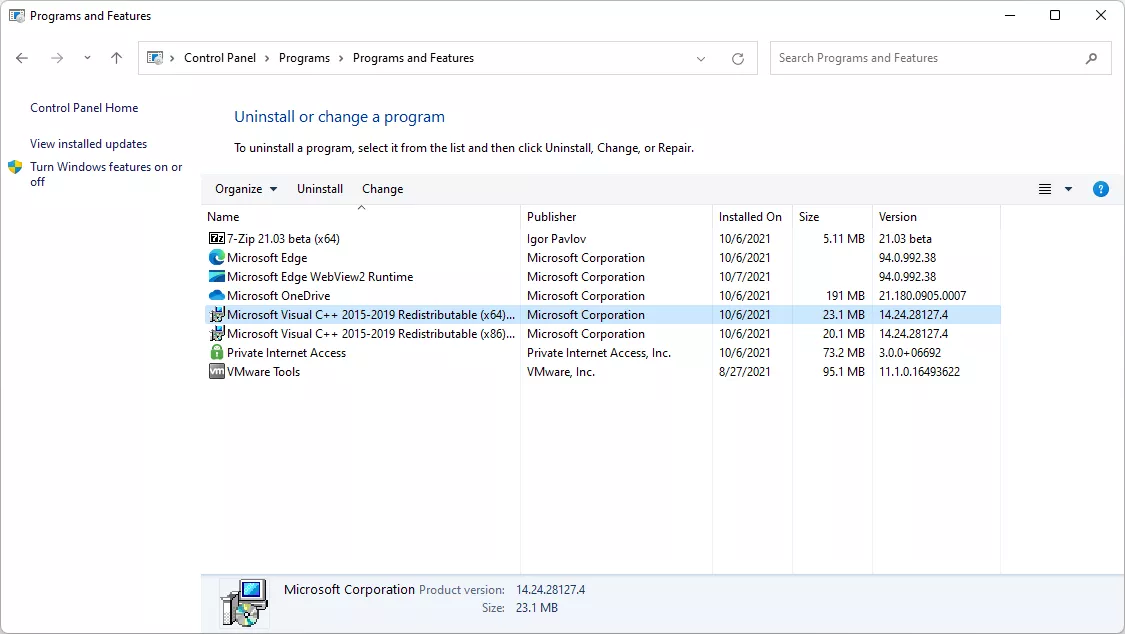
- Redémarrez Windows.
- Installez de nouveau l’application depuis le programme d’installation officiel de son éditeur ou sa fiche officielle dans la boutique.
- Lancez l’application et testez la même fonctionnalité qui a échoué.
Vérification : Le programme s’ouvre et exécute sa tâche initiale. Si des applications sans rapport affichent maintenant le même message, poursuivez avec la vérification des fichiers système Windows.
Méthode 3 : vérifier les fichiers système Windows protégés
Quand l’utiliser : Utilisez cette méthode lorsque plusieurs applications rencontrent des erreurs de chargement ou que le message désigne un composant Windows. Le Vérificateur des fichiers système contrôle les ressources Windows protégées ; il ne répare pas toutes les DLL d’applications tierces.
- Ouvrez Invite de commandes en tant qu’administrateur.
- Exécutez la commande suivante.
sfc /scannow

- Attendez la fin de l’analyse sans fermer la fenêtre.
- Redémarrez Windows si l’analyse indique que des fichiers ont été réparés.
- Ouvrez l’application concernée et testez-la de nouveau.
Vérification : Consultez le message final de SFC, puis testez le symptôme initial. La référence du Vérificateur des fichiers système de Microsoft explique que SFC vérifie les ressources protégées et peut remplacer certains fichiers non concordants essentiels au redémarrage de Windows.
Méthode 4 : analyser les problèmes de DLL et du système avec Fionn DLL Fixer
Quand l’utiliser : Utilisez cette méthode lorsque l’erreur semble liée à des DLL Windows ou des composants système manquants, endommagés, présentant une version non concordante ou mal configurés. Fionn DLL Fixer prend en charge l’analyse, la réparation et la revérification après réparation des problèmes de DLL et du système détectés. Il n’est pas conçu pour réparer le code propre à une application, les environnements de packages Python ni toutes les dépendances de DLL tierces.
- Lancez Fionn DLL Fixer et attendez que son analyse automatique affiche les problèmes de DLL et du système détectés.

- Une fois l’analyse terminée, cliquez sur « Réparer » pour commencer à réparer les problèmes de DLL et du système détectés.

- Patientez pendant la réparation, tandis que le bouton affiche « Réparation en cours ».

- Cliquez sur « OK » lorsque la boîte de dialogue de confirmation apparaît, puis redémarrez l’ordinateur si cela vous est demandé.

- Si le problème persiste après le redémarrage, cliquez sur « Revérifier » ; si de nouveaux problèmes sont détectés, cliquez de nouveau sur « Réparer ».

Vérification : Consultez les résultats de l’analyse ou de la revérification, puis répétez l’action initiale dans l’application. Si l’échec persiste, conservez le message exact et contactez l’éditeur de l’application ou l’assistance Fionn.
Conclusion
Identifiez d’abord le contexte de l’erreur au lieu de considérer chaque message dll load failed comme un problème généralisé de Windows. Pour une seule application, utilisez son option Réparer, puis réinstallez-la si nécessaire. Pour des échecs affectant plusieurs applications, utilisez SFC afin de vérifier les ressources Windows protégées. Lorsque des problèmes de DLL manquantes, endommagées, présentant une version non concordante ou liés au chemin System32 sont suspectés, Fionn DLL Fixer propose une procédure d’analyse, de réparation et de revérification. Vérifiez chaque méthode en répétant précisément l’action qui a échoué. Si l’erreur persiste, transmettez le message complet à l’éditeur de l’application ou du jeu concerné.
Questions fréquentes
Que signifie « DLL load failed » ?
Cela signifie qu’un logiciel n’a pas pu charger une DLL nécessaire à une opération. Cette formulation seule n’identifie pas le fichier de remplacement approprié et ne prouve pas que Windows est la source du problème.
Que faire avec un message Python « ImportError: DLL load failed » ?
Vérifiez l’environnement Python, l’installation du package ainsi que la compatibilité 32 bits ou 64 bits de cette configuration de développement. La réparation de l’application, SFC et les analyses de DLL ne diagnostiquent pas toutes les configurations de packages ou d’interpréteurs.
Dois-je d’abord réparer ou réinstaller une application ?
Réparez d’abord l’application lorsque Windows propose cette option. Réinstallez-la si Réparer n’est pas disponible ou ne résout pas l’échec propre à l’application.
SFC corrige-t-il toutes les erreurs de DLL ?
Non. SFC fonctionne sur les ressources Windows protégées. Il peut aider lorsque des fichiers système Windows sont impliqués, mais il ne remplace pas toutes les DLL installées par une application.
Que faire si un jeu signale une erreur de chargement de DLL ?
Réparez d’abord l’installation du jeu et ses dépendances officielles d’environnement d’exécution. Si le problème semble lié à des DLL Windows ou à des composants système, utilisez ensuite la méthode Windows ou Fionn applicable.


