 Emily CarterDLL Errors
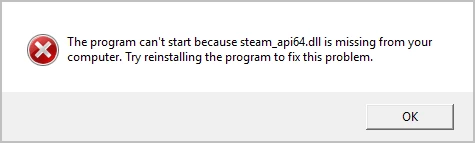
Une erreur steam_api64.dll peut empêcher un programme Windows de démarrer, provoquer son arrêt au lancement ou signaler qu’une DLL est manquante, endommagée ou incompatible. Commencez par vérifier les fichiers système Windows si le problème est apparu après une modification de Windows ou touche plusieurs programmes. Si vous souhaitez une analyse guidée des problèmes de DLL et du système, utilisez Fionn DLL Fixer . Ce guide présente deux méthodes de réparation distinctes et explique comment vérifier le résultat après chacune d’elles.
Comparaison rapide des méthodes
| Méthode | Idéale pour | Efficacité | Effort requis |
|---|---|---|---|
| Vérificateur des fichiers système | Corruption possible des fichiers système Windows | Modérée | Modéré |
| Fionn DLL Fixer | Vérification guidée des problèmes de DLL et du système détectés | Élevée | Faible |
Choisissez la première méthode si le symptôme est apparu après une mise à jour de Windows, un arrêt inattendu ou dans plusieurs programmes. Choisissez la seconde si vous souhaitez utiliser le processus d’analyse et de réparation fourni pour identifier les problèmes de DLL et du système détectés.
Méthode 1 : réparer les fichiers système Windows avec le Vérificateur des fichiers système
Quand l’utiliser : Utilisez cette méthode lorsque des fichiers Windows peuvent être corrompus. Microsoft décrit le Vérificateur des fichiers système (SFC) comme un outil qui analyse les fichiers système protégés et remplace les versions incorrectes par les versions Microsoft correctes.
- Ouvrez une invite de commandes avec élévation de privilèges : recherchez
cmd, cliquez avec le bouton droit sur Invite de commandes, puis sélectionnez Exécuter en tant qu’administrateur . - Exécutez la commande suivante et attendez que la vérification atteigne 100 %.
sfc /scannow
- Redémarrez Windows si SFC indique avoir réparé des fichiers.
- Ouvrez le programme qui affichait l’erreur steam_api64.dll et vérifiez qu’il démarre désormais normalement.
Résultat attendu : Si une corruption des fichiers système Windows a contribué au problème, SFC peut réparer les fichiers protégés concernés et l’erreur d’origine peut ne plus apparaître. Les instructions de Microsoft et les messages de résultat sont disponibles dans ses instructions de réparation avec le Vérificateur des fichiers système .
Méthode 2 : corriger steam_api64.dll avec Fionn DLL Fixer
Quand l’utiliser : Utilisez cette méthode si vous voulez que Fionn DLL Fixer analyse les problèmes de DLL et du système détectés. Le produit peut rechercher les problèmes de DLL manquantes, endommagées, présentant une incohérence de version ou liés au chemin System32, puis effectuer une réparation et une nouvelle vérification.
- Lancez Fionn DLL Fixer. Le logiciel analyse automatiquement votre PC à la recherche de problèmes de DLL et du système, puis affiche les résultats détectés une fois l’analyse terminée.

- Une fois l’analyse terminée, cliquez sur « Réparer » pour corriger automatiquement tous les problèmes de DLL et du système détectés.

- Patientez pendant la réparation. Durant ce processus, le bouton devient « Réparation en cours » jusqu’à ce que tous les problèmes soient réparés.

- Lorsque la réparation est terminée, cliquez sur « OK » dans la boîte de dialogue de confirmation. Si cela vous est demandé, redémarrez votre ordinateur avant de vérifier si le problème est résolu.

- Si le problème persiste après le redémarrage, cliquez sur « Revérifier » pour effectuer une nouvelle analyse. Si de nouveaux problèmes sont détectés, cliquez de nouveau sur « Réparer » pour les corriger.

Résultat attendu : L’analyse présente les problèmes de DLL et du système détectés, puis le processus de réparation se termine avant que vous ne testiez à nouveau le programme concerné. Cette méthode ne détermine pas pourquoi un programme particulier a installé ou modifié steam_api64.dll ; elle vérifie les problèmes détectés par le produit et le résultat de la réparation.
Comment vérifier la correction
La vérification doit correspondre au symptôme d’origine. Redémarrez Windows si cela vous est demandé, puis lancez le même programme qui affichait le message steam_api64.dll. Confirmez que le message n’apparaît plus et que le programme atteint l’étape à laquelle il échouait auparavant. Si vous avez utilisé Fionn DLL Fixer, lancez sa nouvelle vérification lorsque le problème persiste. Si l’erreur continue après les deux méthodes, notez le texte exact du message et le programme dans lequel il apparaît avant de contacter le canal d’assistance de ce programme.
Conclusion
Pour une erreur steam_api64.dll, commencez par le Vérificateur des fichiers système lorsque les éléments indiquent un problème de fichiers système Windows, en particulier si plusieurs programmes sont touchés. Utilisez le processus guidé de Fionn DLL Fixer si vous souhaitez analyser, réparer et revérifier les problèmes de DLL et du système détectés. Dans les deux cas, la vérification importante consiste à rouvrir le même programme concerné après tout redémarrage demandé. Si le message persiste, conservez son texte exact et identifiez le programme concerné ; ces détails aident à distinguer un problème de DLL non résolu d’un problème d’installation ou de compatibilité propre au programme.
Questions fréquentes
Que signifie une erreur steam_api64.dll ?
Elle indique qu’un programme n’a pas pu charger la DLL comme prévu. Le contexte fourni couvre les situations de DLL manquante, endommagée et présentant une incohérence de version, mais le nom de fichier seul ne permet pas d’identifier l’application concernée ni la cause.
Dois-je exécuter SFC si un seul programme échoue ?
Vous pouvez l’exécuter pour vérifier les fichiers Windows protégés, mais l’absence de violation d’intégrité signifie que SFC n’a détecté aucune corruption dans ces fichiers. Le problème peut toujours être propre au programme qui affiche l’erreur.
Dois-je redémarrer après avoir réparé des problèmes de DLL ?
Redémarrez si Windows ou Fionn DLL Fixer vous le demande. Testez ensuite à nouveau le programme concerné ; le processus propose aussi une nouvelle vérification si le problème persiste après le redémarrage.
Fionn DLL Fixer peut-il vérifier plus qu’un seul nom de DLL ?
Oui. Son analyse documentée couvre les problèmes de DLL et du système, notamment les DLL manquantes, endommagées, présentant une incohérence de version ou liées au chemin System32.


