 Emily CarterDLL Errors
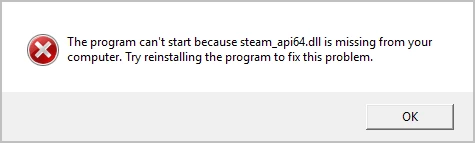
Un error de steam_api64.dll puede impedir que un programa de Windows se inicie, hacer que se bloquee durante el arranque o indicar que falta una DLL, está dañada o no coincide con la versión requerida. Empieza comprobando los archivos del sistema de Windows si el problema comenzó después de un cambio en Windows o afecta a más de un programa. Si necesitas un análisis guiado de problemas de DLL y del sistema, utiliza Fionn DLL Fixer . Esta guía ofrece dos rutas de reparación distintas y explica cómo verificar el resultado tras cada una.
Comparación rápida de métodos
| Método | Ideal para | Eficiencia | Esfuerzo del usuario |
|---|---|---|---|
| Comprobador de archivos de sistema | Posible corrupción de archivos del sistema de Windows | Moderada | Moderado |
| Fionn DLL Fixer | Comprobación guiada de problemas de DLL y del sistema detectados | Alta | Bajo |
Elige el primer método cuando el síntoma aparezca tras una actualización de Windows, un apagado inesperado o se produzca en varios programas. Elige el segundo cuando quieras utilizar el flujo de análisis y reparación proporcionado para identificar problemas de DLL y del sistema detectados.
Método 1: Reparar archivos del sistema de Windows con el Comprobador de archivos de sistema
Cuándo usarlo: Utiliza este método cuando los archivos de Windows puedan estar dañados. Microsoft documenta el Comprobador de archivos de sistema (SFC) como una herramienta para analizar archivos protegidos del sistema y reemplazar las versiones incorrectas por las versiones correctas de Microsoft.
- Abre un Símbolo del sistema con privilegios elevados buscando
cmd, haciendo clic con el botón derecho en Símbolo del sistema y seleccionando Ejecutar como administrador . - Ejecuta el siguiente comando y espera hasta que la comprobación alcance el 100 %.
sfc /scannow
- Reinicia Windows si SFC informa de que ha reparado archivos.
- Abre el programa que mostró el error de steam_api64.dll y comprueba si ahora se inicia con normalidad.
Resultado esperado: Si la corrupción de archivos del sistema de Windows contribuyó al problema, SFC puede reparar los archivos protegidos afectados y es posible que el error original deje de aparecer. Las instrucciones y los mensajes de resultado de Microsoft están disponibles en su guía para reparar con el Comprobador de archivos de sistema .
Método 2: Solucionar steam_api64.dll con Fionn DLL Fixer
Cuándo usarlo: Utiliza este método cuando quieras que Fionn DLL Fixer analice los problemas de DLL y del sistema detectados. El producto permite analizar problemas de DLL ausentes, dañadas, con versiones no coincidentes y relacionados con la ruta de System32; después realiza una reparación y una nueva comprobación.
- Inicia Fionn DLL Fixer. El software analiza automáticamente el equipo en busca de problemas de DLL y del sistema, y muestra los resultados detectados cuando finaliza el análisis.

- Cuando termine el análisis, haz clic en «Repair» para comenzar a corregir automáticamente todos los problemas de DLL y del sistema detectados.

- Espera mientras se realiza la reparación. Durante este proceso, el botón cambia a «Fixing» hasta que se hayan reparado todos los problemas.

- Cuando se complete la reparación, haz clic en «Ok» en el cuadro de diálogo de confirmación. Si se te solicita, reinicia el equipo antes de comprobar si se ha resuelto el problema.

- Si el problema persiste después de reiniciar, haz clic en «Recheck» para realizar otro análisis. Si se encuentran nuevos problemas, vuelve a hacer clic en «Repair» para corregirlos.

Resultado esperado: El análisis muestra los problemas de DLL y del sistema detectados, y el flujo de reparación finaliza antes de volver a probar el programa afectado. Este método no determina por qué un programa concreto instaló o modificó steam_api64.dll; verifica los problemas detectados por el producto y el resultado de la reparación.
Cómo verificar la solución
La verificación debe coincidir con el síntoma original. Reinicia Windows cuando se te solicite y, después, inicia el mismo programa que mostraba el mensaje de steam_api64.dll. Confirma que el mensaje ya no aparece y que el programa alcanza el punto en el que fallaba anteriormente. Si utilizaste Fionn DLL Fixer, ejecuta su «Recheck» si el problema persiste. Si el error continúa después de ambas rutas, anota el texto exacto del mensaje y el programa en el que se produce antes de acudir al canal de soporte de dicho programa.
Conclusión
Ante un error de steam_api64.dll, empieza con el Comprobador de archivos de sistema cuando las evidencias apunten a un problema de archivos del sistema de Windows, especialmente si están afectados varios programas. Utiliza el flujo guiado de Fionn DLL Fixer cuando quieras analizar, reparar y volver a comprobar los problemas de DLL y del sistema detectados. En ambos casos, la verificación significativa consiste en volver a abrir el mismo programa afectado después de cualquier reinicio solicitado. Si el mensaje permanece, conserva su texto exacto e identifica el programa afectado; estos datos ayudan a distinguir una condición de DLL sin resolver de un problema de instalación o compatibilidad específico del programa.
Preguntas frecuentes
¿Qué significa un error de steam_api64.dll?
Indica que un programa no ha podido cargar la DLL como se esperaba. El contexto proporcionado contempla condiciones de DLL ausentes, dañadas y con versiones no coincidentes, pero el nombre de archivo por sí solo no identifica la aplicación subyacente ni su causa.
¿Debo ejecutar SFC si falla un solo programa?
Puedes ejecutarlo para comprobar los archivos protegidos de Windows, pero un resultado sin infracciones de integridad significa que SFC no encontró corrupción en esos archivos. El problema aún puede ser específico del programa que muestra el error.
¿Tengo que reiniciar después de reparar problemas de DLL?
Reinicia si Windows o Fionn DLL Fixer te lo solicita. Después, vuelve a probar el programa afectado; el flujo también proporciona una opción «Recheck» cuando el problema persiste tras el reinicio.
¿Puede Fionn DLL Fixer comprobar más de un solo nombre de archivo DLL?
Sí. Su análisis documentado cubre problemas de DLL y del sistema, incluidos problemas de DLL ausentes, dañadas, con versiones no coincidentes y relacionados con la ruta de System32.


