 Emily CarterDLL Errors
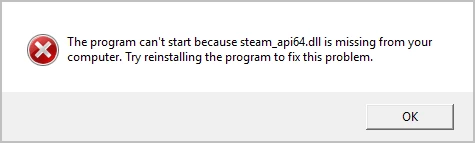
steam_api64.dll 錯誤可能導致 Windows 程式無法啟動、在啟動時當機,或顯示 DLL 遺失、損毀或版本不符。若問題發生在 Windows 變更後,或影響不只一個程式,請先檢查 Windows 系統檔案。若需要引導式掃描 DLL 與系統問題,請使用 Fionn DLL Fixer 。本指南提供兩種不同的修復途徑,並說明如何在各方法後驗證結果。
快速方法比較
| 方法 | 最適用於 | 效率 | 使用者操作量 |
|---|---|---|---|
| 系統檔案檢查程式 | 可能存在 Windows 系統檔案損毀 | 中等 | 中等 |
| Fionn DLL Fixer | 引導檢查偵測到的 DLL 與系統問題 | 高 | 低 |
若症狀出現在 Windows 更新、非預期關機後,或發生於多個程式,請選擇第一種方法。若想透過提供的掃描與修復流程找出偵測到的 DLL 與系統問題,請選擇第二種方法。
方法 1:使用系統檔案檢查程式修復 Windows 系統檔案
適用時機: 當 Windows 檔案可能損毀時,請使用此方法。Microsoft 將系統檔案檢查程式(SFC)說明為可掃描受保護系統檔案,並以正確的 Microsoft 版本取代不正確版本的工具。
- 搜尋
cmd,以滑鼠右鍵按一下命令提示字元,然後選取 以系統管理員身分執行 ,以開啟提升權限的命令提示字元。 - 執行以下命令,並等待驗證進度達到 100%。
sfc /scannow
- 若 SFC 回報已修復檔案,請重新啟動 Windows。
- 開啟原本顯示 steam_api64.dll 錯誤的程式,確認現在是否能正常啟動。
預期結果: 若 Windows 系統檔案損毀是問題原因之一,SFC 可能會修復受影響的受保護檔案,原始錯誤也可能不再出現。Microsoft 在其 系統檔案檢查程式修復指南 中提供了操作說明與結果訊息。
方法 2:使用 Fionn DLL Fixer 修復 steam_api64.dll
適用時機: 當您希望 Fionn DLL Fixer 掃描偵測到的 DLL 與系統問題時,請使用此方法。此產品支援掃描遺失、損毀、版本不符及與 System32 路徑相關的 DLL 問題,接著進行修復與重新檢查。
- 啟動 Fionn DLL Fixer。軟體會自動掃描電腦中的 DLL 與系統問題,並在掃描完成後顯示偵測結果。

- 掃描完成後,按一下「Repair」以自動開始修復所有偵測到的 DLL 與系統問題。

- 請等待修復進行完成。在此期間,按鈕會變更為「Fixing」,直到所有問題均已修復。

- 修復完成後,在確認對話方塊中按一下「Ok」。若系統提示,請在檢查問題是否已解決前重新啟動電腦。

- 若重新啟動後問題仍然存在,請按一下「Recheck」執行另一次掃描。若發現新問題,請再次按一下「Repair」加以修復。

預期結果: 掃描會呈現偵測到的 DLL 與系統問題,修復流程完成後,您再測試受影響的程式。此方法無法判定特定程式為何安裝或變更 steam_api64.dll;它驗證的是產品所偵測的問題與修復結果。
如何驗證修復結果
驗證方式應配合原始症狀。若系統提示,請重新啟動 Windows,接著啟動先前顯示 steam_api64.dll 訊息的同一個程式。確認該訊息不再出現,且程式能通過先前失敗的位置。若使用 Fionn DLL Fixer,且問題持續存在,請執行其 Recheck。若兩種途徑後錯誤仍持續,請在尋求該程式的支援管道前,記錄訊息的完整文字與發生問題的程式。
結論
遇到 steam_api64.dll 錯誤時,若證據指向 Windows 系統檔案問題,尤其多個程式都受到影響時,請先使用系統檔案檢查程式。若需要掃描、修復並重新檢查偵測到的 DLL 與系統問題,請使用引導式 Fionn DLL Fixer 流程。無論使用哪一種方法,重要的驗證方式都是在任何必要重新啟動後,再次開啟同一個受影響程式。若訊息仍然存在,請保留其完整文字並指出受影響程式;這些細節有助於區分尚未解決的 DLL 狀況與程式特定的安裝或相容性問題。
常見問題
steam_api64.dll 錯誤代表什麼?
這表示程式無法如預期載入該 DLL。提供的內容涵蓋 DLL 遺失、損毀與版本不符的情況,但僅憑檔名無法確認根本的應用程式或原因。
只有一個程式無法執行時,是否應執行 SFC?
您可以執行它來檢查受保護的 Windows 檔案,但若結果顯示沒有完整性違規,代表 SFC 未在這些檔案中發現損毀。問題仍可能只與顯示錯誤的程式有關。
修復 DLL 問題後需要重新啟動嗎?
若 Windows 或 Fionn DLL Fixer 提示您重新啟動,請照做。接著再次測試受影響的程式;若重新啟動後問題仍存在,此流程也提供 Recheck。
Fionn DLL Fixer 能否檢查不只一個 DLL 檔名?
可以。其說明的掃描範圍涵蓋 DLL 與系統問題,包括遺失、損毀、版本不符,以及與 System32 路徑相關的 DLL 問題。


