 Emily CarterDLL Errors
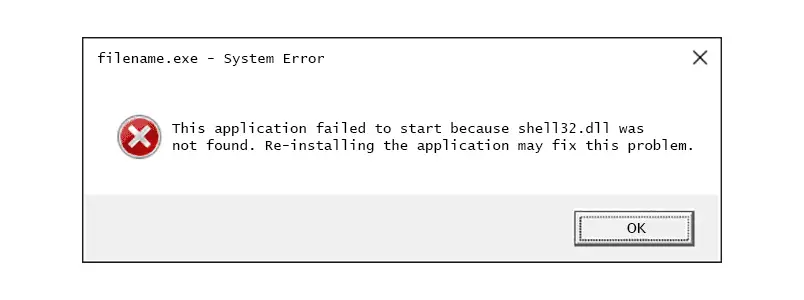
A shell32.dll 遺失 訊息可能使應用程式無法開啟,或影響檔案總管等 Windows 功能。請勿從未知網站下載替代 DLL。請先判斷錯誤是廣泛影響 Windows,還是只影響單一應用程式。先使用 Windows 內建的系統檔案修復工具;若問題僅限於單一應用程式,接著修復該應用程式。若問題仍未解決,請採用下方的其他修復方式。本指南涵蓋四種方法,包括 Fionn DLL Fixer ,並說明如何驗證每項結果。
快速方法比較
| 方法 | 最適用於 | 效能 | 使用者操作量 |
|---|---|---|---|
| DISM 與 SFC | 檔案總管或多項 Windows 功能失效 | 對受保護 Windows 檔案效果高 | 中等 |
| Fionn DLL Fixer | 希望使用輔助掃描與修復的使用者 | 高 | 低 |
| 應用程式修復 | 僅有一個已安裝應用程式顯示訊息 | 提供修復功能時效果高 | 低 |
| Windows 修復重新安裝 | 先前修復後系統檔案症狀仍持續 | 高 | 中等 |
若多個程式或 Windows 功能失效,請從方法 1 開始。若只有一個應用程式失效,方法 3 是合理的首要檢查方式。對於 Windows 11,若先前的系統修復無法解決症狀,修復重新安裝是後續選項。
方法 1:使用 DISM 與 SFC 修復 Windows 系統檔案
適用時機: 當錯誤影響檔案總管、Windows 功能或多個應用程式時,請使用此方法。Microsoft 指示使用者先執行 DISM,再執行 SFC,因為 DISM 可提供修復所需的檔案。
- 搜尋
cmd,以滑鼠右鍵按一下命令提示字元,然後選取 以系統管理員身分執行 。
- 執行下列命令,並等待其完成。
DISM.exe /Online /Cleanup-image /Restorehealth
- 執行下一個命令,並等待驗證達到 100%。
sfc /scannow - 重新啟動 Windows,然後開啟先前顯示錯誤的功能或應用程式。
驗證方式: 若顯示「Windows 資源保護找到損毀檔案,並已成功修復」,表示 SFC 修復成功。若 SFC 回報沒有完整性違規,原因可能僅限於特定應用程式,而非受保護的 Windows 檔案。請參閱 Microsoft 的 系統檔案檢查程式修復指示 ,瞭解受支援的命令執行順序。
方法 2:使用 Fionn DLL Fixer 修復 shell32.dll 遺失問題
適用時機: 若 Windows 應用程式或遊戲回報 DLL 遺失,且您偏好先透過掃描識別 DLL 與系統問題再修復,請選擇此輔助選項。Fionn DLL Fixer 支援完整或分類掃描、自動修復、手動修復及修復後重新檢查。它可與 Windows 內建工具搭配使用,但無法取代針對特定應用程式安裝問題的評估。
- 啟動 Fionn DLL Fixer。軟體會自動掃描您的電腦,找出 DLL 與系統問題,並在掃描完成後顯示偵測結果。

- 掃描完成後,按一下
修復
,開始自動修復所有偵測到的 DLL 與系統問題。

- 等待修復程序進行。此期間按鈕會變更為
正在修復
,直到所有問題都修復完成。

- 修復完成後,在確認對話方塊中按一下
確定
。若出現提示,請先重新啟動電腦,再檢查問題是否已解決。

- 若重新啟動後問題仍持續,請按一下
重新檢查
以再次掃描。若找到新問題,請再次按一下
修復
進行修復。

驗證方式: 重新啟動或重新檢查後,開啟受影響的應用程式,確認不再出現 shell32.dll 遺失訊息。若問題仍僅限於單一應用程式,請繼續使用方法 3。
方法 3:修復受影響的應用程式
適用時機: 若 Windows 本身正常運作,且只有一個已安裝應用程式回報錯誤,請使用此方式。Windows 為部分應用程式與程式提供修復選項,但並非每個應用程式都會顯示此選項。
- 在 Windows 11 中開啟 設定 > 應用程式 > 已安裝的應用程式 。
- 選取受影響應用程式旁的三點選單,並選擇 進階選項 。
- 若有提供,請選取 修復 。
- 再次開啟應用程式,檢查是否能正常啟動。
驗證方式: 應用程式應可啟動且不顯示 DLL 訊息,其他 Windows 功能則維持不變。Microsoft 在其 應用程式與程式修復指南 中說明了修復與重設選項。

方法 4:重新安裝目前的 Windows 版本
適用時機: 只有當 DISM 與 SFC 無法修正持續出現的系統檔案症狀時,才考慮此 Windows 11 復原選項。Microsoft 表示,此重新安裝會修復系統檔案與元件,同時保留應用程式、檔案與設定。
- 將電腦連接電源與網際網路。
- 開啟 開始 > 設定 > 系統 > 復原 。
- 在
使用 Windows Update 修正問題
下方,選取
立即重新安裝
。

- 選擇重新啟動偏好設定,並選取 確定 開始。
- 安裝完成後重新啟動,然後測試受影響的 Windows 功能或應用程式。
驗證方式: 重新啟動後,請先測試最初出現問題的情境。如需詳細資訊與可用性需求,請參閱 Microsoft 的 目前版本 Windows 重新安裝指南 。
結論
若 shell32.dll 遺失錯誤廣泛影響 Windows,請先依序執行 DISM 與 SFC。若訊息只屬於單一應用程式,請使用該應用程式的修復選項。 Fionn DLL Fixer 提供 DLL 與系統問題的輔助掃描、修復與重新檢查方式。在 Windows 11 上,若系統檔案症狀持續,可透過 Windows Update 重新安裝目前版本作為後續復原選項。若出現提示,請重新啟動,並重現先前觸發訊息的確切操作來驗證結果。若這些方法後錯誤仍持續,請記錄完整訊息並聯絡應用程式發行者或您的 IT 系統管理員。
常見問題
我應該從 DLL 網站下載 shell32.dll 嗎?
不應該。單獨下載的檔案可能與電腦上的 Windows 版本或元件狀態不相符。請改用 Windows 修復工具或受支援的復原方式。
為什麼要先執行 DISM 再執行 SFC?
Microsoft 建議先執行 DISM,因為它可提供修復損毀系統檔案所需的檔案。接著 SFC 會掃描受保護的系統檔案,並使用其來源進行修復。
只有一個應用程式顯示 shell32.dll 遺失代表什麼?
這表示可能存在應用程式專屬的安裝或設定問題。若可使用,請先嘗試該應用程式內建的 Windows 修復選項,再升級採取系統復原措施。
Windows 11 修復重新安裝會移除我的應用程式與檔案嗎?
Microsoft 說明,透過 Windows Update 重新安裝目前版本會保留應用程式、檔案與設定。在開始任何復原程序前,請備份重要資料。
若重新啟動後錯誤再次出現,我該怎麼做?
重複會觸發錯誤的確切操作,留意是否影響其他應用程式,並使用 Fionn DLL Fixer 的重新檢查功能,或向受影響應用程式的發行者尋求支援。


