 Emily CarterDLL Errors
簡介
d3dx9_40.dll 遺失錯誤通常表示應用程式無法載入所需的舊版 D3DX9 執行階段元件。即使已安裝較新的 DirectX 版本,也不一定會包含這些並存的選用檔案。本指南提供三種解決方案:安裝 Microsoft 網頁版執行階段、執行引導式 DLL 診斷,或使用 Microsoft 離線執行階段套件。建議先從官方網頁安裝程式開始;當原因不明時使用引導式方法;若網頁設定程式無法下載檔案,則改用離線套件。
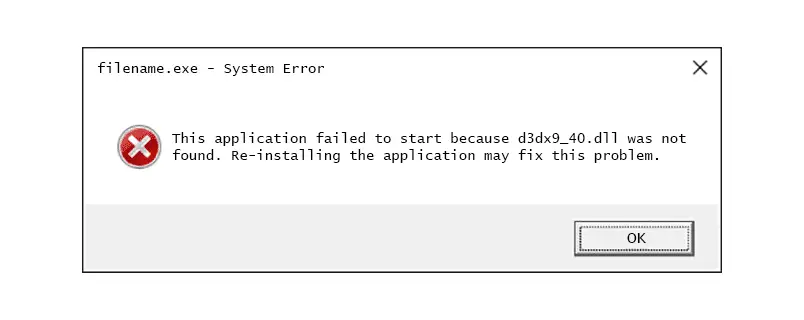
為什麼會出現 d3dx9_40.dll 遺失錯誤?
這則訊息表示應用程式嘗試載入 DLL 時,Windows 無法提供完全相符的檔案。檔案可能遺失、損毀、版本不符,或無法透過預期的相依性路徑取得。提供的產品證據也指出,相依性載入失敗是相關診斷類別。
Microsoft 說明,即使已安裝較新的 DirectX 版本,部分應用程式仍需要舊版 DirectX SDK 中的選用程式庫。DirectX 終端使用者執行階段會新增舊版 D3DX 元件,但不會變更 Windows 內建的 DirectX 版本。這項區別說明了為何僅檢查 DirectX 版本可能無法解決此錯誤。
選擇正確的方法
| 方法 | 適用情境 | 效率 | 使用者投入 |
|---|---|---|---|
| Microsoft 網頁版執行階段 | 明確遺失舊版 D3DX 元件且可連線網際網路 | 直接安裝流程 | 低 |
| Fionn DLL Fixer | 不明、反覆或多元件 DLL 失敗 | 自動掃描、修復與重新檢查 | 低 |
| Microsoft 離線執行階段 | 網頁設定失敗或電腦需要離線安裝程式 | 完整可轉散發套件 | 中 |
如果只有一個應用程式失敗,請先使用 Microsoft 網頁版執行階段並測試該應用程式。如果出現多個 DLL 或相依性錯誤,Fionn DLL Fixer 可掃描遺失、損毀、版本不符及相依性載入問題。當網頁設定無法使用時,Microsoft 離線套件是實用的備援方案。
方法 1:安裝官方 DirectX 終端使用者執行階段
何時使用此方法
當應用程式回報 d3dx9_40.dll 遺失且電腦可正常連線網際網路時,請先使用此方法。Microsoft 表示,此執行階段會安裝舊版 D3DX9 程式庫,不會取代或降級 Windows 隨附的 DirectX 版本。
- 關閉顯示錯誤的應用程式。
- 開啟 Microsoft 的官方 DirectX 終端使用者執行階段網頁安裝程式。
- 選取下載並儲存
dxwebsetup.exe。 - 開啟
dxwebsetup.exe,確認發行者為 Microsoft 後核准 Windows 安全性提示。 - 閱讀設定選項,如出現無關的選用優惠,請取消勾選後繼續安裝執行階段。
- 若設定程式要求,請重新啟動 Windows。
- 從平常的捷徑啟動受影響的應用程式,重現導致錯誤的操作。
驗證
若應用程式開啟時不再回報 d3dx9_40.dll 遺失,即表示方法成功。Windows 其他位置顯示的新版 DirectX 不屬於驗證目標;必須確認受影響的應用程式能成功載入。
方法 2:使用 Fionn DLL Fixer 診斷並修復 d3dx9_40.dll 遺失
何時使用此方法
當錯誤持續、原因不明,或出現其他 DLL 與相依性失敗時,請使用此方法。Fionn DLL Fixer 可檢查遺失、損毀、版本不符、System32 路徑、DirectX DLL、D3D Runtime 及相依性載入問題。免費版本提供三次修復嘗試;VIP 存取權可解鎖 DLL、DX、執行階段及系統修復功能。
- 啟動 Fionn DLL Fixer。軟體會自動掃描您的電腦,尋找 DLL 與系統問題,掃描完成後顯示偵測結果。

- 掃描完成後,按一下修復,自動開始修正所有偵測到的 DLL 與系統問題。

- 等待修復進行。處理期間,按鈕會變更為修復中,直到所有問題修正完成。

- 修復完成後,在確認對話方塊中按一下確定。如系統提示,請先重新啟動電腦,再檢查問題是否解決。

- 重新啟動後問題仍存在時,按一下重新檢查再次掃描。若發現新問題,請再次按修復加以處理。

驗證
請在兩處確認結果:先檢閱重新檢查結果,再重新開啟受影響的應用程式。只有在同一次啟動嘗試中應用程式不再顯示 d3dx9_40.dll 訊息,修復才算驗證成功。
方法 3:使用官方離線 DirectX 執行階段套件
何時使用此方法
如果網頁安裝程式失敗、目標電腦網際網路連線不穩定,或需要可重複使用的本機安裝程式,請選擇此方法。Microsoft 表示,2010 年 6 月可轉散發套件將網頁安裝程式安裝的元件整合於單一套件中,其中包括 D3DX 元件。
- 關閉受影響的應用程式與任何正在執行的安裝程式。
- 前往 Microsoft 的官方 DirectX 終端使用者執行階段頁面。
- 下載
directx_Jun2010_redist.exe,並確認顯示的發行者為 Microsoft。 - 在使用者可寫入的位置建立空資料夾,例如
Documents\DirectX-Redist。 - 執行下載的套件,並在詢問擷取位置時選取該空資料夾。
- 開啟擷取資料夾並執行
DXSETUP.exe。 - 完成設定;如系統要求,請重新啟動 Windows,然後再次測試受影響的應用程式。
驗證
設定完成且原應用程式啟動時不再顯示 DLL 遺失訊息,即表示安裝成功。若不再需要離線設定檔案,請於事後刪除暫存擷取資料夾。
如果 d3dx9_40.dll 仍然遺失怎麼辦?
首先,確認您測試的是最初失敗的同一個應用程式與啟動路徑。不同的捷徑或執行檔可能載入另一個安裝版本。如果安裝官方執行階段後仍只有一個程式失敗,請使用該程式的可信任安裝程式進行修復或重新安裝。解除安裝前,請備份存檔、設定、授權資訊及其他本機資料。
如果現在有多個程式顯示 DLL 錯誤,請執行獨立的 Fionn 掃描並檢閱結果,不要在資料夾之間複製檔案。如果官方安裝程式本身失敗,請記錄確切錯誤文字並聯絡應用程式廠商或 Microsoft 支援。精確的安裝程式錯誤比重複相同下載更具診斷價值。
結論
遇到 d3dx9_40.dll 遺失錯誤時,請先安裝 Microsoft 網頁版執行階段,因為它可直接提供選用的舊版 D3DX 元件。網頁設定無法完成時,改用離線可轉散發套件。當出現多個 DLL 錯誤或原因不明時,Fionn DLL Fixer 可提供掃描、修復與修復後重新檢查。每種方法都應透過重新開啟同一應用程式並重現原始啟動操作來驗證。如果成功安裝執行階段後訊息仍存在,請修復受影響的應用程式,或將確切的安裝程式錯誤回報給廠商或 Microsoft 支援。
常見問題
什麼是 d3dx9_40.dll?
d3dx9_40.dll 是部分應用程式使用的舊版 D3DX9 執行階段元件。Microsoft 的 DirectX 終端使用者執行階段會在 Windows 已包含的 DirectX 元件旁,安裝選用的 D3DX9 程式庫。
為什麼已安裝 DirectX,仍會找不到 d3dx9_40.dll?
較新的內建 DirectX 版本不一定包含所有選用的舊版 D3DX 程式庫。Microsoft 特別指出,終端使用者執行階段會新增並存的舊版 SDK 元件,但不會變更作業系統的 DirectX 版本。
我應該單獨下載 d3dx9_40.dll 嗎?
請避免下載非官方的獨立 DLL。這類檔案可能未經驗證或版本不符,也會缺少相關元件。請改用 Microsoft 簽署的執行階段安裝程式或有文件說明的診斷流程。
可以從另一台電腦複製 d3dx9_40.dll 嗎?
直接複製檔案無法確認版本、架構、來源或相依性是否與應用程式相符。安裝官方執行階段較明確,因為它會一併部署受支援的元件組合。
需要先移除目前的 DirectX 版本嗎?
不需要。Microsoft 表示,舊版終端使用者執行階段不會變更 Windows 安裝的 DirectX 版本,而是新增部分舊版應用程式所需的選用並存程式庫。


