 Emily CarterDLL Errors
บทนำ
ข้อผิดพลาด d3dx9_40.dll หายมักหมายความว่าแอปพลิเคชันไม่สามารถโหลดส่วนประกอบรันไทม์ D3DX9 รุ่นเก่าที่ต้องใช้ได้ แม้ติดตั้ง DirectX รุ่นใหม่แล้ว ก็ไม่ได้หมายความว่าจะมีไฟล์เสริมเหล่านี้เสมอ คู่มือนี้เสนอ 3 วิธีแก้ ได้แก่ ติดตั้งรันไทม์ผ่านเว็บของ Microsoft เรียกใช้การวินิจฉัย DLL แบบมีคำแนะนำ หรือใช้แพ็กเกจรันไทม์ออฟไลน์ของ Microsoft เริ่มจากตัวติดตั้งผ่านเว็บอย่างเป็นทางการ ใช้วิธีแบบมีคำแนะนำเมื่อยังไม่ทราบสาเหตุ หรือเลือกแพ็กเกจออฟไลน์หากตัวติดตั้งผ่านเว็บดาวน์โหลดไฟล์ไม่ได้
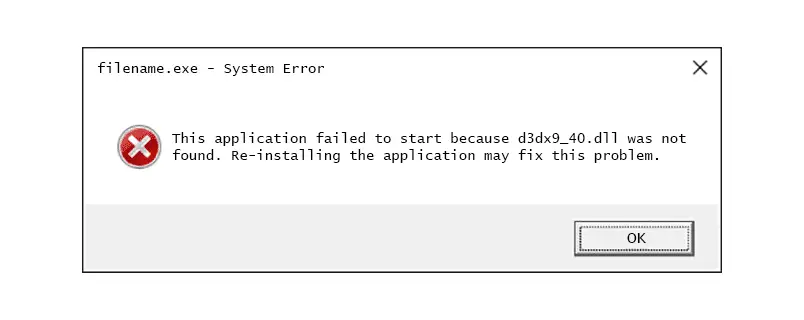
เหตุใดจึงเกิดข้อผิดพลาด d3dx9_40.dll หาย
ข้อความนี้ระบุว่า Windows ไม่สามารถจัดหา DLL ที่ตรงกันเมื่อแอปพลิเคชันพยายามโหลดไฟล์ดังกล่าว ไฟล์อาจไม่มีอยู่ เสียหาย ไม่ตรงรุ่น หรือไม่พร้อมใช้งานผ่านเส้นทางการพึ่งพาที่คาดไว้ หลักฐานผลิตภัณฑ์ยังระบุว่าความล้มเหลวในการโหลดการพึ่งพาเป็นหมวดการวินิจฉัยที่เกี่ยวข้อง
Microsoft อธิบายว่าแอปพลิเคชันบางรายการต้องใช้ไลบรารีเสริมจาก DirectX SDK รุ่นเก่า แม้ติดตั้ง DirectX รุ่นใหม่แล้ว DirectX End-User Runtime จะเพิ่มส่วนประกอบ D3DX รุ่นเก่าโดยไม่เปลี่ยนเวอร์ชัน DirectX ที่มีอยู่ใน Windows จึงอธิบายได้ว่าทำไมการตรวจสอบเวอร์ชัน DirectX เพียงอย่างเดียวอาจไม่แก้ข้อผิดพลาดนี้
เลือกวิธีที่เหมาะสม
| วิธี | เหมาะสำหรับ | ประสิทธิภาพ | ความพยายามของผู้ใช้ |
|---|---|---|---|
| รันไทม์ผ่านเว็บของ Microsoft | ส่วนประกอบ D3DX รุ่นเก่าหายอย่างชัดเจนและมีอินเทอร์เน็ต | เส้นทางติดตั้งโดยตรง | ต่ำ |
| Fionn DLL Fixer | ข้อผิดพลาด DLL ไม่ชัดเจน เกิดซ้ำ หรือมีหลายส่วนประกอบ | สแกน ซ่อมแซม และตรวจสอบซ้ำอัตโนมัติ | ต่ำ |
| รันไทม์ออฟไลน์ของ Microsoft | การติดตั้งผ่านเว็บล้มเหลวหรือต้องใช้ตัวติดตั้งออฟไลน์ | แพ็กเกจแจกจ่ายต่อครบชุด | ปานกลาง |
หากมีปัญหาเพียงแอปเดียว ให้เริ่มด้วยรันไทม์ผ่านเว็บของ Microsoft แล้วทดสอบแอปนั้น หากเกิดข้อผิดพลาด DLL หรือการพึ่งพาหลายรายการ Fionn DLL Fixer สามารถสแกนปัญหาไฟล์หาย เสียหาย ไม่ตรงรุ่น และการโหลดการพึ่งพาได้ แพ็กเกจออฟไลน์ของ Microsoft เป็นทางเลือกสำรองเมื่อไม่สามารถติดตั้งผ่านเว็บ
วิธีที่ 1: ติดตั้ง DirectX End-User Runtime อย่างเป็นทางการ
ควรใช้วิธีนี้เมื่อใด
ใช้วิธีนี้เป็นอันดับแรกเมื่อแอปพลิเคชันรายงานว่า d3dx9_40.dll หายและคอมพิวเตอร์เชื่อมต่ออินเทอร์เน็ตได้ Microsoft ระบุว่ารันไทม์นี้ติดตั้งไลบรารี D3DX9 รุ่นเก่าโดยไม่แทนที่หรือลดรุ่น DirectX ที่รวมอยู่ใน Windows
- ปิดแอปพลิเคชันที่แสดงข้อผิดพลาด
- เปิด ตัวติดตั้ง DirectX End-User Runtime ผ่านเว็บอย่างเป็นทางการ ของ Microsoft
- เลือก ดาวน์โหลด และบันทึกไฟล์
dxwebsetup.exe - เปิด
dxwebsetup.exeและอนุมัติข้อความแจ้งเตือนความปลอดภัยของ Windows หลังยืนยันว่าผู้เผยแพร่คือ Microsoft - อ่านตัวเลือกการติดตั้ง ยกเลิกข้อเสนอเสริมที่ไม่เกี่ยวข้องหากปรากฏ แล้วดำเนินการติดตั้งรันไทม์ต่อ
- รีสตาร์ท Windows หากตัวติดตั้งร้องขอ
- เปิดแอปพลิเคชันที่มีปัญหาจากทางลัดปกติ แล้วทำซ้ำการทำงานที่ทำให้เกิดข้อผิดพลาด
การตรวจสอบ
วิธีนี้สำเร็จเมื่อแอปพลิเคชันเปิดได้โดยไม่รายงานว่า d3dx9_40.dll หาย เวอร์ชัน DirectX ใหม่ที่แสดงในส่วนอื่นของ Windows ไม่ใช่เป้าหมายการตรวจสอบ ต้องตรวจว่าแอปพลิเคชันที่มีปัญหาโหลดได้สำเร็จ
วิธีที่ 2: วินิจฉัยและแก้ไข d3dx9_40.dll หายด้วย Fionn DLL Fixer
ควรใช้วิธีนี้เมื่อใด
ใช้วิธีนี้เมื่อข้อผิดพลาดยังคงอยู่ ไม่ทราบสาเหตุ หรือมีปัญหา DLL และการพึ่งพาอื่น ๆ ปรากฏ Fionn DLL Fixer ตรวจสอบปัญหาไฟล์หาย เสียหาย รุ่นไม่ตรงกัน เส้นทาง System32, DLL ของ DirectX, D3D Runtime และการโหลดการพึ่งพาได้ รุ่นฟรีมีความพยายามซ่อม 3 ครั้ง ส่วนการเข้าถึง VIP จะปลดล็อกสิทธิประโยชน์การซ่อม DLL, DX, รันไทม์ และระบบ
- เปิด Fionn DLL Fixer โปรแกรมจะสแกนพีซีของคุณโดยอัตโนมัติเพื่อตรวจหาปัญหา DLL และระบบ และแสดงผลที่พบเมื่อสแกนเสร็จ

- หลังสแกนเสร็จ คลิก Repair เพื่อเริ่มแก้ไขปัญหา DLL และระบบทั้งหมดที่ตรวจพบโดยอัตโนมัติ

- รอขณะที่กำลังซ่อมแซม ระหว่างนี้ปุ่มจะเปลี่ยนเป็น Fixing จนกว่าปัญหาทั้งหมดจะได้รับการแก้ไข

- เมื่อซ่อมเสร็จ คลิก Ok ในกล่องโต้ตอบยืนยัน หากมีข้อความแจ้ง ให้รีสตาร์ทคอมพิวเตอร์ก่อนตรวจสอบว่าปัญหาได้รับการแก้ไขหรือไม่

- หากยังมีปัญหาหลังรีสตาร์ท คลิก Recheck เพื่อสแกนอีกครั้ง หากพบปัญหาใหม่ ให้คลิก Repair อีกครั้งเพื่อแก้ไข

การตรวจสอบ
ยืนยันผลโดยตรวจผลการสแกนซ้ำ แล้วเปิดแอปพลิเคชันที่มีปัญหาอีกครั้ง การซ่อมแซมจะถือว่ายืนยันได้ก็ต่อเมื่อแอปไม่แสดงข้อความ d3dx9_40.dll ระหว่างการเปิดครั้งเดิม
วิธีที่ 3: ใช้แพ็กเกจ DirectX Runtime ออฟไลน์อย่างเป็นทางการ
ควรใช้วิธีนี้เมื่อใด
เลือกวิธีนี้เมื่อตัวติดตั้งผ่านเว็บล้มเหลว คอมพิวเตอร์เป้าหมายไม่มีอินเทอร์เน็ตที่เสถียร หรือต้องการตัวติดตั้งในเครื่องที่นำกลับมาใช้ได้ Microsoft ระบุว่าแพ็กเกจแจกจ่ายต่อเดือนมิถุนายน 2010 มีส่วนประกอบเดียวกับตัวติดตั้งผ่านเว็บในแพ็กเกจเดียว รวมถึงส่วนประกอบ D3DX
- ปิดแอปพลิเคชันที่มีปัญหาและตัวติดตั้งที่กำลังทำงานอยู่
- ไปที่ หน้า DirectX End-User Runtimes อย่างเป็นทางการ ของ Microsoft
- ดาวน์โหลด
directx_Jun2010_redist.exeและยืนยันว่าผู้เผยแพร่ที่แสดงคือ Microsoft - สร้างโฟลเดอร์ว่างในตำแหน่งที่ผู้ใช้เขียนได้ เช่น
Documents\DirectX-Redist - เรียกใช้แพ็กเกจที่ดาวน์โหลด แล้วเลือกโฟลเดอร์ว่างนั้นเมื่อระบบถามตำแหน่งแตกไฟล์
- เปิดโฟลเดอร์ที่แตกไฟล์ แล้วเรียกใช้
DXSETUP.exe - ติดตั้งให้เสร็จ รีสตาร์ท Windows หากร้องขอ แล้วทดสอบแอปพลิเคชันที่มีปัญหาอีกครั้ง
การตรวจสอบ
การติดตั้งสำเร็จเมื่อตัวติดตั้งทำงานเสร็จและแอปพลิเคชันเดิมเปิดได้โดยไม่แสดงข้อความ DLL หาย ลบโฟลเดอร์แตกไฟล์ชั่วคราวหลังจากนั้นหากไม่ต้องการไฟล์ติดตั้งออฟไลน์แล้ว
หากยังไม่พบ d3dx9_40.dll ต้องทำอย่างไร
อันดับแรก ตรวจสอบว่าคุณทดสอบแอปพลิเคชันและเส้นทางการเปิดใช้งานเดียวกับที่ล้มเหลวในตอนแรก ทางลัดหรือไฟล์ปฏิบัติการอื่นอาจโหลดการติดตั้งคนละชุด หากมีเพียงโปรแกรมเดียวที่ยังล้มเหลวหลังติดตั้งรันไทม์อย่างเป็นทางการ ให้ใช้ตัวติดตั้งที่เชื่อถือได้ของโปรแกรมนั้นเพื่อซ่อมหรือติดตั้งใหม่ สำรองข้อมูลบันทึกเกม การตั้งค่า รายละเอียดใบอนุญาต และข้อมูลในเครื่องอื่น ๆ ก่อนถอนการติดตั้ง
หากหลายโปรแกรมเริ่มแสดงข้อผิดพลาด DLL ให้เรียกใช้การสแกน Fionn แบบแยกและตรวจสอบผลที่พบ แทนการคัดลอกไฟล์ระหว่างโฟลเดอร์ หากตัวติดตั้งอย่างเป็นทางการล้มเหลว ให้บันทึกข้อความข้อผิดพลาดที่แสดงแบบตรงตัวและติดต่อผู้จำหน่ายแอปพลิเคชันหรือฝ่ายสนับสนุนของ Microsoft
สรุป
สำหรับข้อผิดพลาด d3dx9_40.dll หาย ให้ติดตั้งรันไทม์ผ่านเว็บของ Microsoft ก่อน เนื่องจากจัดหาส่วนประกอบ D3DX รุ่นเก่าเสริมได้โดยตรง ใช้แพ็กเกจแจกจ่ายต่อออฟไลน์เมื่อติดตั้งผ่านเว็บไม่สำเร็จ เมื่อเกิดข้อผิดพลาด DLL หลายรายการหรือยังไม่ทราบสาเหตุ Fionn DLL Fixer มีฟังก์ชันสแกน ซ่อมแซม และตรวจสอบซ้ำหลังซ่อม ยืนยันทุกวิธีด้วยการเปิดแอปพลิเคชันเดิมและทำซ้ำการเปิดใช้งานครั้งแรก
คำถามที่พบบ่อย
d3dx9_40.dll คืออะไร
d3dx9_40.dll เป็นส่วนประกอบรันไทม์ D3DX9 รุ่นเก่าที่แอปพลิเคชันบางรายการใช้ DirectX End-User Runtime ของ Microsoft จะติดตั้งไลบรารี D3DX9 เสริมควบคู่กับส่วนประกอบ DirectX ที่มีอยู่ใน Windows
ทำไม d3dx9_40.dll จึงหายทั้งที่ติดตั้ง DirectX แล้ว
DirectX รุ่นใหม่ที่ติดตั้งมาในระบบอาจไม่มีไลบรารี D3DX รุ่นเก่าที่เป็นอุปกรณ์เสริมครบทุกไฟล์ Microsoft ระบุว่า End-User Runtime จะเพิ่มส่วนประกอบ SDK รุ่นเก่าโดยไม่เปลี่ยนเวอร์ชัน DirectX ของระบบปฏิบัติการ
ควรดาวน์โหลด d3dx9_40.dll แยกไฟล์หรือไม่
หลีกเลี่ยงการดาวน์โหลด DLL เดี่ยวจากแหล่งที่ไม่เป็นทางการ เพราะอาจเป็นไฟล์ที่ยืนยันไม่ได้หรือไม่ตรงรุ่น และขาดส่วนประกอบที่เกี่ยวข้อง ใช้ตัวติดตั้งรันไทม์ที่ลงนามโดย Microsoft แทน
คัดลอก d3dx9_40.dll จากคอมพิวเตอร์เครื่องอื่นได้หรือไม่
การคัดลอกไฟล์ไม่ได้ยืนยันว่ารุ่น สถาปัตยกรรม แหล่งที่มา หรือการพึ่งพาที่เกี่ยวข้องตรงกับแอปพลิเคชัน การติดตั้งรันไทม์อย่างเป็นทางการชัดเจนกว่า เพราะปรับใช้ชุดส่วนประกอบที่รองรับร่วมกัน
จำเป็นต้องถอนการติดตั้ง DirectX รุ่นปัจจุบันก่อนหรือไม่
ไม่จำเป็น Microsoft ระบุว่า End-User Runtime รุ่นเก่าไม่เปลี่ยนเวอร์ชัน DirectX ที่ติดตั้งมากับ Windows แต่จะเพิ่มไลบรารีเสริมสำหรับแอปพลิเคชันรุ่นเก่าบางรายการ


