 Emily CarterDLL Errors
โดยทั่วไปจะไม่ติดตั้ง DLL แยกไฟล์ใหม่ DLL ของระบบควรกู้คืนด้วยเครื่องมือ Windows ส่วน DLL ของแอปควรกู้คืนด้วยการติดตั้งแอปหรือส่วนประกอบทางการใหม่ ดังนั้น หากต้องการ ติดตั้ง DLL ใหม่ อย่าดาวน์โหลดไฟล์จากเว็บไซต์ที่ไม่ทราบแหล่งที่มาหรือคัดลอกลงโฟลเดอร์ระบบ เพราะ Windows และโปรแกรมจะค้นหาไลบรารีตามตำแหน่ง สถาปัตยกรรม และการพึ่งพา ด้านล่างคือสี่วิธีสำหรับ Windows 10 และ 11: เริ่มจากระบุประเภทของข้อผิดพลาด แล้วเลือกแนวทางที่เหมาะสม
จะทราบได้อย่างไรว่าต้องกู้คืน DLL ใด
| DLL เป็นของ | สิ่งที่ควรทำ |
|---|---|
| ส่วนประกอบระบบ Windows | เรียกใช้ DISM แล้วตามด้วย SFC |
| โปรแกรมหรือเกมเพียงรายการเดียว | ใช้การซ่อมแซมหรือติดตั้งแอปใหม่ |
| Visual C++ Runtime | ติดตั้งแพ็กเกจ Redistributable ของ Microsoft ที่เป็นทางการ |
| DirectX หรือสภาพแวดล้อมรันไทม์อื่น | ติดตั้งส่วนประกอบทางการที่ผู้พัฒนาโปรแกรมระบุ |
| แหล่งที่มาไม่ชัดเจน | วินิจฉัยก่อน อย่าแทนที่ไฟล์ด้วยตนเอง |
จดชื่อไฟล์ที่แน่นอนและชื่อโปรแกรมที่แสดงข้อผิดพลาดว่าไม่พบ DLL หากปัญหาเกิดขึ้นกับหลายแอปหรือส่วนประกอบของ Windows สาเหตุมีแนวโน้มมาจากระบบ แต่หากเกิดกับเกมหรือโปรแกรมเดียว ให้ตรวจสอบการติดตั้งและส่วนประกอบที่โปรแกรมต้องใช้ก่อน
เปรียบเทียบวิธีติดตั้ง DLL ใหม่อย่างรวดเร็ว
| วิธี | เหมาะที่สุดสำหรับ | ประสิทธิภาพ | ความพยายามของผู้ใช้ |
|---|---|---|---|
| DISM และ SFC | ไฟล์ระบบ Windows และข้อผิดพลาดในหลายโปรแกรม | สูงเมื่อส่วนประกอบระบบเสียหาย | ปานกลาง |
| Fionn DLL Fixer | สาเหตุไม่ชัดเจน การพึ่งพา และข้อผิดพลาดหลายรายการ | วินิจฉัยและแก้ไขแบบอัตโนมัติ | ต่ำ |
| ติดตั้งแอปหรือส่วนประกอบใหม่ | โปรแกรม เกม หรือสภาพแวดล้อมรันไทม์ที่ทราบแน่ชัด | สูงเมื่อสาเหตุอยู่เฉพาะจุด | ปานกลาง |
| การคืนค่าระบบ | ข้อผิดพลาดหลังการเปลี่ยนแปลง Windows เมื่อไม่นานมานี้ | ขึ้นอยู่กับจุดคืนค่าที่มี | ปานกลาง |
วิธีที่ 1: กู้คืน DLL ของระบบด้วยเครื่องมือ Windows
ควรใช้เมื่อ: ข้อผิดพลาดเกิดขึ้นหลังการอัปเดต Windows กระทบหลายโปรแกรม หรือเกี่ยวข้องกับส่วนประกอบระบบ Microsoft แนะนำให้กู้คืนอิมเมจ Windows ด้วย DISM ก่อน แล้วจึงตรวจสอบไฟล์ระบบด้วย SFC
- เปิด “เทอร์มินัล Windows (ผู้ดูแลระบบ)” หรือพร้อมท์คำสั่งในฐานะผู้ดูแลระบบ
- ป้อน
DISM.exe /Online /Cleanup-image /Restorehealthแล้วรอให้คำสั่งทำงานเสร็จ
- ป้อน
sfc /scannowแล้วรอให้การตรวจสอบเสร็จสิ้น - รีสตาร์ตคอมพิวเตอร์
- เปิดโปรแกรมที่เคยเกิดข้อผิดพลาด
การตรวจสอบ: SFC ทำงานเสร็จ และข้อความเดิมไม่ปรากฏอีกหลังรีสตาร์ต อ่านรายละเอียดลำดับขั้นตอนได้ใน คู่มือ System File Checker ของ Microsoft
วิธีที่ 2: วินิจฉัยและแก้ไข DLL ด้วย Fionn DLL Fixer
ตัวเลือกที่แนะนำเมื่อสาเหตุไม่ชัดเจน: Fionn DLL Fixer ตรวจสอบปัญหา DLL และส่วนประกอบระบบ Windows ที่ตรวจพบได้ รองรับการสแกนแบบเต็มและตามหมวดหมู่ การแก้ไข และการตรวจสอบซ้ำ จึงเหมาะเมื่อระบุการพึ่งพา ส่วนประกอบ หรือเวอร์ชันที่ไม่ตรงกันด้วยตนเองได้ยาก
- เปิด Fionn DLL Fixer แล้วรอผลการสแกน DLL และระบบแบบอัตโนมัติ

- หลังการสแกนเสร็จ ให้คลิก “Repair” เพื่อเริ่มแก้ไขปัญหาที่ตรวจพบ

- รอให้กระบวนการเสร็จสิ้น ระหว่างการแก้ไขปุ่มจะแสดง “Fixing”

- คลิก “Ok” ในหน้าต่างยืนยัน และรีสตาร์ตคอมพิวเตอร์หากมีข้อความแจ้ง

- หากปัญหายังคงอยู่ ให้คลิก “Recheck” หากพบปัญหาใหม่ให้เลือก “Repair” อีกครั้ง

การตรวจสอบ: หลังตรวจสอบซ้ำ ให้เปิดโปรแกรมหรือเกมที่แสดงข้อผิดพลาด
วิธีที่ 3: กู้คืนแอปหรือส่วนประกอบทางการ
ควรใช้เมื่อ: มีเพียงโปรแกรมหรือเกมเดียวที่เปิดไม่ได้ หรือชื่อ DLL ระบุถึงสภาพแวดล้อมรันไทม์อย่างชัดเจน การติดตั้งใหม่จะกู้คืนไฟล์ของแอปเอง สำหรับ Visual C++ และ DirectX ให้ใช้ตัวติดตั้งทางการที่ผู้พัฒนาแนะนำ
- จดชื่อแอปและข้อความข้อผิดพลาดที่แน่นอน
- ปิดโปรแกรม
- เปิด “การตั้งค่า” → “แอป” → “แอปที่ติดตั้ง” แล้วใช้ “ซ่อมแซม” หากมีตัวเลือกนี้

- หากไม่มีตัวเลือกซ่อมแซมหรือใช้แล้วไม่ได้ผล ให้ถอนการติดตั้งแอปและรีสตาร์ต Windows
- ติดตั้งสำเนาใหม่จากแหล่งทางการของผู้พัฒนาหรือร้านค้าที่ใช้รับโปรแกรม
- หากผู้พัฒนาระบุ Visual C++ , DirectX หรือส่วนประกอบอื่น ให้ติดตั้งจากหน้าทางการของผู้ให้บริการ
การตรวจสอบ: โปรแกรมที่มีปัญหาต้องเปิดได้โดยไม่มีข้อความเดิม หากข้อผิดพลาดเกิดขึ้นกับแอปอื่นด้วย ให้กลับไปใช้การกู้คืนระบบหรือการวินิจฉัย
วิธีที่ 4: ใช้การคืนค่าระบบ
ควรใช้เมื่อ: ข้อผิดพลาดเริ่มหลังติดตั้งไดรเวอร์ โปรแกรม หรือการอัปเดต และมีจุดคืนค่าที่สร้างไว้ก่อนหน้านี้
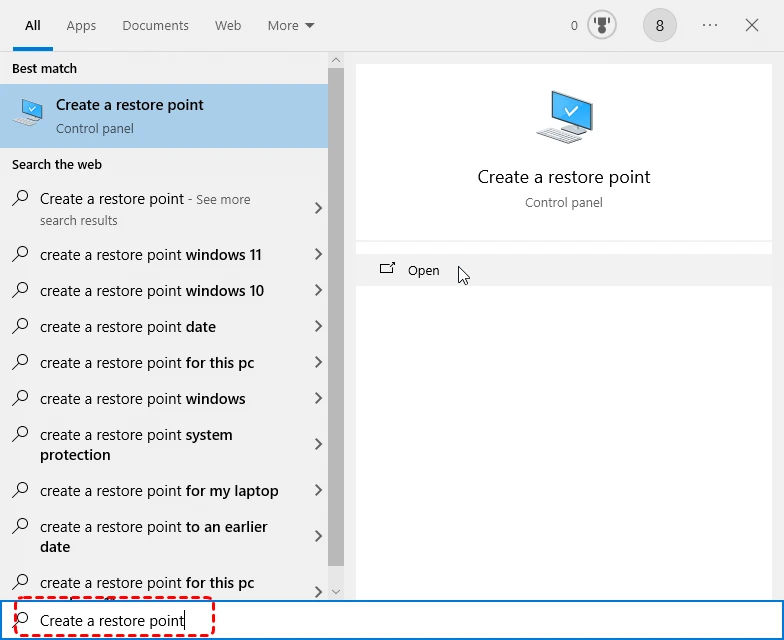
- พิมพ์ “สร้างจุดคืนค่า” ในการค้นหาของ Windows แล้วเปิดรายการที่พบ
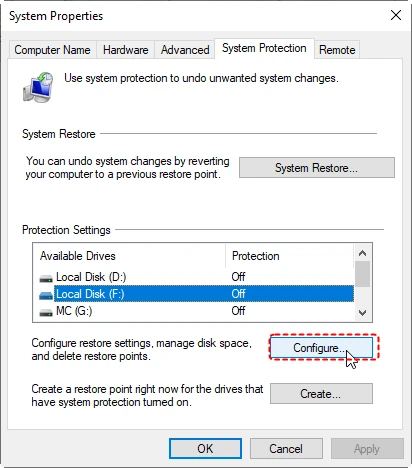
- บนแท็บ “การป้องกันระบบ” เลือก “การคืนค่าระบบ”
- เลือกจุดที่สร้างขึ้นก่อนเกิดข้อผิดพลาด DLL
- ตรวจสอบโปรแกรมที่ได้รับผลกระทบและยืนยันการคืนค่า
- หลังรีสตาร์ต ให้ตรวจสอบแอปที่มีปัญหา
การตรวจสอบ: Windows เริ่มทำงานได้ และแอปเปิดได้โดยไม่มีข้อผิดพลาดเดิม หากไม่มีจุดคืนค่าที่เหมาะสม ให้ใช้วิธีอื่น
System32 หรือ SysWOW64: ไม่ควรคัดลอก DLL ไปไว้ที่ใด
ใน Windows แบบ 64 บิต โฟลเดอร์
System32
ส่วนใหญ่มีส่วนประกอบระบบแบบ 64 บิต ขณะที่
SysWOW64
รองรับสภาพแวดล้อมแบบ 32 บิต กลไก WOW64 ยังใช้การเปลี่ยนเส้นทางระบบไฟล์ด้วย ดังนั้นจึงไม่อาจเดาโฟลเดอร์จากชื่อ DLL ได้อย่างน่าเชื่อถือ การคัดลอกด้วยตนเองอาจไม่แก้ปัญหาหรือทำให้เกิดความขัดแย้งของเวอร์ชัน ควรกู้คืนต้นตอของปัญหา ได้แก่ Windows แอป หรือแพ็กเกจการพึ่งพาที่เป็นทางการ
จำเป็นต้องลงทะเบียน DLL ผ่าน regsvr32 หรือไม่
ไม่ควรใช้
regsvr32
เป็นวิธีแก้ข้อผิดพลาดไม่พบ DLL แบบครอบจักรวาล เครื่องมือนี้มีไว้สำหรับลงทะเบียน DLL ที่รองรับกลไกการลงทะเบียนดังกล่าว การไม่มีไฟล์หรือข้อผิดพลาดในการโหลดไม่ได้หมายความว่าการลงทะเบียนจะช่วยได้ ก่อนอื่นให้ระบุว่าไลบรารีนั้นเป็นส่วนประกอบของ Windows แอป หรือสภาพแวดล้อมรันไทม์
บทสรุป
หากต้องการกู้คืน DLL ใน Windows อย่างปลอดภัย อย่าเริ่มจากการค้นหาไฟล์แยก แต่ให้ระบุต้นตอของข้อผิดพลาดก่อน หากปัญหาเกิดกับหลายโปรแกรม ให้เรียกใช้ DISM และ SFC หากปัญหาจำกัดอยู่ในโปรแกรมเดียว ให้ซ่อมแซมหรือติดตั้งโปรแกรมและส่วนประกอบทางการของโปรแกรมใหม่ เมื่อสาเหตุไม่ชัดเจนหรือมีข้อความข้อผิดพลาดหลายรายการ Fionn DLL Fixer ช่วยตรวจสอบปัญหา DLL และส่วนประกอบระบบที่ตรวจพบได้ ดำเนินการแก้ไข และตรวจสอบซ้ำ หลังใช้วิธีใดก็ตาม ให้รีสตาร์ต Windows เมื่อจำเป็น แล้วเปิดแอปที่มีปัญหาโดยตรง หากข้อผิดพลาดยังคงอยู่ ให้ส่งข้อความข้อผิดพลาดที่แน่นอนแก่ผู้พัฒนา
คำถามที่พบบ่อย
ดาวน์โหลด DLL ไฟล์เดียวแล้ววางใน System32 ได้หรือไม่
ไม่แนะนำ ไฟล์อาจไม่ตรงกับเวอร์ชันของโปรแกรม สถาปัตยกรรม หรือแหล่งที่มาติดตั้ง การกู้คืน Windows แอป หรือส่วนประกอบทางการปลอดภัยกว่า
เหตุใด System32 จึงมีไฟล์ 64 บิต แต่ SysWOW64 มีไฟล์ 32 บิต
นี่เป็นส่วนหนึ่งของความเข้ากันได้ของ WOW64 ใน Windows แบบ 64 บิต เนื่องจากมีการเปลี่ยนเส้นทางระบบไฟล์ การแทนที่ไฟล์ด้วยตนเองในโฟลเดอร์เหล่านี้จึงไม่น่าเชื่อถือเป็นพิเศษ
จำเป็นต้องเรียกใช้ DISM ก่อน SFC เสมอหรือไม่
เมื่อกู้คืนส่วนประกอบระบบ Microsoft แนะนำให้เรียกใช้ DISM ก่อน แล้วจึงใช้ SFC สำหรับข้อผิดพลาดของโปรแกรมเดียว โดยทั่วไปควรตรวจสอบการติดตั้งของโปรแกรมนั้นก่อน
regsvr32 ช่วยแก้ข้อผิดพลาด DLL ได้ทุกกรณีหรือไม่
ไม่ได้ เครื่องมือนี้มีไว้สำหรับ DLL ที่รองรับการลงทะเบียนเท่านั้น ข้อความว่าไม่พบ DLL เพียงอย่างเดียวไม่ใช่เหตุผลให้เรียกใช้ regsvr32
ควรทำอย่างไรหากข้อผิดพลาดกลับมาหลังติดตั้งใหม่
ตรวจสอบชื่อ DLL ที่แน่นอน ตรวจสอบส่วนประกอบทางการที่จำเป็น และยืนยันว่าข้อผิดพลาดไม่ได้เกิดในโปรแกรมอื่น จากนั้นทำการตรวจสอบระบบหรือวินิจฉัย DLL


