 Emily CarterDLL Errors
Обычно отдельную DLL не переустанавливают. Системную DLL восстанавливают средствами Windows, DLL приложения — переустановкой приложения или официального компонента. Поэтому, если нужно переустановить dll , не скачивайте файл с произвольного сайта и не копируйте его в системную папку: Windows и программы ищут библиотеки с учётом расположения, разрядности и зависимостей. Ниже — четыре способа для Windows 10 и 11: сначала определите тип ошибки, затем выберите подходящий путь.
Как понять, какую DLL нужно восстановить
| DLL относится к | Что делать |
|---|---|
| Системному компоненту Windows | Запустите DISM, затем SFC. |
| Одной программе или игре | Используйте восстановление или переустановку приложения. |
| Visual C++ Runtime | Установите официальный пакет Redistributable Microsoft. |
| DirectX или другой среде выполнения | Установите официальный компонент, указанный разработчиком программы. |
| Неясному источнику | Сначала выполните диагностику; не заменяйте файл вручную. |
Запишите точное имя файла и программу, в которой возникает ошибка отсутствует DLL. Если сбой появляется в нескольких приложениях или в компонентах Windows, вероятнее системная причина. Если ошибка возникает только в одной игре или программе, сначала проверьте её установку и зависимости.
Быстрое сравнение способов переустановить DLL
| Способ | Лучше подходит для | Эффективность | Усилия пользователя |
|---|---|---|---|
| DISM и SFC | Системных файлов Windows и ошибок в нескольких программах | Высокая при повреждении системных компонентов | Средние |
| Fionn DLL Fixer | Неясной причины, зависимостей и нескольких ошибок | Автоматизированная диагностика и исправление | Низкие |
| Переустановка приложения или компонента | Одной программы, игры или известной среды выполнения | Высокая при локальной причине | Средние |
| Восстановление системы | Ошибки после недавнего изменения Windows | Зависит от доступной точки | Средние |
Способ 1: восстановите системные DLL средствами Windows
Когда использовать: ошибка появилась после обновления Windows, затрагивает несколько программ или относится к системному компоненту. Microsoft рекомендует сначала восстановить образ Windows с DISM, а затем проверить системные файлы с помощью SFC.
- Откройте «Терминал Windows (Администратор)» или командную строку от имени администратора.
- Введите
DISM.exe /Online /Cleanup-image /Restorehealthи дождитесь завершения команды.
- Введите
sfc /scannowи дождитесь окончания проверки. - Перезагрузите компьютер.
- Откройте программу, в которой возникала ошибка.
Проверка: SFC завершилась, а исходное сообщение не повторяется после перезагрузки. Подробности последовательности приведены в инструкции Microsoft по System File Checker .
Способ 2: диагностируйте и исправьте DLL с Fionn DLL Fixer
Рекомендуемый вариант, когда причина неясна: Fionn DLL Fixer проверяет обнаруживаемые проблемы DLL и системных компонентов Windows. Он поддерживает полное и категорийное сканирование, исправление и повторную проверку; это практично, если вручную трудно определить зависимость, компонент или несовпадение версии.
- Запустите Fionn DLL Fixer и дождитесь результатов автоматического сканирования DLL и системы.

- После сканирования нажмите «Repair», чтобы начать исправление обнаруженных проблем.

- Дождитесь завершения процесса; во время исправления кнопка показывает «Fixing».

- Нажмите «Ok» в окне подтверждения и перезагрузите компьютер, если появится запрос.

- Если проблема сохранилась, нажмите «Recheck»; при обнаружении новых проблем снова выберите «Repair».

Проверка: после повторной проверки запустите программу или игру, которая показывала ошибку.
Способ 3: восстановите приложение или официальный компонент
Когда использовать: не запускается только одна программа или игра, либо имя DLL явно указывает на среду выполнения. Переустановка восстанавливает собственные файлы приложения; для Visual C++ и DirectX используйте официальный установщик, рекомендованный разработчиком.
- Запишите название приложения и точный текст ошибки.
- Закройте программу.
- Откройте «Параметры» → «Приложения» → «Установленные приложения» и используйте «Восстановить», если эта команда доступна.

- Если восстановления нет или оно не помогло, удалите приложение и перезагрузите Windows.
- Установите свежую копию из официального источника разработчика или магазина, где была получена программа.
- Если разработчик указывает Visual C++, DirectX или другой компонент, установите его с официальной страницы поставщика.
Проверка: именно проблемная программа запускается без прежнего сообщения. Если ошибка проявляется также в других приложениях, вернитесь к системному восстановлению или диагностике.
Способ 4: используйте восстановление системы
Когда использовать: ошибка началась после установки драйвера, программы или обновления и существует точка восстановления, созданная ранее.
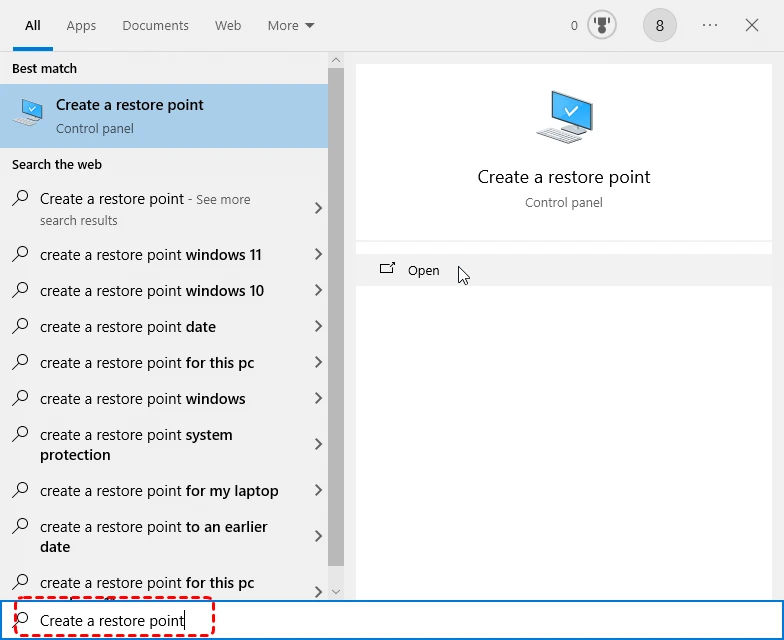
- Введите в поиске Windows «Создание точки восстановления» и откройте найденный элемент.
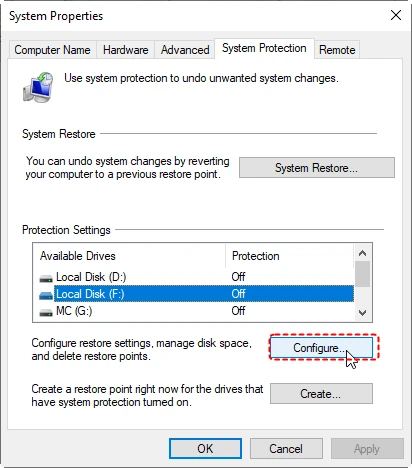
- На вкладке «Защита системы» выберите «Восстановление системы».
- Выберите точку, созданную до появления ошибки DLL.
- Проверьте затрагиваемые программы и подтвердите восстановление.
- После перезагрузки проверьте проблемное приложение.
Проверка: Windows загружается, а приложение открывается без исходной ошибки. Если подходящей точки нет, используйте другой метод.
System32 или SysWOW64: куда не нужно копировать DLL
В 64-разрядной Windows папка
System32
в основном содержит 64-разрядные системные компоненты, а
SysWOW64
обслуживает 32-разрядную среду. Механизм WOW64 также применяет перенаправление файловой системы. Поэтому нельзя надёжно «угадать» папку по названию DLL: ручное копирование может не устранить ошибку или создать конфликт версий. Восстанавливайте источник проблемы — Windows, приложение или официальный пакет зависимостей.
Нужно ли регистрировать DLL через regsvr32
Нет, не используйте
regsvr32
как универсальное исправление ошибки отсутствует DLL. Эта утилита предназначена для регистрации DLL, которые поддерживают соответствующий механизм регистрации. Отсутствие файла или ошибка загрузки не означает, что регистрация поможет. Сначала определите, является ли библиотека компонентом Windows, приложения или среды выполнения.
Заключение
Чтобы безопасно восстановить DLL в Windows, начинайте не с поиска отдельного файла, а с определения источника ошибки. При проблемах в нескольких программах выполните DISM и SFC. Если сбой ограничен одной программой, восстановите или переустановите её и её официальный компонент. Когда причина неясна либо сообщений несколько, Fionn DLL Fixer помогает проверить обнаруживаемые проблемы DLL и системных компонентов, выполнить исправление и повторную проверку. После любого способа перезагрузите Windows при необходимости и запустите именно проблемное приложение. Если ошибка остаётся, передайте разработчику её точный текст.
Часто задаваемые вопросы
Можно ли скачать одну DLL и положить её в System32?
Не рекомендуется. Файл может не соответствовать версии программы, разрядности или источнику установки. Безопаснее восстановить Windows, приложение или официальный компонент.
Почему System32 содержит 64-разрядные файлы, а SysWOW64 — 32-разрядные?
Это часть совместимости WOW64 в 64-разрядной Windows. Из-за перенаправления файловой системы ручная замена в этих папках особенно ненадёжна.
Нужно ли всегда запускать DISM перед SFC?
При восстановлении системных компонентов Microsoft рекомендует сначала выполнить DISM, затем SFC. Для ошибки одной программы сначала обычно уместнее проверить её установку.
Поможет ли regsvr32 при любой ошибке DLL?
Нет. Он предназначен только для DLL, поддерживающих регистрацию. Сообщение об отсутствии DLL само по себе не является основанием запускать regsvr32.
Что делать, если ошибка возвращается после переустановки?
Сверьте точное имя DLL, проверьте требуемый официальный компонент и убедитесь, что ошибка не проявляется в других программах. Затем выполните системную проверку или диагностику DLL.


