 Emily CarterDLL Errors
عادةً لا يُعاد تثبيت ملف DLL منفردًا. تُستعاد مكتبات DLL النظامية بأدوات Windows، أما مكتبات DLL الخاصة بالتطبيق فتُستعاد بإعادة تثبيت التطبيق أو المكوّن الرسمي. لذلك، إذا كنت بحاجة إلى إعادة تثبيت DLL ، فلا تُنزّل الملف من موقع عشوائي ولا تنسخه إلى مجلد نظام: يبحث Windows والبرامج عن المكتبات وفقًا للموقع والبنية والاعتماديات. فيما يلي أربع طرق لنظامي Windows 10 وWindows 11: حدّد نوع الخطأ أولًا، ثم اختر المسار المناسب.
كيف تعرف ملف DLL الذي تحتاج إلى استعادته
| ينتمي ملف DLL إلى | ما الذي ينبغي فعله |
|---|---|
| أحد مكوّنات نظام Windows | شغّل DISM ثم SFC. |
| برنامج أو لعبة واحدة | استخدم إصلاح التطبيق أو أعد تثبيته. |
| Visual C++ Runtime | ثبّت حزمة Redistributable الرسمية من Microsoft. |
| DirectX أو بيئة تشغيل أخرى | ثبّت المكوّن الرسمي الذي يحدده مطوّر البرنامج. |
| مصدر غير واضح | نفّذ التشخيص أولًا؛ ولا تستبدل الملف يدويًا. |
دوّن اسم الملف الدقيق والبرنامج الذي يظهر فيه خطأ فقدان DLL. إذا ظهر العطل في عدة تطبيقات أو في مكوّنات Windows، فالسبب على الأرجح متعلق بالنظام. أما إذا ظهر الخطأ في لعبة أو برنامج واحد فقط، فتحقّق أولًا من تثبيته واعتمادياته.
مقارنة سريعة لطرق إعادة تثبيت DLL
| الطريقة | الأفضل لـ | الفعالية | جهد المستخدم |
|---|---|---|---|
| DISM وSFC | ملفات نظام Windows والأخطاء في عدة برامج | مرتفعة عند تلف مكوّنات النظام | متوسط |
| Fionn DLL Fixer | الأسباب غير الواضحة والاعتماديات والأخطاء المتعددة | تشخيص وإصلاح آليان | منخفض |
| إعادة تثبيت التطبيق أو المكوّن | برنامج واحد أو لعبة أو بيئة تشغيل معروفة | مرتفعة عند وجود سبب محلي | متوسط |
| استعادة النظام | الأخطاء التي تظهر بعد تغيير حديث في Windows | تعتمد على توفر نقطة استعادة | متوسط |
الطريقة 1: استعد ملفات DLL النظامية بأدوات Windows
متى تستخدمها: إذا ظهر الخطأ بعد تحديث Windows، أو أثّر في عدة برامج، أو كان متعلقًا بأحد مكوّنات النظام. توصي Microsoft باستعادة صورة Windows باستخدام DISM أولًا، ثم فحص ملفات النظام باستخدام SFC.
- افتح «محطة Windows الطرفية (المسؤول)» أو موجه الأوامر بصلاحية المسؤول.
- أدخل
DISM.exe /Online /Cleanup-image /Restorehealthوانتظر حتى يكتمل الأمر.
- أدخل
sfc /scannowوانتظر حتى ينتهي الفحص. - أعد تشغيل الكمبيوتر.
- افتح البرنامج الذي ظهر فيه الخطأ.
التحقق: اكتمل SFC ولا تظهر الرسالة الأصلية بعد إعادة التشغيل. ترد تفاصيل التسلسل في إرشادات Microsoft حول System File Checker .
الطريقة 2: شخّص ملفات DLL وأصلحها باستخدام Fionn DLL Fixer
خيار موصى به عندما لا يكون السبب واضحًا: يتحقق Fionn DLL Fixer من المشكلات القابلة للاكتشاف في ملفات DLL ومكوّنات نظام Windows. وهو يدعم الفحص الكامل والفحص حسب الفئات والإصلاح وإعادة الفحص؛ ويكون عمليًا عندما يصعب تحديد الاعتمادية أو المكوّن أو عدم تطابق الإصدار يدويًا.
- شغّل Fionn DLL Fixer وانتظر نتائج الفحص التلقائي لملفات DLL والنظام.

- بعد اكتمال الفحص، انقر فوق «إصلاح» لبدء إصلاح المشكلات المكتشفة.

- انتظر حتى تكتمل العملية؛ أثناء الإصلاح يعرض الزر «جارٍ الإصلاح».

- انقر فوق «موافق» في نافذة التأكيد وأعد تشغيل الكمبيوتر إذا ظهر طلب بذلك.

- إذا استمرت المشكلة، انقر فوق «إعادة الفحص»؛ وإذا اكتُشفت مشكلات جديدة، فاختر «إصلاح» مرة أخرى.

التحقق: بعد إعادة الفحص، شغّل البرنامج أو اللعبة التي كانت تعرض الخطأ.
الطريقة 3: أصلح التطبيق أو المكوّن الرسمي
متى تستخدمها: إذا كان برنامج أو لعبة واحدة فقط لا تعمل، أو كان اسم DLL يشير بوضوح إلى بيئة تشغيل. تعيد إعادة التثبيت ملفات التطبيق الخاصة؛ واستخدم المثبّت الرسمي الذي يوصي به المطوّر لـ Visual C++ أو DirectX.
- دوّن اسم التطبيق والنص الدقيق للخطأ.
- أغلق البرنامج.
- افتح «الإعدادات» ← «التطبيقات» ← «التطبيقات المثبتة» واستخدم «إصلاح» إذا كان هذا الخيار متاحًا.

- إذا لم يتوفر الإصلاح أو لم ينجح، فأزل التطبيق وأعد تشغيل Windows.
- ثبّت نسخة جديدة من المصدر الرسمي للمطوّر أو من المتجر الذي حصلت منه على البرنامج.
- إذا حدد المطوّر Visual C++ أو DirectX أو مكوّنًا آخر، فثبّته من صفحة المورّد الرسمية.
التحقق: يبدأ البرنامج الذي به المشكلة دون الرسالة السابقة. إذا ظهر الخطأ أيضًا في تطبيقات أخرى، فارجع إلى استعادة النظام أو التشخيص.
الطريقة 4: استخدم استعادة النظام
متى تستخدمها: إذا بدأ الخطأ بعد تثبيت برنامج تشغيل أو برنامج أو تحديث، وكانت هناك نقطة استعادة أُنشئت سابقًا.
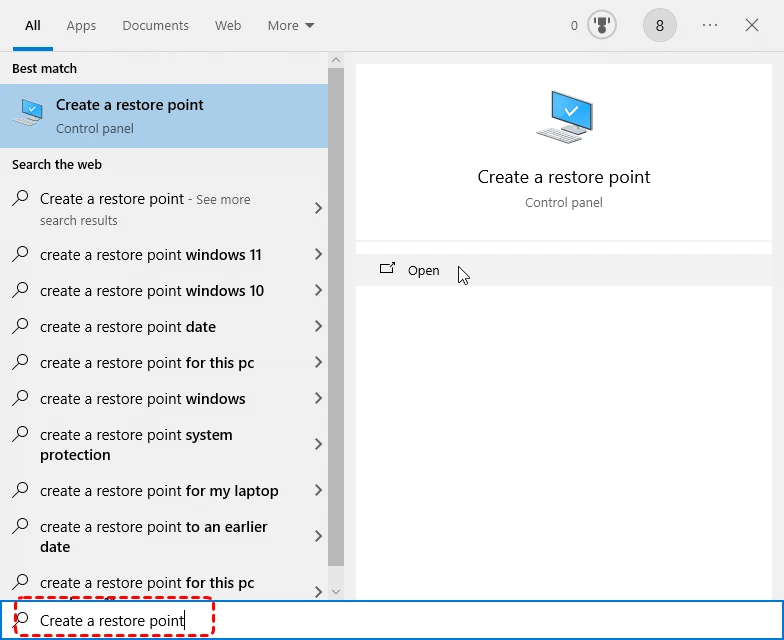
- اكتب «إنشاء نقطة استعادة» في بحث Windows وافتح النتيجة.
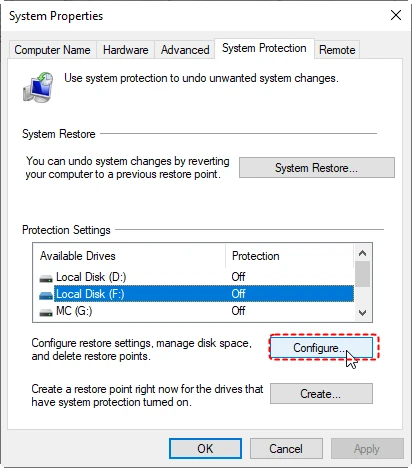
- في علامة التبويب «حماية النظام»، اختر «استعادة النظام».
- اختر نقطة أُنشئت قبل ظهور خطأ DLL.
- راجع البرامج المتأثرة وأكّد الاستعادة.
- بعد إعادة التشغيل، تحقّق من التطبيق الذي به المشكلة.
التحقق: يعمل Windows ويُفتح التطبيق دون الخطأ الأصلي. إذا لم توجد نقطة مناسبة، فاستخدم طريقة أخرى.
System32 أو SysWOW64: أين لا ينبغي نسخ ملفات DLL
في Windows ذي 64 بت، يحتوي المجلد
System32
بشكل أساسي على مكوّنات النظام ذات 64 بت، بينما يخدم
SysWOW64
بيئة 32 بت. كما تطبّق آلية WOW64 إعادة توجيه نظام الملفات. لذلك لا يمكن «تخمين» المجلد المناسب بصورة موثوقة من اسم DLL: فقد لا يحل النسخ اليدوي الخطأ أو قد ينشئ تعارضًا بين الإصدارات. استعد مصدر المشكلة، سواء كان Windows أو التطبيق أو حزمة الاعتماديات الرسمية.
هل تحتاج إلى تسجيل DLL عبر regsvr32
لا، لا تستخدم
regsvr32
كإصلاح عام لخطأ فقدان DLL. هذه الأداة مخصصة لتسجيل ملفات DLL التي تدعم آلية التسجيل المعنية. لا يعني فقدان الملف أو خطأ تحميله أن التسجيل سيساعد. حدّد أولًا ما إذا كانت المكتبة مكوّنًا من Windows أو من التطبيق أو من بيئة التشغيل.
الخلاصة
لاستعادة ملفات DLL بأمان في Windows، لا تبدأ بالبحث عن ملف منفرد، بل بتحديد مصدر الخطأ. عند ظهور المشكلات في عدة برامج، نفّذ DISM وSFC. وإذا اقتصر العطل على برنامج واحد، فأصلحه أو أعد تثبيته مع مكوّنه الرسمي. عندما لا يكون السبب واضحًا أو تكون الرسائل متعددة، يساعد Fionn DLL Fixer في التحقق من المشكلات القابلة للاكتشاف في ملفات DLL ومكوّنات النظام، وتنفيذ الإصلاح وإعادة الفحص. بعد أي طريقة، أعد تشغيل Windows عند الحاجة وشغّل التطبيق الذي به المشكلة تحديدًا. وإذا استمر الخطأ، فأرسل نصه الدقيق إلى المطوّر.
الأسئلة الشائعة
هل يمكن تنزيل ملف DLL واحد ووضعه في System32؟
لا يُنصح بذلك. فقد لا يتوافق الملف مع إصدار البرنامج أو بنيته أو مصدر التثبيت. من الأكثر أمانًا استعادة Windows أو التطبيق أو المكوّن الرسمي.
لماذا يحتوي System32 على ملفات 64 بت، بينما يحتوي SysWOW64 على ملفات 32 بت؟
هذا جزء من توافق WOW64 في Windows ذي 64 بت. وبسبب إعادة توجيه نظام الملفات، يكون الاستبدال اليدوي في هذه المجلدات غير موثوق بشكل خاص.
هل يجب دائمًا تشغيل DISM قبل SFC؟
عند استعادة مكوّنات النظام، توصي Microsoft بتشغيل DISM أولًا ثم SFC. أما عند حدوث خطأ في برنامج واحد، فعادةً ما يكون من الأنسب التحقق من تثبيته أولًا.
هل يساعد regsvr32 في كل خطأ DLL؟
لا. فهو مخصص فقط لملفات DLL التي تدعم التسجيل. ولا تكفي رسالة فقدان DLL وحدها لتشغيل regsvr32.
ماذا أفعل إذا عاد الخطأ بعد إعادة التثبيت؟
طابق اسم DLL الدقيق، وتحقق من المكوّن الرسمي المطلوب، وتأكد من أن الخطأ لا يظهر في برامج أخرى. ثم نفّذ فحص النظام أو تشخيص DLL.


