 Emily CarterDLL Errors
En général, on ne réinstalle pas une DLL séparément. Une DLL système se restaure avec les outils de Windows, tandis qu’une DLL d’application se restaure en réinstallant l’application ou son composant officiel. Par conséquent, si vous devez réinstaller une DLL , ne téléchargez pas le fichier depuis un site quelconque et ne le copiez pas dans un dossier système : Windows et les programmes recherchent les bibliothèques selon leur emplacement, leur architecture et leurs dépendances. Voici quatre méthodes pour Windows 10 et 11 : commencez par identifier le type d’erreur, puis choisissez la solution adaptée.
Comment savoir quelle DLL restaurer
| La DLL appartient à | Que faire |
|---|---|
| Un composant système Windows | Exécutez DISM, puis SFC. |
| Une application ou un jeu précis | Réparez ou réinstallez l’application. |
| Visual C++ Runtime | Installez le package Redistributable officiel de Microsoft. |
| DirectX ou un autre environnement d’exécution | Installez le composant officiel indiqué par le développeur du programme. |
| Une source incertaine | Effectuez d’abord un diagnostic ; ne remplacez pas le fichier manuellement. |
Notez le nom exact du fichier et le programme dans lequel l’erreur de DLL manquante apparaît. Si le problème survient dans plusieurs applications ou composants Windows, la cause est probablement système. S’il ne concerne qu’un jeu ou un programme, vérifiez d’abord son installation et ses dépendances.
Comparaison rapide des méthodes pour réinstaller une DLL
| Méthode | Convient surtout à | Efficacité | Effort pour l’utilisateur |
|---|---|---|---|
| DISM et SFC | Fichiers système Windows et erreurs dans plusieurs programmes | Élevée en cas de composants système endommagés | Modéré |
| Fionn DLL Fixer | Cause incertaine, dépendances et erreurs multiples | Diagnostic et correction automatisés | Faible |
| Réinstallation de l’application ou du composant | Un programme, un jeu ou un environnement d’exécution connu | Élevée en cas de cause locale | Modéré |
| Restauration du système | Erreur après une modification récente de Windows | Dépend du point de restauration disponible | Modéré |
Méthode 1 : restaurez les DLL système avec Windows
Quand l’utiliser : l’erreur est apparue après une mise à jour de Windows, touche plusieurs programmes ou concerne un composant système. Microsoft recommande de réparer d’abord l’image Windows avec DISM, puis de vérifier les fichiers système avec SFC.
- Ouvrez « Terminal Windows (Administrateur) » ou l’invite de commandes en tant qu’administrateur.
- Saisissez
DISM.exe /Online /Cleanup-image /Restorehealthet attendez la fin de la commande.
- Saisissez
sfc /scannowet attendez la fin de l’analyse. - Redémarrez l’ordinateur.
- Ouvrez le programme qui affichait l’erreur.
Vérification : SFC est terminé et le message d’origine ne réapparaît pas après le redémarrage. Les détails de cette procédure figurent dans le guide Microsoft sur le Vérificateur des fichiers système .
Méthode 2 : diagnostiquez et corrigez les DLL avec Fionn DLL Fixer
Option recommandée lorsque la cause est incertaine : Fionn DLL Fixer vérifie les problèmes détectables liés aux DLL et aux composants système Windows. Il prend en charge l’analyse complète et par catégorie, la correction et la nouvelle vérification ; c’est utile lorsqu’il est difficile d’identifier manuellement une dépendance, un composant ou une incompatibilité de version.
- Lancez Fionn DLL Fixer et attendez les résultats de l’analyse automatique des DLL et du système.

- Une fois l’analyse terminée, cliquez sur « Réparer » pour corriger les problèmes détectés.

- Attendez la fin de l’opération ; le bouton affiche « Correction en cours » pendant la réparation.

- Cliquez sur « OK » dans la boîte de confirmation et redémarrez l’ordinateur si cela vous est demandé.

- Si le problème persiste, cliquez sur « Vérifier à nouveau » ; si de nouveaux problèmes sont détectés, choisissez de nouveau « Réparer ».

Vérification : après la nouvelle vérification, lancez le programme ou le jeu qui affichait l’erreur.
Méthode 3 : réparez l’application ou le composant officiel
Quand l’utiliser : un seul programme ou jeu ne démarre pas, ou le nom de la DLL renvoie clairement à un environnement d’exécution. La réinstallation restaure les fichiers propres à l’application ; pour Visual C++ et DirectX, utilisez le programme d’installation officiel recommandé par le développeur.
- Notez le nom de l’application et le texte exact de l’erreur.
- Fermez le programme.
- Ouvrez « Paramètres » → « Applications » → « Applications installées » et utilisez « Réparer » si cette option est disponible.

- Si l’option de réparation est absente ou ne résout pas le problème, désinstallez l’application et redémarrez Windows.
- Installez une nouvelle copie depuis la source officielle du développeur ou le magasin où le programme a été obtenu.
- Si le développeur indique Visual C++, DirectX ou un autre composant, installez-le depuis la page officielle du fournisseur.
Vérification : le programme concerné démarre sans afficher son ancien message. Si l’erreur survient aussi dans d’autres applications, revenez à la restauration système ou au diagnostic.
Méthode 4 : utilisez la restauration du système
Quand l’utiliser : l’erreur a commencé après l’installation d’un pilote, d’un programme ou d’une mise à jour, et un point de restauration antérieur est disponible.
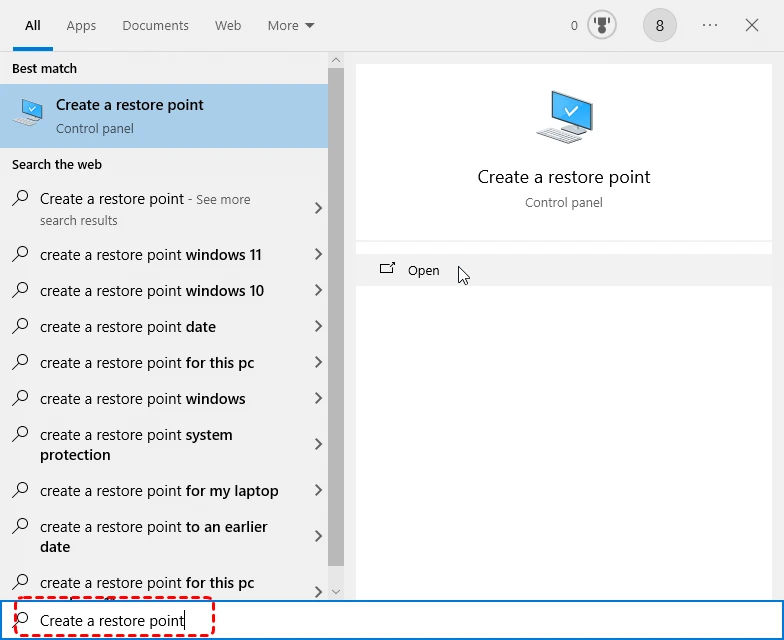
- Recherchez « Créer un point de restauration » dans Windows et ouvrez le résultat.
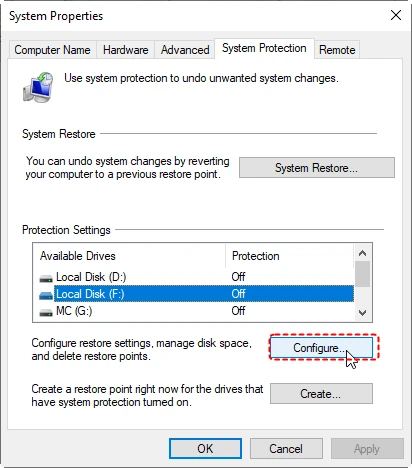
- Dans l’onglet « Protection du système », sélectionnez « Restauration du système ».
- Choisissez un point créé avant l’apparition de l’erreur de DLL.
- Vérifiez les programmes concernés et confirmez la restauration.
- Après le redémarrage, vérifiez l’application concernée.
Vérification : Windows démarre et l’application s’ouvre sans l’erreur d’origine. Si aucun point adapté n’est disponible, utilisez une autre méthode.
System32 ou SysWOW64 : où il ne faut pas copier une DLL
Dans Windows 64 bits, le dossier
System32
contient principalement des composants système 64 bits, tandis que
SysWOW64
prend en charge l’environnement 32 bits. Le mécanisme WOW64 applique également la redirection du système de fichiers. Il est donc impossible de deviner de manière fiable le bon dossier à partir du nom d’une DLL : une copie manuelle peut ne pas corriger l’erreur ou provoquer un conflit de versions. Restaurez plutôt la source du problème : Windows, l’application ou le package officiel de dépendances.
Faut-il enregistrer une DLL avec regsvr32
Non, n’utilisez pas
regsvr32
comme solution universelle à une erreur de DLL manquante. Cet utilitaire sert à enregistrer les DLL qui prennent en charge le mécanisme d’enregistrement correspondant. Un fichier absent ou une erreur de chargement ne signifie pas que l’enregistrement aidera. Identifiez d’abord si la bibliothèque est un composant de Windows, de l’application ou de l’environnement d’exécution.
Conclusion
Pour restaurer une DLL en toute sécurité dans Windows, ne commencez pas par rechercher un fichier isolé : déterminez d’abord l’origine de l’erreur. En cas de problème dans plusieurs programmes, exécutez DISM et SFC. Si le problème se limite à un programme, réparez ou réinstallez ce dernier ainsi que son composant officiel. Lorsque la cause est incertaine ou que plusieurs messages apparaissent, Fionn DLL Fixer peut vérifier les problèmes détectables liés aux DLL et aux composants système, appliquer une correction et effectuer une nouvelle vérification. Après chaque méthode, redémarrez Windows si nécessaire et lancez l’application concernée. Si l’erreur persiste, communiquez son texte exact au développeur.
Questions fréquentes
Puis-je télécharger une DLL et la placer dans System32 ?
Ce n’est pas recommandé. Le fichier peut ne pas correspondre à la version du programme, à son architecture ou à sa source d’installation. Il est plus sûr de restaurer Windows, l’application ou le composant officiel.
Pourquoi System32 contient-il des fichiers 64 bits et SysWOW64 des fichiers 32 bits ?
Cela fait partie de la compatibilité WOW64 dans Windows 64 bits. En raison de la redirection du système de fichiers, remplacer manuellement des fichiers dans ces dossiers est particulièrement peu fiable.
Faut-il toujours exécuter DISM avant SFC ?
Pour restaurer les composants système, Microsoft recommande d’exécuter d’abord DISM, puis SFC. Pour une erreur limitée à un programme, il est généralement préférable de vérifier d’abord son installation.
regsvr32 peut-il aider pour toute erreur de DLL ?
Non. Il est destiné uniquement aux DLL qui prennent en charge l’enregistrement. Un message de DLL manquante ne justifie pas à lui seul l’exécution de regsvr32.
Que faire si l’erreur revient après la réinstallation ?
Vérifiez le nom exact de la DLL, le composant officiel requis et si l’erreur se manifeste dans d’autres programmes. Exécutez ensuite une vérification système ou un diagnostic des DLL.


