 Emily CarterDLL Errors
Normalmente no se reinstala una DLL por separado. Las DLL del sistema se restauran con herramientas de Windows; las DLL de una aplicación, reinstalando la aplicación o el componente oficial. Por tanto, si necesitas reinstalar DLL , no descargues el archivo de un sitio cualquiera ni lo copies en una carpeta del sistema: Windows y los programas buscan las bibliotecas según su ubicación, arquitectura y dependencias. A continuación encontrarás cuatro métodos para Windows 10 y 11: primero identifica el tipo de error y luego elige la solución adecuada.
Cómo saber qué DLL hay que restaurar
| La DLL pertenece a | Qué hacer |
|---|---|
| Un componente del sistema Windows | Ejecuta DISM y después SFC. |
| Una aplicación o juego concreto | Repara o reinstala la aplicación. |
| Visual C++ Runtime | Instala el paquete Redistributable oficial de Microsoft. |
| DirectX u otro entorno de ejecución | Instala el componente oficial indicado por el desarrollador del programa. |
| Un origen desconocido | Primero realiza un diagnóstico; no sustituyas el archivo manualmente. |
Anota el nombre exacto del archivo y el programa en el que aparece el error de DLL faltante. Si el fallo aparece en varias aplicaciones o componentes de Windows, es más probable que la causa sea del sistema. Si el error solo se produce en un juego o programa, comprueba primero su instalación y sus dependencias.
Comparación rápida de métodos para reinstalar DLL
| Método | Mejor para | Eficacia | Esfuerzo del usuario |
|---|---|---|---|
| DISM y SFC | Archivos del sistema Windows y errores en varios programas | Alta cuando hay componentes del sistema dañados | Medio |
| Fionn DLL Fixer | Causas poco claras, dependencias y varios errores | Diagnóstico y reparación automatizados | Bajo |
| Reinstalar la aplicación o el componente | Un programa, juego o entorno de ejecución conocido | Alta cuando la causa es local | Medio |
| Restaurar el sistema | Errores después de un cambio reciente en Windows | Depende del punto disponible | Medio |
Método 1: restaura las DLL del sistema con herramientas de Windows
Cuándo usarlo: el error apareció después de una actualización de Windows, afecta a varios programas o está relacionado con un componente del sistema. Microsoft recomienda reparar primero la imagen de Windows con DISM y después comprobar los archivos del sistema con SFC.
- Abre «Terminal de Windows (Administrador)» o el Símbolo del sistema como administrador.
- Escribe
DISM.exe /Online /Cleanup-image /Restorehealthy espera a que finalice el comando.
- Escribe
sfc /scannowy espera a que termine la comprobación. - Reinicia el equipo.
- Abre el programa en el que se producía el error.
Comprobación: SFC ha terminado y el mensaje original no vuelve a aparecer tras reiniciar. Consulta los detalles de la secuencia en la guía de Microsoft sobre System File Checker .
Método 2: diagnostica y repara DLL con Fionn DLL Fixer
Opción recomendada cuando la causa no está clara: Fionn DLL Fixer comprueba problemas detectables de DLL y componentes del sistema Windows. Admite análisis completos y por categorías, reparación y comprobación posterior; resulta práctico cuando es difícil determinar manualmente una dependencia, un componente o una incompatibilidad de versión.
- Inicia Fionn DLL Fixer y espera los resultados del análisis automático de DLL y del sistema.

- Cuando finalice el análisis, haz clic en «Repair» para comenzar a reparar los problemas detectados.

- Espera a que finalice el proceso; durante la reparación, el botón muestra «Fixing».

- Haz clic en «Ok» en el cuadro de confirmación y reinicia el equipo si se te solicita.

- Si el problema continúa, haz clic en «Recheck»; si se detectan nuevos problemas, vuelve a elegir «Repair».

Comprobación: tras la nueva comprobación, inicia el programa o juego que mostraba el error.
Método 3: restaura la aplicación o el componente oficial
Cuándo usarlo: solo un programa o juego no se inicia, o el nombre de la DLL indica claramente un entorno de ejecución. La reinstalación restaura los archivos propios de la aplicación; para Visual C++ y DirectX, utiliza el instalador oficial recomendado por el desarrollador.
- Anota el nombre de la aplicación y el texto exacto del error.
- Cierra el programa.
- Abre «Configuración» → «Aplicaciones» → «Aplicaciones instaladas» y usa «Reparar» si está disponible.

- Si no hay opción de reparación o no funciona, desinstala la aplicación y reinicia Windows.
- Instala una copia reciente desde la fuente oficial del desarrollador o la tienda donde obtuviste el programa.
- Si el desarrollador indica Visual C++, DirectX u otro componente, instálalo desde la página oficial del proveedor.
Comprobación: el programa afectado se inicia sin el mensaje anterior. Si el error también se produce en otras aplicaciones, vuelve a la restauración del sistema o al diagnóstico.
Método 4: usa Restaurar sistema
Cuándo usarlo: el error empezó después de instalar un controlador, programa o actualización, y hay un punto de restauración creado anteriormente.
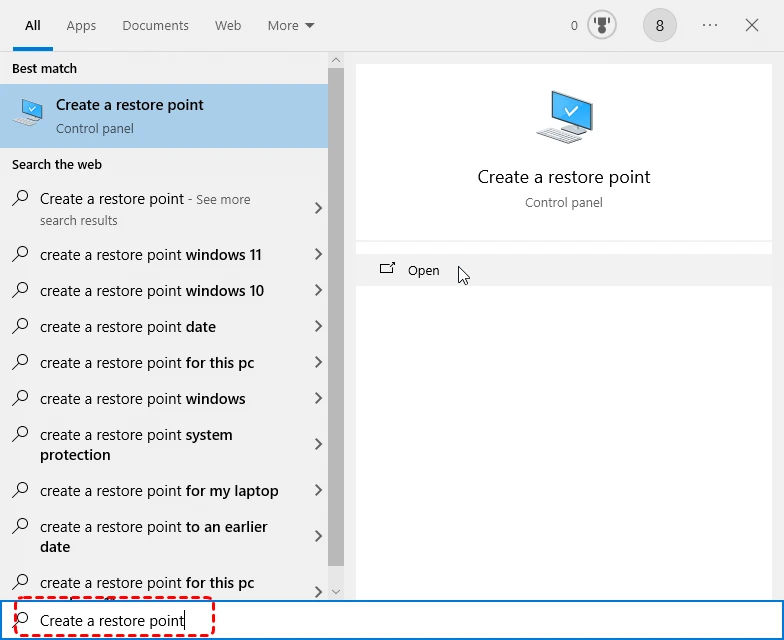
- Escribe «Crear un punto de restauración» en la búsqueda de Windows y abre el resultado.
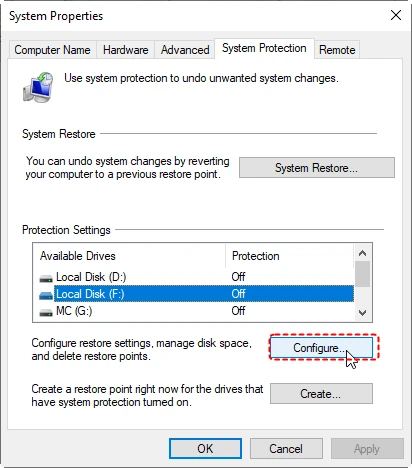
- En la pestaña «Protección del sistema», selecciona «Restaurar sistema».
- Elige un punto creado antes de que apareciera el error de DLL.
- Revisa los programas afectados y confirma la restauración.
- Después de reiniciar, comprueba la aplicación afectada.
Comprobación: Windows se inicia y la aplicación se abre sin el error original. Si no hay un punto adecuado, utiliza otro método.
System32 o SysWOW64: dónde no debes copiar una DLL
En Windows de 64 bits, la carpeta
System32
contiene principalmente componentes del sistema de 64 bits, mientras que
SysWOW64
da servicio al entorno de 32 bits. El mecanismo WOW64 también aplica redirección del sistema de archivos. Por ello, no puedes «adivinar» de forma fiable la carpeta a partir del nombre de una DLL: copiarla manualmente puede no resolver el error o crear un conflicto de versiones. Restaura el origen del problema: Windows, la aplicación o el paquete oficial de dependencias.
¿Hay que registrar una DLL con regsvr32?
No, no uses
regsvr32
como solución universal para un error de DLL faltante. Esta utilidad sirve para registrar DLL que admiten el mecanismo de registro correspondiente. Que falte un archivo o haya un error de carga no significa que el registro vaya a ayudar. Primero determina si la biblioteca es un componente de Windows, de una aplicación o de un entorno de ejecución.
Conclusión
Para restaurar una DLL de forma segura en Windows, no empieces buscando un archivo individual: identifica primero el origen del error. Si hay problemas en varias aplicaciones, ejecuta DISM y SFC. Si el fallo se limita a un programa, repáralo o reinstálalo junto con su componente oficial. Cuando la causa no está clara o hay varios mensajes, Fionn DLL Fixer ayuda a comprobar problemas detectables de DLL y componentes del sistema, realizar reparaciones y comprobar de nuevo. Después de cualquier método, reinicia Windows si es necesario e inicia específicamente la aplicación afectada. Si el error continúa, proporciona al desarrollador el texto exacto.
Preguntas frecuentes
¿Puedo descargar una DLL y ponerla en System32?
No es recomendable. El archivo podría no coincidir con la versión de la aplicación, la arquitectura o el origen de instalación. Es más seguro restaurar Windows, la aplicación o el componente oficial.
¿Por qué System32 contiene archivos de 64 bits y SysWOW64 archivos de 32 bits?
Forma parte de la compatibilidad WOW64 en Windows de 64 bits. Debido a la redirección del sistema de archivos, sustituir manualmente archivos en estas carpetas es especialmente poco fiable.
¿Debo ejecutar siempre DISM antes que SFC?
Para restaurar componentes del sistema, Microsoft recomienda ejecutar primero DISM y después SFC. Para el error de un único programa, suele ser más apropiado comprobar antes su instalación.
¿Ayuda regsvr32 con cualquier error de DLL?
No. Solo sirve para DLL que admiten registro. Un mensaje de DLL faltante, por sí solo, no es motivo para ejecutar regsvr32.
¿Qué hago si el error vuelve tras reinstalar?
Comprueba el nombre exacto de la DLL, verifica el componente oficial necesario y asegúrate de que el error no aparezca en otros programas. Después, ejecuta una comprobación del sistema o un diagnóstico de DLL.


