 Emily CarterDLL Errors
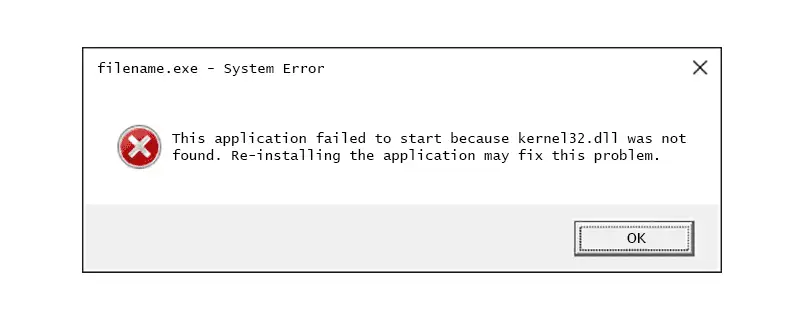
كيفية إصلاح خطأ kernel32.dll في Windows 10 وWindows 11
مقدمة
يظهر خطأ kernel32.dll عادةً عندما يتعذر على Windows تحميل أحد مكونات النظام التي يحتاج إليها تطبيق ما. ابدأ بالتحقق مما إذا كان العطل يقتصر على تطبيق واحد أو تظهر الرسالة نفسها في عدة برامج. بعد ذلك، أعد تشغيل التطبيق المتأثر، وأصلح تثبيته، ثم استخدم فحصًا مخصصًا إذا استمر الخطأ. يعرض هذا الدليل ثلاث طرق بهذا الترتيب: التحقق السريع من نطاق المشكلة، وإعادة تثبيت التطبيق، ثم خطوات Fionn DLL Fixer الموصى بها. تركز الخطوات على Windows 10 وWindows 11، وتتجنب تنزيل ملف DLL منفرد من موقع غير موثوق.
مقارنة سريعة بين الطرق
| الطريقة | الأنسب لها | الكفاءة | الجهد المطلوب |
|---|---|---|---|
| الطريقة الأولى: عزل سبب العطل | الأخطاء التي تحدث مرة واحدة أو في تطبيق واحد | سريعة | منخفض |
| الطريقة الثانية: إعادة تثبيت التطبيق المتأثر | تعطل تطبيق واحد بصورة متكررة | متوسطة | متوسط |
| الطريقة الثالثة: Fionn DLL Fixer (موصى بها) | أخطاء DLL أو التبعيات أو مكونات النظام المتكررة | مبسّطة | منخفض إلى متوسط |
اختر وفقًا للأعراض: إذا تعطل برنامج واحد بينما تعمل البرامج الأخرى، فابدأ بالطريقتين الأولى والثانية. وإذا تعطلت عدة تطبيقات، أو عادت الرسالة بعد إعادة التثبيت، أو احتجت إلى فحص مكونات DLL المفقودة أو التالفة أو غير المتوافقة، فاستخدم الطريقة الثالثة.
الطريقة الأولى: عزل خطأ kernel32.dll
متى تستخدمها: استخدم هذه الطريقة إذا ظهر الخطأ مرة واحدة، أو حدث بعد محاولة تشغيل حديثة، أو اقتصر على تطبيق واحد.
- أغلق البرنامج الذي عرض الخطأ وانتظر بضع ثوانٍ.
- أعد تشغيل Windows من قائمة ابدأ.
- افتح البرنامج نفسه مرة أخرى وسجّل ما إذا كان الخطأ سيعود.
- جرّب تطبيقًا آخر غير مرتبط به لمعرفة ما إذا كان سيتعطل أيضًا.
إذا تعطل برنامج واحد فقط، فمن المرجح أن تكون المشكلة مرتبطة بملفات ذلك التطبيق أو تبعياته. وإذا تعطلت عدة برامج، فانتقل إلى الطريقة الثانية ثم فكّر في إجراء فحص أشمل للمكونات.
الطريقة الثانية: إعادة تثبيت التطبيق المتأثر
متى تستخدمها: اختر هذه الطريقة عندما يتعطل التطبيق نفسه بعد كل إعادة تشغيل، بينما تفتح التطبيقات الأخرى بصورة طبيعية.
- احفظ عملك وأغلق التطبيق المتأثر.
- افتح إعدادات Windows وانتقل إلى قائمة التطبيقات المثبتة.
- حدد التطبيق المتأثر واختر خيار إلغاء تثبيته.
- أعد تشغيل Windows بعد اكتمال إلغاء التثبيت.
.webp)
- ثبّت التطبيق مجددًا باستخدام أداة التثبيت الموثوقة الخاصة به أو المصدر الذي يوفره ناشر البرنامج.
- شغّل التطبيق وتحقق مما إذا كان خطأ kernel32.dll سيظهر مرة أخرى.
تستبدل إعادة التثبيت ملفات التطبيق نفسه، لكنها قد لا تعالج مشكلة أوسع في مكونات Windows أو التبعيات. إذا استمر تعطل عدة برامج، فاستخدم الطريقة التالية لفحص ملفات DLL المفقودة أو التالفة أو غير المتوافقة من حيث الإصدار، وكذلك المشكلات المتعلقة بمسار System32.
الطريقة الثالثة: تشخيص خطأ kernel32.dll وإصلاحه باستخدام Fionn DLL Fixer (موصى بها)
متى تستخدمها: هذا هو الخيار الموصى به عندما تؤثر أخطاء DLL في أكثر من تطبيق، أو ترتبط بمكونات مفقودة أو تالفة، أو تستمر بعد إعادة تثبيت التطبيق. يستطيع Fionn DLL Fixer البحث عن أسباب تعطل التطبيقات، وفشل بدء التشغيل، ومشكلات تحميل التبعيات، وملفات DLL المفقودة، والملفات التالفة، وعدم توافق الإصدارات، ومشكلات مسار System32. كما تتحقق آلية عمله على سطح مكتب Windows من تبعيات DirectX وVisual C++ و.NET وOpenAL وXInput ذات الصلة.
- شغّل Fionn DLL Fixer. سيفحص البرنامج جهازك تلقائيًا بحثًا عن مشكلات DLL والنظام، ثم يعرض النتائج المكتشفة عند اكتمال الفحص.

- بعد اكتمال الفحص، انقر على «إصلاح» لبدء إصلاح جميع مشكلات DLL والنظام المكتشفة تلقائيًا.

- انتظر بينما تجري عملية الإصلاح. خلال هذه العملية، يتغير نص الزر إلى «جارٍ الإصلاح» حتى تُعالج جميع المشكلات.

- عند اكتمال الإصلاح، انقر على «موافق» في مربع التأكيد. وإذا طُلب منك ذلك، فأعد تشغيل الكمبيوتر قبل التحقق من حل المشكلة.

- إذا استمرت المشكلة بعد إعادة التشغيل، فانقر على «إعادة الفحص» لإجراء فحص آخر. وإذا ظهرت مشكلات جديدة، فانقر على «إصلاح» مرة أخرى لمعالجتها.

يدعم Fionn DLL Fixer الفحص الكامل، والإصلاح بنقرة واحدة، والإصلاح اليدوي، وإعادة الفحص بعد الإصلاح. يعرض الإصدار المجاني ثلاث محاولات مجانية، بينما يتيح اشتراك VIP إمكانات إصلاح DLL وDX ومكتبات وقت التشغيل والنظام.
التحقق من النتيجة
ينبغي أن يعيد التحقق تنفيذ الإجراء الذي تعطل في الأصل. افتح التطبيق المتأثر، وكرّر عملية بدء التشغيل أو المهمة التي أظهرت الرسالة، ثم اختبر تطبيقًا آخر. تعني النتيجة الناجحة أن الخطأ الأصلي لم يعد يظهر وأن التشغيل الطبيعي قد استؤنف.
- إصلاح تطبيق واحد: احتفظ بسجل إعادة التثبيت ودوّن الإصدار الذي يعمل.
- إصلاح عدة تطبيقات: سجّل نتيجة الفحص وإعادة الفحص للرجوع إليها عند طلب الدعم مستقبلًا.
- استمرار الخطأ: التقط نص الرسالة بدقة واسم التطبيق، وسجّل ما إذا كانت إعادة التشغيل قد غيّرت سلوكه.
الخلاصة
إذا ظهر خطأ kernel32.dll مرة واحدة، فأعد تشغيل Windows وتحقق مما إذا كانت المشكلة تقتصر على تطبيق واحد. أعد تثبيت ذلك التطبيق عندما يُرجح أن تكون ملفاته هي مصدر المشكلة. وعندما تتعطل عدة برامج أو تستمر الرسالة، يوفر فحص Fionn DLL Fixer طريقة عملية لفحص مشكلات DLL ومكونات وقت التشغيل والنظام، وإصلاح العناصر المكتشفة، ثم إعادة التحقق من النتيجة. تحقّق دائمًا من الإصلاح عبر تكرار المهمة التي فشلت. وإذا بقي الخطأ بعد إعادة الفحص وتشغيل الجهاز مجددًا، فاحتفظ بالنص الدقيق للخطأ وتواصل مع الدعم للحصول على تشخيص محدد.
الأسئلة الشائعة
ما معنى خطأ kernel32.dll؟
يعني أن Windows أو أحد التطبيقات لم يتمكن من تحميل مكوّن DLL مطلوب أو استخدامه أثناء إحدى العمليات. لا تكشف الرسالة وحدها ما إذا كانت المشكلة تخص تطبيقًا واحدًا أو عدة مكونات، لذلك ابدأ بتحديد نطاق العطل.
هل ينبغي تنزيل kernel32.dll من أحد مواقع DLL؟
لا. استخدم أداة تثبيت موثوقة للتطبيق أو آلية إصلاح موثقة بدلًا من استبدال أحد ملفات DLL الخاصة بالنظام بنسخة مجهولة. فقد يؤدي استخدام إصدار غير صحيح إلى مشكلات في التوافق.
لماذا تساعد إعادة التشغيل بعد إصلاح DLL؟
قد لا تُستخدم بعض المكونات التي جرى إصلاحها بالكامل حتى يبدأ Windows من جديد. تتيح إعادة التشغيل للنظام تحميل الملفات المُصلحة قبل تكرار الإجراء الذي فشل.
هل يستطيع Fionn DLL Fixer فحص أكثر من ملف DLL واحد؟
نعم. يشمل الفحص الموثق مشكلات DLL والنظام، ومنها الملفات المفقودة أو التالفة، وعدم توافق الإصدارات، والمشكلات المرتبطة بمسار System32، إضافة إلى بعض تبعيات DirectX ومكونات وقت التشغيل.
ماذا أفعل إذا استمر ظهور خطأ kernel32.dll؟
شغّل خيار إعادة الفحص في المنتج بعد تشغيل الكمبيوتر مجددًا، والتقط الرسالة كاملة، ثم تواصل مع الدعم إذا لم تُحل المشكلات الجديدة. يُعد اسم التطبيق والنص الدقيق للخطأ مهمين للتشخيص التالي.


