 Emily CarterDLL Errors
So beheben Sie einen kernel32.dll-Fehler unter Windows 10 und 11
Einleitung
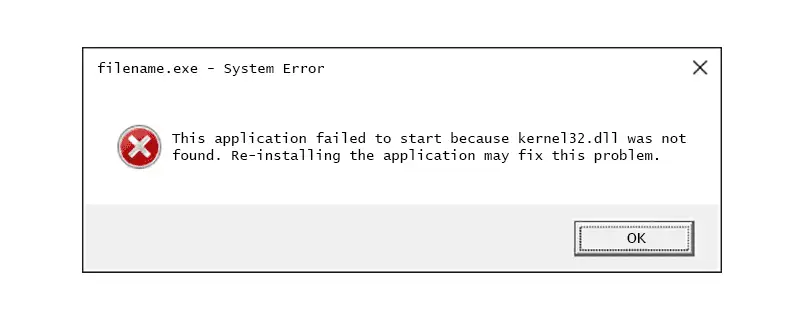
Ein kernel32.dll-Fehler tritt gewöhnlich auf, wenn Windows eine für eine Anwendung benötigte Systemkomponente nicht laden kann. Prüfen Sie zunächst, ob nur eine Anwendung betroffen ist oder mehrere Programme dieselbe Meldung anzeigen. Starten Sie die betroffene Anwendung anschließend erneut, reparieren Sie deren Installation und führen Sie eine gezielte Überprüfung durch, falls der Fehler weiterhin auftritt. Dieser Leitfaden beschreibt drei Methoden in dieser Reihenfolge: eine schnelle Eingrenzung, die Neuinstallation der Anwendung und den empfohlenen Ablauf mit Fionn DLL Fixer . Die Schritte gelten für Windows 10 und Windows 11 und vermeiden das Herunterladen einer einzelnen DLL-Datei von einer unbekannten Website.
Schnellvergleich der Methoden
| Methode | Am besten geeignet für | Effizienz | Aufwand |
|---|---|---|---|
| Methode 1: Fehler eingrenzen | Einmalige Fehler oder Fehler in nur einer Anwendung | Schnell | Gering |
| Methode 2: Betroffene Anwendung neu installieren | Wiederholte Fehler in einer einzelnen Anwendung | Mittel | Mittel |
| Methode 3: Fionn DLL Fixer (empfohlen) | Wiederkehrende DLL-, Abhängigkeits- oder Systemkomponentenfehler | Optimierter Ablauf | Gering bis mittel |
Auswahl nach Fehlerbild: Wenn nur ein Programm ausfällt, während andere funktionieren, beginnen Sie mit den Methoden 1 und 2. Wenn mehrere Anwendungen ausfallen, die Meldung nach einer Neuinstallation erneut erscheint oder fehlende, beschädigte beziehungsweise inkompatible DLL-Komponenten geprüft werden müssen, verwenden Sie Methode 3.
Methode 1: Den kernel32.dll-Fehler eingrenzen
Wann diese Methode geeignet ist: Verwenden Sie sie, wenn der Fehler nur einmal aufgetreten ist, unmittelbar nach einem Startversuch erschien oder ausschließlich eine Anwendung betrifft.
- Schließen Sie das Programm, das den Fehler angezeigt hat, und warten Sie einige Sekunden.
- Starten Sie Windows über das Startmenü neu.
- Öffnen Sie dasselbe Programm erneut und notieren Sie, ob der Fehler wiederkehrt.
- Testen Sie eine zweite, nicht damit zusammenhängende Anwendung, um festzustellen, ob sie ebenfalls ausfällt.
Wenn nur ein Programm ausfällt, hängt das Problem wahrscheinlich mit den Dateien oder Abhängigkeiten dieser Anwendung zusammen. Falls mehrere Programme betroffen sind, fahren Sie mit Methode 2 fort und ziehen Sie anschließend eine umfassendere Komponentenprüfung in Betracht.
Methode 2: Die betroffene Anwendung neu installieren
Wann diese Methode geeignet ist: Wählen Sie sie, wenn dieselbe Anwendung nach jedem Neustart ausfällt, andere Anwendungen jedoch normal geöffnet werden.
- Speichern Sie Ihre Arbeit und schließen Sie die betroffene Anwendung.
- Öffnen Sie die Windows-Einstellungen und wechseln Sie zur Liste der installierten Apps.
- Wählen Sie die betroffene Anwendung und anschließend die Option zum Deinstallieren aus.
- Starten Sie Windows nach Abschluss der Deinstallation neu.
.webp)
- Installieren Sie die Anwendung erneut. Verwenden Sie dazu ein vertrauenswürdiges Installationsprogramm oder die vom Softwarehersteller bereitgestellte Quelle.
- Starten Sie die Anwendung und prüfen Sie, ob der kernel32.dll-Fehler erneut erscheint.
Die Neuinstallation ersetzt die anwendungseigenen Dateien, behebt jedoch möglicherweise kein umfassenderes Problem mit Windows-Komponenten oder Abhängigkeiten. Wenn weiterhin mehrere Programme ausfallen, prüfen Sie mit der nächsten Methode auf fehlende, beschädigte oder inkompatible DLL-Dateien sowie Probleme mit System32-Pfaden.
Methode 3: Einen kernel32.dll-Fehler mit Fionn DLL Fixer diagnostizieren und beheben (empfohlen)
Wann diese Methode geeignet ist: Diese Option wird empfohlen, wenn DLL-Fehler mehrere Anwendungen betreffen, fehlende oder beschädigte Komponenten beteiligt sind oder der Fehler nach der Neuinstallation einer Anwendung weiterhin auftritt. Fionn DLL Fixer kann nach Anwendungsabstürzen, Startfehlern, Problemen beim Laden von Abhängigkeiten, fehlenden DLL-Dateien, beschädigten Dateien, Versionskonflikten und Problemen mit System32-Pfaden suchen. Der Ablauf der Windows-Desktopanwendung prüft außerdem zugehörige Abhängigkeiten von DirectX, Visual C++, .NET, OpenAL und XInput.
- Starten Sie Fionn DLL Fixer. Die Software überprüft Ihren PC automatisch auf DLL- und Systemprobleme und zeigt die gefundenen Ergebnisse nach Abschluss der Überprüfung an.

- Klicken Sie nach Abschluss der Überprüfung auf
„Repair“
, um alle erkannten DLL- und Systemprobleme automatisch zu beheben.

- Warten Sie, während die Reparatur ausgeführt wird. Währenddessen ändert sich die Schaltfläche in
„Fixing“
, bis alle Probleme behoben wurden.

- Klicken Sie nach Abschluss der Reparatur im Bestätigungsdialog auf
„Ok“
. Starten Sie den Computer neu, falls Sie dazu aufgefordert werden, und prüfen Sie anschließend, ob das Problem behoben wurde.

- Falls das Problem nach dem Neustart weiterhin besteht, klicken Sie auf
„Recheck“
, um eine weitere Überprüfung durchzuführen. Werden neue Probleme gefunden, klicken Sie erneut auf
„Repair“
, um sie zu beheben.

Fionn DLL Fixer unterstützt vollständige Überprüfungen, Reparaturen mit einem Klick, manuelle Reparaturen und eine erneute Prüfung nach der Reparatur. Die kostenlose Version bietet drei kostenlose Versuche; der VIP-Zugang schaltet Funktionen zur Reparatur von DLL-, DX-, Laufzeitbibliotheks- und Systemproblemen frei.
Ergebnis überprüfen
Zur Kontrolle sollten Sie genau die Aktion wiederholen, bei der der Fehler ursprünglich aufgetreten ist. Öffnen Sie die betroffene Anwendung, führen Sie denselben Startvorgang oder dieselbe Aufgabe aus, die die Meldung ausgelöst hat, und testen Sie danach eine weitere Anwendung. Die Fehlerbehebung war erfolgreich, wenn die ursprüngliche Meldung nicht mehr erscheint und der normale Betrieb wieder möglich ist.
- Eine Anwendung funktioniert wieder: Bewahren Sie die Angaben zur Neuinstallation auf und notieren Sie die funktionierende Version.
- Mehrere Anwendungen funktionieren wieder: Dokumentieren Sie die Ergebnisse der Überprüfung und der erneuten Prüfung für spätere Supportanfragen.
- Der Fehler besteht weiterhin: Erfassen Sie die genaue Meldung, den Namen der Anwendung und ob der Neustart das Verhalten verändert hat.
Fazit
Bei einem einmaligen kernel32.dll-Fehler sollten Sie Windows neu starten und prüfen, ob das Problem auf eine Anwendung beschränkt ist. Installieren Sie diese Anwendung neu, wenn ihre Dateien wahrscheinlich die Ursache sind. Wenn mehrere Programme ausfallen oder die Meldung weiterhin erscheint, bietet die Überprüfung mit Fionn DLL Fixer eine praktische Möglichkeit, Probleme mit DLL-Dateien, Laufzeitumgebungen und Systemkomponenten zu untersuchen, erkannte Fehler zu reparieren und das Ergebnis erneut zu prüfen. Wiederholen Sie zur Kontrolle stets die zuvor fehlgeschlagene Aufgabe. Falls der Fehler nach einer erneuten Prüfung und einem Neustart bestehen bleibt, bewahren Sie den genauen Fehlertext auf und wenden Sie sich für eine gezielte Diagnose an den Support.
Häufig gestellte Fragen
Was bedeutet ein kernel32.dll-Fehler?
Er bedeutet, dass Windows oder eine Anwendung eine benötigte DLL-Komponente während eines Vorgangs nicht laden oder verwenden konnte. Aus der Meldung allein geht nicht hervor, ob nur eine Anwendung oder mehrere Komponenten betroffen sind. Prüfen Sie deshalb zuerst den Umfang des Fehlers.
Sollte ich kernel32.dll von einer DLL-Website herunterladen?
Nein. Verwenden Sie ein vertrauenswürdiges Installationsprogramm oder einen geprüften Reparaturablauf, anstatt eine System-DLL durch eine unbekannte Kopie zu ersetzen. Eine falsche Version kann Kompatibilitätsprobleme verursachen.
Warum hilft ein Neustart nach einer DLL-Reparatur?
Einige reparierte Komponenten werden erst vollständig verwendet, nachdem Windows neu gestartet wurde. Beim Neustart lädt das System die reparierten Dateien neu, bevor Sie die zuvor fehlgeschlagene Aktion wiederholen.
Kann Fionn DLL Fixer mehrere DLL-Dateien prüfen?
Ja. Die dokumentierte Überprüfung umfasst DLL- und Systemprobleme, darunter fehlende, beschädigte oder inkompatible Dateien sowie Probleme mit System32-Pfaden. Auch ausgewählte DirectX- und Laufzeitabhängigkeiten werden geprüft.
Was kann ich tun, wenn der kernel32.dll-Fehler weiterhin erscheint?
Führen Sie nach dem Neustart mit der Produktoption „Recheck“ eine erneute Überprüfung durch, erfassen Sie die vollständige Meldung und wenden Sie sich an den Support, falls neue Probleme nicht behoben werden. Für die weitere Diagnose sind der genaue Name der Anwendung und der vollständige Fehlertext wichtig.


