 Emily CarterDLL Errors
Wenn unter Windows 10 oder 11 die Meldung msvcr120.dll fehlt erscheint, installieren oder reparieren Sie zuerst das zur betroffenen Anwendung passende Microsoft Visual C++ 2013 Redistributable. msvcr120.dll gehört zu dieser Laufzeitumgebung; ein neueres Visual-C++-Paket ersetzt sie nicht. Die folgenden vier Methoden beginnen mit dem offiziellen Microsoft-Paket, führen über die Reparatur der Laufzeitumgebung und der Anwendung und enden mit einer optionalen Systemprüfung. Testen Sie das Programm nach jeder Methode und beenden Sie die Fehlersuche, sobald es normal startet.
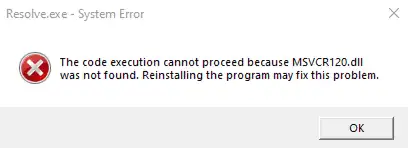
Schnelldiagnose: die passende Methode auswählen
Die Anwendung kann die benötigte Laufzeitdatei nicht laden. Ursache kann ein fehlendes oder beschädigtes Laufzeitpaket sein; bei nur einem betroffenen Programm kommt außerdem eine unvollständige Programminstallation infrage.
| Beobachtete Situation | Erster Versuch | Begründung |
|---|---|---|
| Neuer PC oder Windows wurde neu installiert | Methode 1 | Visual C++ 2013 ist möglicherweise noch nicht vorhanden. |
| Visual C++ 2013 ist bereits installiert | Methode 2 | Das vorhandene Paket könnte beschädigt sein. |
| Nur eine Anwendung ist betroffen | Methode 3 | Wahrscheinlich ist deren lokale Installation unvollständig. |
| Mehrere Anwendungen sind betroffen oder die Ursache bleibt unklar | Methode 4 | Eine breitere Prüfung kann weitere Abhängigkeitsfehler erkennen. |
Sicherheitsregel: Laden Sie msvcr120.dll nicht einzeln von einer inoffiziellen DLL-Seite herunter und kopieren Sie die Datei nicht manuell in Windows-Systemordner. Das signierte Laufzeitpaket installiert zusammengehörige Dateien in der richtigen Architektur und registriert sie ordnungsgemäß.
Methode 1: Offizielles Paket installieren, wenn msvcr120.dll fehlt
Wann diese Methode geeignet ist
Beginnen Sie hier, wenn Visual C++ 2013 fehlt oder der Fehler nach einer Windows-Neuinstallation aufgetreten ist. Microsoft führt msvcr120.dll sowohl im x86- als auch im x64-Laufzeitpaket von Visual C++ 2013.
Schritt-für-Schritt-Anleitung
- Schließen Sie die Anwendung mit der Fehlermeldung.
- Öffnen Sie die offizielle Microsoft-Seite für Visual-C++-Redistributables.
- Gehen Sie zum Abschnitt Visual Studio 2013 (VC++ 12.0).
- Laden Sie x86 für eine 32-Bit-Anwendung oder x64 für eine 64-Bit-Anwendung herunter.
- Führen Sie jedes benötigte Installationsprogramm aus und akzeptieren Sie die Lizenzbedingungen.
- Starten Sie Windows neu, falls die Installation dazu auffordert.
- Öffnen Sie anschließend die betroffene Anwendung erneut.
Hinweis: Entscheidend ist die Architektur der Anwendung, nicht allein die von Windows. Wenn sie auf einem 64-Bit-PC unbekannt ist, können die offiziellen x86- und x64-Pakete parallel installiert werden.
Ergebnis überprüfen
Starten Sie dasselbe Programm über dieselbe Verknüpfung oder ausführbare Datei wie zuvor. Die Lösung war erfolgreich, wenn kein Hinweis auf die fehlende DLL erscheint und der normale Startbildschirm geladen wird. Meldet das Installationsprogramm ein bereits vorhandenes Paket, fahren Sie mit dessen Reparatur fort.
Methode 2: Visual-C++-2013-Pakete reparieren oder neu installieren
Wann diese Methode geeignet ist
Verwenden Sie diese Methode, wenn Microsoft Visual C++ 2013 Redistributable bereits unter den installierten Programmen steht, die Meldung aber weiterhin erscheint. Eine Reparatur stellt registrierte Laufzeitdateien wieder her, ohne einzelne DLLs manuell zu ersetzen.
Schritt-für-Schritt-Anleitung
- Drücken Sie Windows-Taste + R.
- Geben Sie
appwiz.cplein und bestätigen Sie mit OK. - Wählen Sie nacheinander die Einträge für Microsoft Visual C++ 2013 Redistributable aus.

- Klicken Sie auf Ändern und anschließend, sofern verfügbar, auf Reparieren.
- Starten Sie Windows neu und testen Sie die Anwendung.
- Falls die Reparatur scheitert, deinstallieren Sie ausschließlich die Einträge von 2013.
- Starten Sie Windows erneut und installieren Sie die passenden Pakete von der Microsoft-Seite aus Methode 1.
Hinweis: Entfernen Sie keine anderen Visual-C++-Versionen. Verschiedene Programme benötigen unterschiedliche Laufzeitversionen, die parallel installiert bleiben können.
Ergebnis überprüfen
Kontrollieren Sie unter „Programme und Features“, ob die reparierten oder neu installierten 2013-Einträge vorhanden sind. Starten Sie die betroffene Anwendung danach zweimal. Ein zweiter erfolgreicher Start zeigt, dass das Ergebnis nicht auf den ersten Lauf nach der Installation beschränkt war.
Methode 3: Betroffene Anwendung reparieren oder neu installieren
Wann diese Methode geeignet ist
Dieser Weg ist sinnvoll, wenn nur ein Programm ausfällt, obwohl die erforderlichen Laufzeitpakete korrekt installiert sind. Er behebt fehlende Programmdateien, abgebrochene Einrichtungsschritte oder eine beschädigte lokale Installation.
Schritt-für-Schritt-Anleitung
- Sichern Sie Projekte, Spielstände und benutzerdefinierte Einstellungen der Anwendung.
- Öffnen Sie Einstellungen > Apps > Installierte Apps.

- Öffnen Sie die verfügbaren Optionen des betroffenen Programms.
- Wählen Sie Reparieren, falls diese Funktion angeboten wird.
- Testen Sie die Anwendung nach Abschluss der Reparatur.
- Deinstallieren Sie das Programm, wenn keine Reparaturoption vorhanden ist oder der Fehler bestehen bleibt.
- Laden Sie das aktuelle Installationsprogramm ausschließlich von der offiziellen Website des Herausgebers herunter.
- Installieren Sie die Anwendung neu und führen Sie einen angeforderten Neustart aus.
Ergebnis überprüfen
Starten Sie das Programm über den neu angelegten Eintrag im Startmenü. Öffnet es sich ohne Hinweis auf msvcr120.dll, lag der Fehler wahrscheinlich in der lokalen Programminstallation. Sind mehrere voneinander unabhängige Anwendungen betroffen, kann die folgende optionale Prüfung sinnvoll sein.
Methode 4: Optional mit Fionn DLL Fixer prüfen
Wann diese Methode geeignet ist
Diese Option eignet sich, wenn mehrere Programme Abhängigkeits- oder Startfehler zeigen oder die Ursache nach den gezielten Maßnahmen unklar bleibt. Fionn DLL Fixer kann Windows-DLL- und Systemprobleme prüfen, erkannte Probleme automatisch reparieren und anschließend erneut kontrollieren. Die offiziellen und manuellen Lösungen sollten zuerst ausgeführt werden.
Schritt-für-Schritt-Anleitung
- Starten Sie Fionn DLL Fixer. Das Programm scannt den PC auf DLL- und Systemprobleme und zeigt die erkannten Ergebnisse an.

- Klicken Sie nach dem Scan auf Repair, um die erkannten DLL- und Systemprobleme automatisch zu bearbeiten.

- Warten Sie, bis die Reparatur abgeschlossen ist. Währenddessen zeigt die Schaltfläche Fixing den laufenden Vorgang an.

- Bestätigen Sie nach Abschluss den Dialog mit Ok. Starten Sie den Computer neu, falls Sie dazu aufgefordert werden.

- Bleibt das Problem nach dem Neustart bestehen, wählen Sie Recheck. Werden neue Probleme erkannt, führen Sie Repair erneut aus.

Ergebnis überprüfen
Schließen Sie die erneute Prüfung ab und öffnen Sie das betroffene Programm. Erfolgreich war die Maßnahme erst, wenn die Prüfung das relevante Problem nicht mehr meldet und die Anwendung ohne DLL-Fehler startet. Die kostenlose Version bietet drei Versuche; VIP schaltet zusätzliche Reparaturfunktionen für DLLs, DirectX, Laufzeitumgebungen und das System frei.
Häufige Fehler vermeiden
- Nur ein neueres Laufzeitpaket installieren: Visual C++ 2015–2022 ersetzt das parallel benötigte Visual-C++-2013-Paket nicht.
- Nur die Windows-Architektur berücksichtigen: Ein 32-Bit-Programm benötigt auch unter 64-Bit-Windows das x86-Paket.
- Dateien zwischen Systemordnern verschieben: Unter 64-Bit-Windows liegen x86-Dateien in
%WinDir%\SysWOW64und x64-Dateien in%WinDir%\System32. Lassen Sie die Zuordnung vom Installer durchführen. - Mit allgemeinen Systembefehlen beginnen: Da die Datei zur Visual-C++-2013-Laufzeit gehört, ist deren Reparatur zielgerichteter als eine allgemeine Windows-Systemprüfung.
Fazit
Installieren Sie zuerst das offizielle Visual-C++-2013-Paket in der Architektur der betroffenen Anwendung. Reparieren oder installieren Sie die Laufzeitumgebung neu, wenn sie bereits vorhanden ist. Scheitert nur ein Programm, reparieren Sie anschließend dessen Installation. Für unklare oder mehrere Abhängigkeitsfehler kann Fionn DLL Fixer als optionale Zusatzprüfung dienen. Öffnen Sie zur Endkontrolle dieselbe Anwendung erneut und prüfen Sie, ob sie ohne DLL-Meldung startet. Bleibt der Fehler bestehen, notieren Sie den genauen Wortlaut und wenden Sie sich mit den Prüfergebnissen an den Programmherausgeber oder den Fionn-Support.
Häufig gestellte Fragen
Was ist msvcr120.dll?
msvcr120.dll ist eine C-Laufzeitdatei von Microsoft Visual C++ 2013. Anwendungen, die für diese Laufzeitumgebung erstellt wurden, können nicht starten, wenn die benötigte x86- oder x64-Ausführung fehlt oder beschädigt ist.
Sollte ich msvcr120.dll einzeln herunterladen?
Nein. Verwenden Sie das vollständige Microsoft Visual C++ 2013 Redistributable. Eine einzelne Datei aus einer inoffiziellen Quelle kann die falsche Version oder Architektur besitzen und umgeht die ordnungsgemäße Installation des Pakets.
Benötige ich die x86- oder x64-Version von Visual C++ 2013?
Das Paket muss zur Anwendung passen. Ein 32-Bit-Programm benötigt x86, auch wenn Windows selbst 64 Bit verwendet. Auf einem 64-Bit-PC können die offiziellen x86- und x64-Pakete parallel installiert werden.
Warum behebt Visual C++ 2015–2022 den Fehler nicht?
msvcr120.dll gehört zur VC++-12.0-Laufzeit von Visual Studio 2013. Die älteren Pakete werden parallel zu neueren Laufzeiten installiert; daher stellt ein aktuelles v14-Paket diese Datei nicht bereit.
Warum fehlt msvcr120.dll nach der Installation weiterhin?
Möglicherweise wurde die falsche Architektur installiert, das Laufzeitpaket ist beschädigt oder die betroffene Anwendung wurde unvollständig eingerichtet. Reparieren Sie beide benötigten 2013-Pakete, starten Sie Windows neu und reparieren oder installieren Sie danach das einzelne betroffene Programm.


