 Emily CarterDLL Errors
So beheben Sie den xinput1_3.dll-Fehler unter Windows 10 und 11
Einleitung
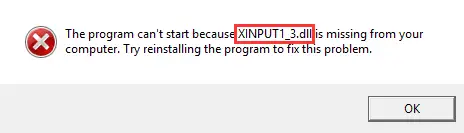
Ein xinput1_3.dll-Fehler bedeutet normalerweise, dass eine Anwendung die erwartete XInput-1.3-Komponente nicht laden kann. Beginnen Sie damit, die betroffene Anwendung zu reparieren oder neu zu installieren. Falls das nicht hilft, installieren Sie Microsofts ältere DirectX-Laufzeit. Verwenden Sie die Windows-Systemreparatur, wenn mehrere Programme oder Windows-Funktionen ebenfalls fehlerhaft arbeiten. Dieser Leitfaden beschreibt vier Methoden, einschließlich einer geführten Fionn-Prüfung, und erklärt, wie Sie jedes Ergebnis überprüfen.
Die richtige Methode wählen
| Methode | Geeignet für | Effizienz | Aufwand |
|---|---|---|---|
| Betroffene App reparieren oder neu installieren | Nur eine App oder ein Spiel schlägt fehl | Hoch, wenn die lokale Installation unvollständig ist | Gering bis mittel |
| Microsofts ältere DirectX-Laufzeit installieren | Die Meldung nennt ausdrücklich xinput1_3.dll | Hoch, wenn die benötigte XInput-1.3-Komponente fehlt | Mittel |
| DISM und SFC ausführen | Mehrere Apps oder Windows-Funktionen schlagen fehl | Nützlich bei umfassender Beschädigung von Windows-Komponenten | Mittel |
| Fionn DLL Fixer – empfohlene geführte Option | Die Ursache ist unklar oder mehrere Abhängigkeiten könnten beteiligt sein | Automatisiert Prüfung, Reparatur und erneute Kontrolle | Gering |
Methode 1: Die App mit dem xinput1_3.dll-Fehler reparieren oder neu installieren
Wann verwenden: Wählen Sie diese Methode, wenn nur eine Anwendung fehlschlägt, während andere Programme normal funktionieren. Dieses Muster deutet eher auf eine unvollständige oder beschädigte lokale Installation als auf ein allgemeines Windows-Problem hin.
- Starten Sie Windows neu und öffnen Sie anschließend die betroffene Anwendung erneut.
- Öffnen Sie Start > Einstellungen > Apps > Installierte Apps.

- Suchen Sie die betroffene Anwendung und öffnen Sie die verfügbaren erweiterten Optionen oder Änderungsoptionen.
- Wählen Sie Reparieren, falls diese Option verfügbar ist.
- Wenn die Reparatur nicht verfügbar oder erfolglos ist, deinstallieren Sie die Anwendung über die Einstellungen.
- Laden Sie das Installationsprogramm von der offiziellen Quelle des Herausgebers herunter und installieren Sie die Anwendung erneut.
- Starten Sie die Anwendung über ihre normale Verknüpfung und wiederholen Sie die Aktion, die den Fehler verursacht hat.
Überprüfung:Die Methode war erfolgreich, wenn die Anwendung ohne die xinput1_3.dll-Meldung geöffnet wird.
Methode 2: Microsoft DirectX End-User Runtimes installieren
Wann verwenden:Verwenden Sie diese Methode, wenn der Fehler ausdrücklich xinput1_3.dll nennt, insbesondere nachdem eine Neuinstallation der betroffenen Anwendung nicht geholfen hat. Microsoft erklärt, dass das Paket DirectX End-User Runtimes ältere Side-by-Side-Bibliotheken installiert, die von einigen Anwendungen verwendet werden, einschließlich XInput 1.3.
- Schließen Sie die Anwendung, die den Fehler anzeigt.
- Rufen Sie die offizielle Microsoft-Downloadseite für DirectX End-User Runtimes auf.
- Laden Sie
directx_Jun2010_redist.exevon Microsoft herunter. - Führen Sie das heruntergeladene Paket aus und wählen Sie auf Nachfrage einen leeren Ordner zum Entpacken der Dateien.
- Öffnen Sie diesen Ordner und führen Sie
DXSETUP.exeaus. - Befolgen Sie die Installationsanweisungen und starten Sie Windows anschließend neu.
- Öffnen Sie die betroffene Anwendung und testen Sie dieselbe Aktion erneut.
Überprüfung:Das erforderliche Ergebnis ist, dass die Anwendung startet, ohne zu melden, dass xinput1_3.dll fehlt, nicht gefunden wird oder ungültig ist.
Eine aktuelle DirectX-Version und die ältere XInput-1.3-Bibliothek sind keine gleichwertigen Prüfungen. Ein Computer kann eine moderne DirectX-Version melden, während eine ältere Anwendung weiterhin diese Side-by-Side-Komponente benötigt.
Methode 3: Windows-Komponenten mit DISM und SFC reparieren
Wann verwenden:Reservieren Sie diese Methode für umfassendere Symptome, etwa wenn mehrere Anwendungen ausfallen, Windows-Funktionen fehlerhaft arbeiten oder weitere Meldungen zu beschädigten Dateien erscheinen. Sie repariert geschützte Windows-Komponenten und ist kein Ersatz für die Installation einer älteren Abhängigkeit der Anwendung.
- Öffnen Sie Start und suchen Sie nach Eingabeaufforderung.
- Wählen Sie Als Administrator ausführen und bestätigen Sie die Abfrage.
- Geben Sie
DISM.exe /Online /Cleanup-image /Restorehealthein und warten Sie, bis der Vorgang abgeschlossen ist.
- Geben Sie nach erfolgreichem Abschluss von DISM
sfc /scannowein. - Lassen Sie das Fenster geöffnet, bis die Überprüfung 100 Prozent erreicht.
- Starten Sie Windows neu und testen Sie die betroffene Anwendung.
Überprüfung:Lesen Sie die abschließende SFC-Meldung und prüfen Sie anschließend, ob die Anwendung und alle anderen betroffenen Windows-Funktionen wieder funktionieren. Die DISM- und System File Checker-Anleitung von Microsoft erläutert die möglichen Prüfergebnisse.
Das Symptommuster bildet eine nützliche diagnostische Grenze: Eine einzelne fehlerhafte App spricht für eine lokale Reparatur oder die benötigte Laufzeit, während Fehler in mehreren unabhängigen Apps einen systemweiten Scan rechtfertigen.
Methode 4: xinput1_3.dll-Fehler mit Fionn DLL Fixer diagnostizieren und beheben
Wann verwenden:Dies ist die empfohlene geführte Option, wenn die zugrunde liegende Abhängigkeit unklar ist oder manuelle Prüfungen den Fehler nicht behoben haben. Fionn DLL Fixer scannt Windows-DLL- und Systemprobleme, unterstützt die automatische Reparatur und kann den Computer anschließend erneut prüfen.
- Starten Sie Fionn DLL Fixer. Die Software scannt Ihren PC automatisch auf DLL- und Systemprobleme und zeigt die erkannten Ergebnisse nach Abschluss des Scans an.

- Klicken Sie nach Abschluss des Scans auf Reparieren, um alle erkannten DLL- und Systemprobleme automatisch zu beheben.

- Warten Sie, während die Reparatur ausgeführt wird. Während dieses Vorgangs ändert sich die Schaltfläche zu Wird repariert, bis alle Probleme behoben sind.

- Klicken Sie nach Abschluss der Reparatur im Bestätigungsdialog auf OK. Starten Sie den Computer neu, wenn Sie dazu aufgefordert werden, bevor Sie prüfen, ob das Problem behoben ist.

- Wenn das Problem nach dem Neustart weiterhin besteht, klicken Sie auf Erneut prüfen, um einen weiteren Scan durchzuführen. Wenn neue Probleme gefunden werden, klicken Sie erneut auf Reparieren, um sie zu beheben.

Überprüfung:Bestätigen Sie, dass die erneute Prüfung das betreffende Problem nicht mehr meldet, und öffnen Sie anschließend die betroffene Anwendung, um die zuvor fehlerhafte Aktion zu wiederholen.
Das Produkt bietet drei kostenlose Versuche. Der VIP-Zugriff schaltet DLL-, DirectX-, Laufzeit- und Systemreparaturfunktionen frei. Prüfen Sie daher den angezeigten Tarif, bevor Sie sich auf kostenpflichtige Funktionen verlassen.
Häufige Fehler vermeiden
- Dateien manuell ersetzen:Eine heruntergeladene Datei kann die falsche Version oder Architektur haben und das eigentliche Abhängigkeitsproblem verschleiern.
- Annehmen, dass jede DirectX-Komponente bereits vorhanden ist:Modernes Windows enthält DirectX, doch einige ältere Anwendungen benötigen weiterhin optionale ältere Bibliotheken.
- Systemprüfungen zuerst für eine einzelne fehlerhafte App ausführen:Die Reparatur dieser App ist gezielter und erfordert meist weniger systemweite Schritte.
- Überprüfung überspringen:Wiederholen Sie immer den ursprünglichen Start oder die ursprüngliche Aktion. Ein abgeschlossener Installer allein beweist nicht, dass der Fehler behoben ist.
Fazit
Reparieren Sie zuerst die betroffene Anwendung, wenn der xinput1_3.dll-Fehler auf ein einzelnes Programm beschränkt ist. Installieren Sie Microsofts ältere DirectX-Laufzeit, wenn die Meldung bestehen bleibt und diese Komponente ausdrücklich nennt. Verwenden Sie DISM gefolgt von SFC nur, wenn die Symptome über eine Anwendung hinausgehen. Wenn die Ursache unklar bleibt, bietet Fionn DLL Fixer einen geführten Ablauf aus Scan, Reparatur und erneuter Prüfung. Überprüfen Sie jede Methode, indem Sie die Anwendung erneut öffnen und die fehlgeschlagene Aktion wiederholen. Wenden Sie sich an den Herausgeber der Anwendung, wenn der Fehler trotz aller relevanten Prüfungen bestehen bleibt.
Häufig gestellte Fragen
Was ist xinput1_3.dll?
xinput1_3.dll gehört zu XInput 1.3, einer der älteren Komponenten im Paket Microsoft DirectX End-User Runtimes. Einige Anwendungen benötigen diese Side-by-Side-Komponente, selbst wenn Windows bereits eine neuere DirectX-Version meldet.
Warum fehlt xinput1_3.dll unter Windows 11?
Eine Anwendung benötigt möglicherweise eine ältere XInput-1.3-Komponente, die für sie nicht verfügbar ist, oder ihre Installation ist unvollständig oder beschädigt. Der Dateiname allein beweist nicht, welche Ursache zutrifft. Beginnen Sie mit der App-Reparatur und verwenden Sie anschließend Microsofts offizielles Paket für ältere Laufzeitkomponenten.
Kann ich xinput1_3.dll einzeln herunterladen?
Vermeiden Sie Einzelkopien von inoffiziellen DLL-Websites. Eine lose Datei bietet keine verlässliche Sicherheit hinsichtlich Quelle, Version oder Kompatibilität. Installieren Sie die betroffene Anwendung erneut oder verwenden Sie Microsofts offizielles DirectX-Paket, damit die erforderlichen Komponenten über einen definierten Prozess installiert werden.
Beheben DISM und SFC diesen Fehler immer?
Nein. DISM und SFC beheben Beschädigungen an Windows-Komponenten. Sie können helfen, wenn mehrere Anwendungen oder Windows-Funktionen ausfallen, ersetzen jedoch keine optionale ältere Laufzeit, die von einer einzelnen Anwendung benötigt wird. Stimmen Sie die Methode auf das beobachtbare Symptommuster ab.
Soll ich xinput1_3.dll in System32 kopieren?
Kopieren Sie keine ungeprüfte Datei manuell in System32. Dadurch kann eine inkompatible oder nicht vertrauenswürdige Kopie eingeführt werden, ohne die zugrunde liegende Installation zu reparieren. Verwenden Sie stattdessen das Installationsprogramm der Anwendung, Microsofts offizielles Laufzeitpaket oder einen unterstützten Diagnoseablauf.
Benötigen Sie eine geführte DLL-Prüfung?
Wenn die manuelle Diagnose die Ursache nicht gefunden hat, verwenden Sie Fionn DLL Fixer, um DLL- und Systemprobleme zu scannen, den unterstützten Reparaturablauf auszuführen und das Ergebnis erneut zu prüfen.


