 Emily CarterDLL Errors
Windows 10・11でxinput1_3.dllエラーを修正する方法
はじめに
xinput1_3.dllエラーは、アプリケーションが必要とするXInput 1.3コンポーネントを読み込めないことを示します。まず対象アプリを修復または再インストールし、解決しなければMicrosoftのレガシーDirectXランタイムを導入します。複数のプログラムやWindows機能に問題がある場合は、システム修復を行います。
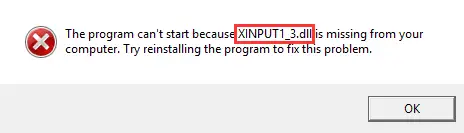
適切な方法を選ぶ
| 方法 | 最適な状況 | 効果 | ユーザーの作業量 |
|---|---|---|---|
| 影響を受けたアプリを修復または再インストール | 1つのアプリまたはゲームだけが失敗する | ローカルインストールが不完全な場合に高い | 少~中 |
| MicrosoftのレガシーDirectXランタイムをインストール | メッセージでxinput1_3.dllが明示される | 必要なXInput 1.3コンポーネントがない場合に高い | 中 |
| DISMとSFCを実行 | 複数のアプリやWindows機能が失敗する | Windowsコンポーネントの広範な破損に有効 | 中 |
| Fionn DLL Fixer— ガイド付きの推奨オプション | 原因が不明、または複数の依存関係が関係している可能性がある | スキャン、修復、再確認を自動化 | 少 |
方法1: xinput1_3.dllエラーが表示されるアプリを修復または再インストールする
使用するタイミング:他のプログラムは正常なのに1つのアプリだけが失敗する場合です。
- Windowsを再起動し、アプリを再度起動します。
- スタート > 設定 > アプリ > インストールされているアプリを開きます。

- 対象アプリの詳細オプションまたは変更オプションを開きます。
- 利用できる場合は修復を選択します。
- 修復できなければ、設定からアプリをアンインストールします。
- 提供元の公式ソースからインストーラーを取得して再インストールします。
- 通常のショートカットから起動し、元の操作を再現します。
確認:xinput1_3.dllメッセージなしで起動すれば成功です。
方法2: Microsoft DirectXエンドユーザーランタイムをインストールする
使用するタイミング:エラーがxinput1_3.dllを明示し、アプリの再インストールでも改善しない場合です。Microsoftのパッケージは、XInput 1.3を含むレガシーなサイドバイサイドライブラリを追加します。
- エラーを表示するアプリを終了します。
- Microsoft公式のDirectXエンドユーザーランタイムダウンロードページにアクセスします。
- Microsoftから
directx_Jun2010_redist.exeをダウンロードします。 - 実行して、展開先に空のフォルダーを指定します。
- そのフォルダーで
DXSETUP.exeを実行します。 - 指示に従ってインストールし、Windowsを再起動します。
- アプリを起動して同じ操作をテストします。
確認:xinput1_3.dllが見つからない、存在しない、無効などの報告なしで起動することを確認します。
現在のDirectXバージョンとレガシーXInput 1.3ライブラリは別の確認項目です。最新のDirectXが表示されても、古いアプリがこのコンポーネントを必要とする場合があります。
方法3: DISMとSFCでWindowsコンポーネントを修復する
使用するタイミング:複数のアプリが失敗する、Windows機能が不調、破損ファイルメッセージが出るなど、症状が広範囲に及ぶ場合です。
- スタートでコマンドプロンプトを検索します。
- 管理者として実行を選択して承認します。
DISM.exe /Online /Cleanup-image /Restorehealthと入力し、完了を待ちます。
- DISM完了後に
sfc /scannowと入力します。 - 検証が100パーセントに達するまで待ちます。
- Windowsを再起動してアプリをテストします。
確認:SFCの最終メッセージを確認し、アプリとWindows機能が動作するか確かめます。MicrosoftのDISMおよびシステムファイルチェッカーの手順で結果を確認できます。
1つのアプリだけが失敗するならローカル修復または必要なランタイムが適し、複数の無関係なアプリが失敗するならシステムスキャンが妥当です。
方法4: Fionn DLL Fixerでxinput1_3.dllエラーを診断・修正する
使用するタイミング:依存関係が不明、または手動確認で解決しない場合に推奨するガイド付きオプションです。Fionn DLL FixerはDLLとシステムの問題をスキャンし、自動修復と再確認を行えます。
- Fionn DLL Fixerを起動します。PCを自動スキャンし、完了後に結果を表示します。

- スキャン後、Repairをクリックして検出された問題を自動修復します。

- 修復中は待機します。ボタンはFixingに変わります。

- 完了後、確認ダイアログでOkをクリックします。求められたら再起動します。

- 再起動後も続く場合はRecheckをクリックして再スキャンします。新しい問題があればRepairを再度クリックします。

確認:再確認で問題が報告されなくなったことを確かめ、アプリで元の操作を再実行します。
製品では3回の無料試行を利用できます。VIPアクセスではDLL、DirectX、ランタイム、システム修復機能が解除されるため、有料機能の前に表示プランを確認してください。
避けるべきよくある間違い
- ファイルを手動で置き換える:バージョンやアーキテクチャが異なり、依存関係の問題を隠す可能性があります。
- すべてのDirectXコンポーネントがあると決めつける:古いアプリにはオプションのレガシーライブラリが必要な場合があります。
- 1つのアプリだけなのに最初にシステムスキャンを行う:対象アプリの修復の方が効率的です。
- 確認を省略する:元の起動や操作を必ず再現してください。
まとめ
エラーが1つのプログラムに限られるなら、まず対象アプリを修復します。メッセージがxinput1_3.dllを明示する場合はMicrosoftのレガシーDirectXランタイムを導入します。症状が複数のアプリに及ぶ場合のみ、DISMの後にSFCを実行してください。原因が不明ならFionn DLL Fixerのスキャン、修復、再確認を利用できます。各方法の後、アプリを再起動して失敗した操作を再現します。解決しなければ提供元に問い合わせてください。
よくある質問
xinput1_3.dllとは何ですか?
xinput1_3.dllはXInput 1.3に関連するファイルで、MicrosoftのDirectXエンドユーザーランタイムに含まれるレガシーコンポーネントです。新しいDirectXでも、このコンポーネントを必要とするアプリがあります。
Windows 11でxinput1_3.dllが見つからないのはなぜですか?
アプリが利用できないレガシーXInput 1.3を必要としているか、インストールが不完全または破損している可能性があります。まずアプリを修復し、その後Microsoft公式ランタイムを使用してください。
xinput1_3.dll単体をダウンロードできますか?
非公式DLLサイトの単体コピーは避けてください。アプリを再インストールするか、Microsoft公式DirectXパッケージを使って必要なコンポーネントを導入してください。
DISMとSFCで必ず直りますか?
いいえ。これらはWindowsコンポーネントの破損に対処します。1つのアプリが必要とするレガシーランタイムの代わりにはなりません。
System32にxinput1_3.dllをコピーすべきですか?
未検証のファイルをSystem32へ手動コピーしないでください。アプリのインストーラー、Microsoft公式ランタイム、またはサポートされた診断手順を使用してください。
ガイド付きDLLチェックが必要ですか?
手動診断で原因を特定できない場合は、Fionn DLL FixerでDLLとシステムをスキャンし、修復ワークフローを適用して結果を再確認してください。


