 Emily CarterDLL Errors
Comment corriger l’erreur xinput1_3.dll sous Windows 10 et 11
Introduction
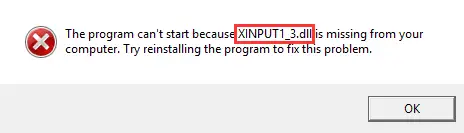
Une erreur xinput1_3.dll signifie généralement qu’une application ne parvient pas à charger le composant XInput 1.3 dont elle a besoin. Commencez par réparer ou réinstaller l’application concernée. Si cela ne suffit pas, installez l’ancien runtime DirectX de Microsoft. Réparez le système Windows si plusieurs programmes ou fonctionnalités de Windows présentent également des dysfonctionnements. Ce guide détaille quatre méthodes, dont une analyse guidée avec Fionn, et explique comment vérifier chaque résultat.
Choisir la bonne méthode
| Méthode | Situation adaptée | Efficacité | Effort nécessaire |
|---|---|---|---|
| Réparer ou réinstaller l’application concernée | Une seule application ou un seul jeu ne fonctionne pas | Élevée lorsque son installation locale est incomplète | Faible à modéré |
| Installer l’ancien runtime DirectX de Microsoft | Le message mentionne précisément xinput1_3.dll | Élevée lorsque le composant XInput 1.3 requis est absent | Modéré |
| Exécuter DISM et SFC | Plusieurs applications ou fonctionnalités de Windows ne fonctionnent pas | Utile en cas d’altération plus générale des composants Windows | Modéré |
| Fionn DLL Fixer — Option guidée recommandée | La cause demeure incertaine ou plusieurs dépendances peuvent être concernées | Automatise l’analyse, la réparation et la nouvelle vérification | Faible |
Méthode 1 : réparer ou réinstaller l’application qui affiche l’erreur xinput1_3.dll
Quand utiliser cette méthode : Choisissez cette méthode lorsqu’une seule application ne fonctionne pas alors que les autres programmes s’exécutent normalement. Cette situation indique plutôt une installation locale incomplète ou endommagée qu’un problème général de Windows.
- Redémarrez Windows, puis relancez l’application concernée.
- Ouvrez
Démarrer > Paramètres > Applications > Applications installées
.

- Repérez l’application concernée et ouvrez les options avancées ou de modification disponibles.
- Sélectionnez Réparer si cette option est disponible.
- Si la réparation n’est pas proposée ou échoue, désinstallez l’application depuis les Paramètres.
- Téléchargez son programme d’installation depuis la source officielle de l’éditeur, puis réinstallez-la.
- Lancez l’application depuis son raccourci habituel et reproduisez l’action qui provoquait l’erreur.
Vérification : La méthode a réussi si l’application s’ouvre sans afficher de message relatif à xinput1_3.dll.
Méthode 2 : installer Microsoft DirectX End-User Runtimes
Quand utiliser cette méthode : Employez-la lorsque l’erreur désigne explicitement xinput1_3.dll, en particulier si la réinstallation de l’application concernée n’a rien résolu. Microsoft indique que son package DirectX End-User Runtimes installe d’anciennes bibliothèques côte à côte utilisées par certaines applications, notamment XInput 1.3.
- Fermez l’application qui affiche l’erreur.
- Accédez à la page officielle de téléchargement de Microsoft DirectX End-User Runtimes .
- Téléchargez
directx_Jun2010_redist.exedepuis Microsoft. - Exécutez le package téléchargé et choisissez un dossier vide lorsqu’il vous est demandé où extraire les fichiers.
- Ouvrez ce dossier et exécutez
DXSETUP.exe. - Suivez les instructions d’installation, puis redémarrez Windows.
- Lancez l’application concernée et testez de nouveau la même action.
Vérification : Le résultat attendu est que l’application démarre sans signaler que xinput1_3.dll est manquant, introuvable ou non valide.
La version actuelle de DirectX et la présence de l’ancienne bibliothèque XInput 1.3 sont deux vérifications distinctes. Un ordinateur peut signaler une version récente de DirectX alors qu’une ancienne application a encore besoin de ce composant côte à côte.
Méthode 3 : réparer les composants Windows avec DISM et SFC
Quand utiliser cette méthode : Réservez-la aux symptômes plus généraux, par exemple lorsque plusieurs applications ne fonctionnent pas, que des fonctionnalités de Windows présentent des dysfonctionnements ou que d’autres messages signalent des fichiers endommagés. Elle répare les composants protégés de Windows, mais ne remplace pas l’installation d’une ancienne dépendance requise par une application.
- Ouvrez le menu Démarrer et recherchez Invite de commandes .
- Sélectionnez Exécuter en tant qu’administrateur et approuvez la demande.
- Saisissez
DISM.exe /Online /Cleanup-image /Restorehealthet attendez la fin de l’opération.
- Une fois DISM terminé avec succès, saisissez
sfc /scannow. - Laissez la fenêtre ouverte jusqu’à ce que la vérification atteigne 100 %.
- Redémarrez Windows et testez l’application concernée.
Vérification : Consultez le message final de SFC, puis vérifiez si l’application et les autres fonctions de Windows concernées fonctionnent désormais. Les instructions de Microsoft relatives à DISM et au Vérificateur des fichiers système expliquent les différents résultats possibles de l’analyse.
La répartition des symptômes constitue un repère de diagnostic utile : la défaillance d’une seule application oriente vers sa réparation locale ou vers le runtime qu’elle requiert, tandis que des défaillances touchant plusieurs applications sans lien entre elles justifient une analyse du système.
Méthode 4 : diagnostiquer et corriger l’erreur xinput1_3.dll avec Fionn DLL Fixer
Quand utiliser cette méthode : Il s’agit de l’option guidée recommandée lorsque la dépendance à l’origine du problème reste incertaine ou que les vérifications manuelles n’ont pas résolu l’erreur. Fionn DLL Fixer analyse les problèmes de DLL et de système sous Windows, permet une réparation automatique et peut ensuite effectuer une nouvelle vérification de l’ordinateur.
- Lancez Fionn DLL Fixer. Le logiciel analyse automatiquement votre PC afin de détecter les problèmes de DLL et de système, puis affiche les résultats une fois l’analyse terminée.

- Lorsque l’analyse est terminée, cliquez sur
Réparer
pour corriger automatiquement tous les problèmes de DLL et de système détectés.

- Patientez pendant la réparation. Durant cette opération, le bouton indique
Réparation en cours
jusqu’à ce que tous les problèmes soient corrigés.

- Une fois la réparation terminée, cliquez sur
OK
dans la boîte de dialogue de confirmation. Si vous y êtes invité, redémarrez l’ordinateur avant de vérifier si le problème est résolu.

- Si le problème persiste après le redémarrage, cliquez sur
Relancer l’analyse
pour effectuer une nouvelle vérification. Si d’autres problèmes sont détectés, cliquez de nouveau sur
Réparer
pour les corriger.

Vérification : Confirmez que la nouvelle analyse ne signale plus le problème concerné, puis lancez l’application et répétez l’action qui produisait auparavant l’erreur.
Le produit affiche trois tentatives gratuites. L’accès VIP débloque des fonctions liées aux DLL, à DirectX, aux runtimes et à la réparation du système. Consultez donc l’offre affichée avant de compter sur les fonctionnalités payantes.
Erreurs courantes à éviter
- Remplacer les fichiers manuellement : Un fichier téléchargé peut présenter une version ou une architecture incorrecte et masquer le véritable problème de dépendance.
- Supposer que tous les composants DirectX sont déjà présents : Les versions modernes de Windows incluent DirectX, mais certaines applications plus anciennes nécessitent encore des bibliothèques facultatives héritées.
- Lancer d’abord des analyses système lorsqu’une seule application ne fonctionne pas : Réparer cette application est une intervention plus ciblée qui nécessite généralement moins d’opérations au niveau du système.
- Omettre la vérification : Reproduisez toujours le lancement ou l’action d’origine. La réussite d’un programme d’installation ne prouve pas à elle seule que l’erreur est corrigée.
Conclusion
Commencez par réparer l’application concernée lorsque l’erreur xinput1_3.dll ne touche qu’un seul programme. Installez l’ancien runtime DirectX de Microsoft si le message persiste et désigne explicitement ce composant. N’utilisez DISM, puis SFC, que lorsque les symptômes dépassent le cadre d’une seule application. Si la cause reste incertaine, Fionn DLL Fixer propose un processus guidé d’analyse, de réparation et de nouvelle vérification. Pour valider chaque méthode, rouvrez l’application et reproduisez l’action qui échouait. Contactez l’éditeur de l’application si l’erreur persiste après toutes les vérifications pertinentes.
Questions fréquentes
Qu’est-ce que xinput1_3.dll ?
xinput1_3.dll est associé à XInput 1.3, l’un des anciens composants inclus dans le package DirectX End-User Runtimes de Microsoft. Certaines applications dépendent de ce composant côte à côte, même lorsque Windows signale déjà une version plus récente de DirectX.
Pourquoi xinput1_3.dll est-il manquant sous Windows 11 ?
Une application peut nécessiter un ancien composant XInput 1.3 auquel elle n’a pas accès, ou son installation peut être incomplète ou endommagée. Le nom du fichier ne suffit pas à déterminer la cause. Commencez par réparer l’application, puis utilisez le package officiel de l’ancien runtime proposé par Microsoft.
Puis-je télécharger xinput1_3.dll séparément ?
Évitez les copies isolées provenant de sites de DLL non officiels. Un fichier téléchargé seul n’offre aucune garantie fiable quant à sa provenance, sa version ou sa compatibilité. Réinstallez l’application concernée ou utilisez le package DirectX officiel de Microsoft afin que les composants nécessaires soient installés selon une procédure définie.
DISM et SFC corrigent-ils toujours cette erreur ?
Non. DISM et SFC traitent l’altération des composants Windows. Ils peuvent être utiles lorsque plusieurs applications ou fonctionnalités de Windows ne fonctionnent pas, mais ils ne remplacent pas un ancien runtime facultatif requis par une seule application. Choisissez la méthode en fonction des symptômes observables.
Dois-je copier xinput1_3.dll dans System32 ?
Ne copiez pas manuellement un fichier non vérifié dans
System32
. Cette opération peut introduire une copie incompatible ou non fiable sans réparer l’installation à l’origine du problème. Utilisez plutôt le programme d’installation de l’application, le package officiel de Microsoft ou une procédure de diagnostic prise en charge.
Besoin d’une vérification guidée des DLL ?
Si le diagnostic manuel n’a pas permis d’identifier la cause, utilisez Fionn DLL Fixer pour analyser les problèmes de DLL et de système, appliquer la procédure de réparation prise en charge et vérifier de nouveau le résultat.


