 Emily CarterDLL Errors
Como corrigir o erro xinput1_3.dll no Windows 10 e 11
Introdução
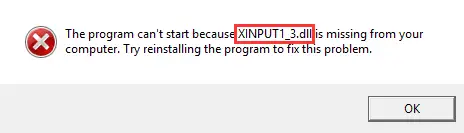
Um erro xinput1_3.dll geralmente significa que um aplicativo não consegue carregar o componente XInput 1.3 de que precisa. Comece reparando ou reinstalando o aplicativo afetado. Se isso não funcionar, instale o runtime DirectX legado da Microsoft. Use o reparo do sistema do Windows quando vários programas ou recursos do Windows também apresentarem falhas. Este guia aborda quatro métodos, incluindo uma verificação guiada do Fionn, e explica como confirmar cada resultado.
Escolha o método correto
| Método | Indicado para | Eficiência | Esforço do usuário |
|---|---|---|---|
| Reparar ou reinstalar o aplicativo afetado | Apenas um aplicativo ou jogo falha | Alta quando a instalação local está incompleta | Baixo a moderado |
| Instalar o runtime DirectX legado da Microsoft | A mensagem menciona especificamente xinput1_3.dll | Alta quando o componente XInput 1.3 necessário está ausente | Moderado |
| Executar DISM e SFC | Vários aplicativos ou recursos do Windows falham | Útil para corrupção mais ampla de componentes do Windows | Moderado |
| Fionn DLL Fixer — opção guiada recomendada | A causa não está clara ou pode haver várias dependências envolvidas | Automatiza a verificação, o reparo e a nova checagem | Baixo |
Método 1: reparar ou reinstalar o aplicativo que exibe o erro xinput1_3.dll
Quando usar: Escolha este método quando um aplicativo falhar enquanto os outros programas funcionam normalmente. Esse padrão aponta para uma instalação local incompleta ou danificada, e não para um problema amplo do Windows.
- Reinicie o Windows e abra o aplicativo afetado novamente.
- Abra
Iniciar > Configurações > Aplicativos > Aplicativos instalados
.

- Localize o aplicativo afetado e abra as opções avançadas ou de modificação disponíveis.
- Selecione Reparar se essa opção estiver disponível.
- Se o reparo não estiver disponível ou não funcionar, desinstale o aplicativo pelas Configurações.
- Baixe o instalador da fonte oficial do editor e reinstale o aplicativo.
- Abra o aplicativo pelo atalho normal e repita a ação que causou o erro.
Verificação: O método funcionou se o aplicativo abrir sem exibir a mensagem xinput1_3.dll.
Método 2: instalar o Microsoft DirectX End-User Runtimes
Quando usar: Use este método quando o erro identificar explicitamente xinput1_3.dll, especialmente se reinstalar o aplicativo afetado não tiver ajudado. A Microsoft afirma que o pacote DirectX End-User Runtimes instala bibliotecas legadas lado a lado usadas por alguns aplicativos, incluindo o XInput 1.3.
- Feche o aplicativo que exibe o erro.
- Visite a página oficial de download do Microsoft DirectX End-User Runtimes .
- Baixe o arquivo
directx_Jun2010_redist.exeda Microsoft. - Execute o pacote baixado e escolha uma pasta vazia quando for solicitado o local para extrair os arquivos.
- Abra essa pasta e execute
DXSETUP.exe. - Siga as instruções de instalação e reinicie o Windows.
- Abra o aplicativo afetado e teste novamente a mesma ação.
Verificação: O resultado esperado é que o aplicativo seja iniciado sem informar que xinput1_3.dll está ausente, não foi encontrado ou é inválido.
Uma versão atual do DirectX e a biblioteca legada XInput 1.3 não são verificações intercambiáveis. O computador pode informar uma versão moderna do DirectX enquanto um aplicativo antigo ainda exige esse componente lado a lado.
Método 3: reparar componentes do Windows com DISM e SFC
Quando usar: Reserve este método para sintomas mais amplos, como falhas em vários aplicativos, mau funcionamento de recursos do Windows ou outras mensagens de arquivos danificados. Ele repara componentes protegidos do Windows; não substitui a instalação da dependência legada de um aplicativo.
- Abra o menu Iniciar e pesquise por Prompt de Comando .
- Selecione Executar como administrador e confirme a solicitação.
- Digite
DISM.exe /Online /Cleanup-image /Restorehealthe aguarde a conclusão.
- Digite
sfc /scannowapós o DISM ser concluído com sucesso. - Mantenha a janela aberta até a verificação chegar a 100 por cento.
- Reinicie o Windows e teste o aplicativo afetado.
Verificação: Revise a mensagem final do SFC e confirme se o aplicativo e outras funções afetadas do Windows agora funcionam. As instruções da Microsoft para DISM e Verificador de Arquivos do Sistema explicam os possíveis resultados da verificação.
O padrão dos sintomas é um limite de diagnóstico útil: um único aplicativo com falha favorece o reparo local ou seu runtime necessário, enquanto falhas em aplicativos não relacionados justificam uma verificação no nível do sistema.
Método 4: diagnosticar e corrigir o erro xinput1_3.dll com o Fionn DLL Fixer
Quando usar: Esta é a opção guiada recomendada quando a dependência subjacente não está clara ou as verificações manuais não resolveram o erro. O Fionn DLL Fixer verifica problemas de DLL e do sistema Windows, oferece reparo automático e pode verificar o computador novamente depois.
- Abra o Fionn DLL Fixer. O software verifica automaticamente o PC em busca de problemas de DLL e do sistema e exibe os resultados detectados quando a verificação termina.

- Após o término da verificação, clique em
Repair
para começar a corrigir automaticamente todos os problemas de DLL e do sistema detectados.

- Aguarde enquanto o reparo estiver em andamento. Durante esse processo, o botão muda para
Fixing
até que todos os problemas sejam reparados.

- Quando o reparo terminar, clique em
Ok
na caixa de diálogo de confirmação. Se solicitado, reinicie o computador antes de verificar se o problema foi resolvido.

- Se o problema persistir após a reinicialização, clique em
Recheck
para fazer outra verificação. Se novos problemas forem encontrados, clique novamente em
Repair
para corrigi-los.

Verificação: Confirme que a nova verificação não relata mais o problema relevante e abra o aplicativo afetado, repetindo a ação que anteriormente produzia o erro.
O produto oferece três tentativas gratuitas. O acesso VIP desbloqueia recursos de reparo de DLL, DirectX, runtimes e do sistema; portanto, revise o plano exibido antes de depender de funcionalidades pagas.
Erros comuns a evitar
- Substituir arquivos manualmente: Um arquivo baixado pode ter versão ou arquitetura incorreta e ocultar o verdadeiro problema de dependência.
- Supor que todos os componentes do DirectX já estejam presentes: O Windows moderno inclui DirectX, mas alguns aplicativos antigos ainda precisam de bibliotecas legadas opcionais.
- Executar verificações do sistema primeiro para um único aplicativo com falha: Reparar esse aplicativo é mais direcionado e geralmente exige menos etapas no nível do sistema.
- Ignorar a verificação: Sempre repita o lançamento ou a ação original. A conclusão de um instalador, por si só, não prova que o erro foi corrigido.
Conclusão
Repare primeiro o aplicativo afetado quando o erro xinput1_3.dll estiver isolado em um único programa. Instale o runtime DirectX legado da Microsoft quando a mensagem persistir e mencionar explicitamente esse componente. Use o DISM seguido do SFC apenas quando os sintomas ultrapassarem um aplicativo. Se a causa continuar incerta, o Fionn DLL Fixer oferece um fluxo guiado de verificação, reparo e nova checagem. Confirme cada método reabrindo o aplicativo e repetindo a ação que falhou. Entre em contato com o editor do aplicativo se o erro permanecer após todas as verificações relevantes.
Perguntas frequentes
O que é xinput1_3.dll?
xinput1_3.dll está associado ao XInput 1.3, um dos componentes legados incluídos no pacote Microsoft DirectX End-User Runtimes. Alguns aplicativos dependem desse componente lado a lado mesmo quando o Windows já informa uma versão mais recente do DirectX.
Por que xinput1_3.dll está ausente no Windows 11?
Um aplicativo pode exigir um componente XInput 1.3 legado que não está disponível para ele, ou sua instalação pode estar incompleta ou danificada. O nome do arquivo, sozinho, não comprova qual causa se aplica. Comece reparando o aplicativo e depois use o pacote de runtime legado oficial da Microsoft.
Posso baixar apenas o xinput1_3.dll?
Evite cópias isoladas de sites não oficiais de DLLs. Um arquivo avulso não oferece garantia confiável sobre origem, versão ou compatibilidade. Reinstale o aplicativo afetado ou use o pacote DirectX oficial da Microsoft para que os componentes necessários sejam instalados por um processo definido.
O DISM e o SFC sempre corrigem esse erro?
Não. O DISM e o SFC tratam da corrupção de componentes do Windows. Eles podem ajudar quando vários aplicativos ou recursos do Windows falham, mas não substituem um runtime legado opcional exigido por um único aplicativo. Escolha o método de acordo com o padrão de sintomas observado.
Devo copiar xinput1_3.dll para System32?
Não copie manualmente um arquivo não verificado para
System32
. Essa ação pode introduzir uma cópia incompatível ou não confiável sem reparar a instalação subjacente. Use o instalador do aplicativo, o pacote de runtime oficial da Microsoft ou um fluxo de diagnóstico compatível.
Precisa de uma verificação guiada de DLLs?
Se o diagnóstico manual não identificou a causa, use o Fionn DLL Fixer para verificar problemas de DLL e do sistema, aplicar o fluxo de reparo compatível e conferir o resultado novamente.


