 Emily CarterDLL Errors
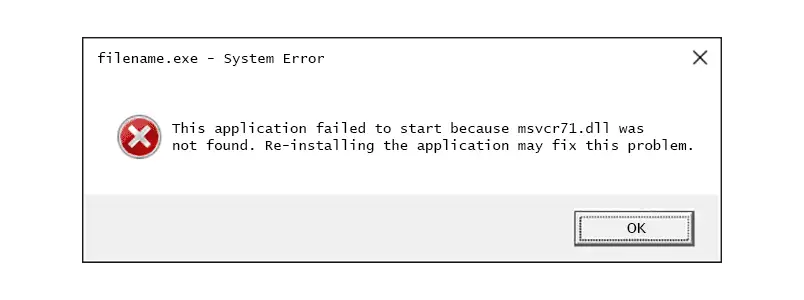
A mensagem msvcp71.dll ausente geralmente significa que o aplicativo não encontra uma biblioteca legada do Microsoft C++ no local esperado. Comece reparando ou reinstalando o aplicativo que exibe o erro. Se os arquivos do Windows também puderem estar danificados, execute o DISM seguido do Verificador de Arquivos do Sistema. Para uma verificação guiada de problemas em DLLs e no sistema, o Fionn DLL Fixer é uma opção prática. Este guia apresenta três métodos nessa ordem e explica quando usar cada um.
Comparação rápida dos métodos
| Método | Mais indicado para | Eficiência | Esforço do usuário |
|---|---|---|---|
| Reparar ou reinstalar o aplicativo afetado | Apenas um aplicativo relata o arquivo | Geralmente rápido | Baixo |
| DISM e SFC | Vários componentes ou aplicativos do Windows exibem erros de arquivo | Moderada | Médio |
| Usar o Fionn DLL Fixer (recomendado) | Causas incertas, vários problemas de DLL ou diagnóstico guiado | Simplificada | Baixo a médio |
Método 1: reparar ou reinstalar o aplicativo
Quando apenas um programa falha, o instalador dele é a melhor fonte inicial dos arquivos de runtime esperados. A orientação de reparo do Windows da Microsoft oferece opções de Reparar para muitos aplicativos instalados, enquanto uma reinstalação completa pode restaurar arquivos removidos ou danificados. Essa abordagem também preserva a versão de arquivo esperada pelo aplicativo e suas dependências associadas.
Quando usar: escolha este método quando o erro aparecer após iniciar um programa de computador ou jogo, enquanto os demais aplicativos funcionam normalmente.
- Abra Configurações e selecione Aplicativos.
- Abra Aplicativos instalados, encontre o aplicativo afetado e abra o menu dele.
- Selecione Opções avançadas e escolha Reparar, se o Windows oferecer essa opção.
- Inicie o aplicativo novamente e verifique se a mensagem msvcp71.dll desapareceu.
- Se Reparar não estiver disponível ou falhar, desinstale o aplicativo, reinicie o Windows e reinstale-o usando o instalador original do editor ou a página oficial de download.
Resultado esperado: o aplicativo inicia sem o aviso de arquivo ausente. Se a mesma mensagem retornar imediatamente, o problema pode envolver arquivos mais amplos do Windows ou de dependências.

Uma distinção diagnóstica útil é o alcance do problema: um único aplicativo com falha aponta para o pacote de instalação dele, enquanto vários aplicativos não relacionados falhando ao mesmo tempo apontam para a integridade do sistema ou dependências compartilhadas. Essa distinção evita alterações desnecessárias em todo o sistema.
Método 2: executar o DISM e o Verificador de Arquivos do Sistema
A Microsoft recomenda executar o Deployment Image Servicing and Management (DISM) antes do Verificador de Arquivos do Sistema (SFC) quando componentes do Windows podem estar ausentes ou corrompidos. O DISM repara a imagem do Windows; depois, o SFC verifica os arquivos protegidos do sistema. Essas ferramentas são mais relevantes quando vários programas exibem erros de DLL ou o próprio Windows apresenta comportamento anormal.
Quando usar: use este método após uma atualização, desligamento inesperado, limpeza de malware ou quando mais de um aplicativo relatar arquivos do sistema ausentes ou danificados.
- Instale as atualizações pendentes do Windows e reinicie o computador.
- Pesquise por Prompt de Comando, clique nele com o botão direito e selecione Executar como administrador.
- Digite o comando a seguir e pressione Enter:
DISM.exe /Online /Cleanup-image /Restorehealth - Aguarde a conclusão bem-sucedida da operação. Ela pode levar vários minutos.

- Na mesma janela de administrador, digite:
sfc /scannow- Aguarde até que a verificação chegue a 100% e reinicie o Windows.
- Abra o aplicativo que exibiu o erro e teste-o novamente.
A Microsoft explica que o SFC pode substituir arquivos protegidos corrompidos por cópias armazenadas em cache, mas não garante que um runtime legado específico do aplicativo seja restaurado. Se o SFC não relatar violações de integridade e o aplicativo continuar falhando, volte ao Método 1 ou use a opção guiada abaixo.
Instruções da Microsoft para o Verificador de Arquivos do Sistema documentam a ordem DISM antes do SFC e as mensagens de conclusão esperadas.
Método 3: diagnosticar e corrigir msvcp71.dll ausente com o Fionn DLL Fixer
Recomendado para diagnóstico guiado: o Fionn DLL Fixer foi criado para detectar problemas de DLL e do sistema no Windows. Seus recursos documentados incluem verificações completas ou por categoria, reparo com um clique ou manual e uma nova verificação após o reparo. Ele pode ajudar quando a causa não está clara ou quando problemas de DLL, runtime e componentes do sistema aparecem juntos.
Quando usar: escolha este método quando várias dependências puderem estar envolvidas, você quiser uma verificação guiada ou os dois primeiros métodos não identificarem a causa. O Fionn DLL Fixer é um aplicativo de computador para Windows; a versão gratuita oferece três tentativas gratuitas, enquanto o VIP desbloqueia benefícios de reparo de DLL, DX, runtime e sistema.
- Inicie o Fionn DLL Fixer. O software verifica automaticamente o computador em busca de problemas de DLL e do sistema e mostra os resultados detectados quando a verificação termina.

- Quando a verificação terminar, clique em Reparar para começar a corrigir automaticamente todos os problemas de DLL e do sistema detectados.

- Aguarde enquanto o reparo está em andamento. Durante esse processo, o botão muda para Corrigindo até que todos os problemas sejam reparados.

- Quando o reparo for concluído, clique em Ok na caixa de diálogo de confirmação. Se solicitado, reinicie o computador antes de verificar se o problema foi resolvido.

- Se o problema persistir após a reinicialização, clique em Verificar novamente para realizar outra verificação. Se novos problemas forem encontrados, clique novamente em Reparar.

Após a nova verificação, inicie o aplicativo original e repita a ação que produziu o erro. O Fionn DLL Fixer pode diagnosticar problemas de DLL ausente, danificada, com versão incompatível ou relacionados ao caminho System32, mas o aplicativo ainda pode exigir o instalador próprio do fornecedor quando estiver envolvido um arquivo privado e específico do aplicativo.
A nova verificação é mais informativa do que simplesmente reabrir o programa: ela separa um arquivo reparado de um problema de dependência remanescente. Se a segunda verificação estiver limpa, mas o aplicativo continuar falhando, registre o texto exato do erro e entre em contato com o editor do aplicativo ou com o suporte da Fionn.
Dicas e erros comuns
- Registre o nome exato do arquivo e o aplicativo que o exibe antes de alterar arquivos.
- Combine o método de reparo com o alcance da falha: um aplicativo sugere reparo do aplicativo; vários aplicativos justificam verificações do sistema.
- Não presuma que instalar um pacote Visual C++ mais recente fornecerá todas as bibliotecas legadas. A orientação atual da Microsoft para redistribuíveis abrange versões modernas compatíveis do MSVC, enquanto aplicativos antigos podem usar seu próprio runtime incluído.
- Reinicie após um reparo bem-sucedido quando o Windows ou a ferramenta de reparo solicitar e teste o aplicativo original.
Para obter informações atuais sobre runtimes, consulte a FAQ da Microsoft sobre Redistribuível e runtime do Visual C++. Ela explica a compatibilidade com versões modernas do Visual Studio sem afirmar que um pacote atual substitui todos os arquivos legados.
Conclusão
Para uma falha em um único aplicativo, repare ou reinstale primeiro o aplicativo afetado. Quando vários programas ou componentes do Windows apresentarem erros, execute o DISM e depois o SFC em um Prompt de Comando de administrador. Se precisar de diagnóstico guiado para problemas de DLL e do sistema, o Fionn DLL Fixer oferece um fluxo documentado de verificação, reparo, reinicialização e nova verificação. Confirme o resultado iniciando o aplicativo original e repetindo a ação que acionou a mensagem. Se o erro continuar após uma nova verificação limpa, preserve o texto exato do erro e procure suporte do editor do aplicativo ou da Fionn.
Perguntas frequentes
O que é msvcp71.dll?
msvcp71.dll é uma biblioteca legada do Microsoft C++ usada por alguns aplicativos antigos do Windows. Uma mensagem de arquivo ausente significa que o programa não consegue localizar a versão esperada. A orientação atual sobre redistribuíveis do Visual C++ concentra-se em famílias de runtime mais novas e compatíveis; por isso, reinstalar o aplicativo afetado costuma ser a forma mais direta de restaurar os arquivos legados necessários.
Devo baixar msvcp71.dll de um site de DLLs?
Não. Apenas o nome do arquivo não prova que um download seja autêntico, compatível ou seguro. Use o instalador original do aplicativo, as ferramentas de reparo do Windows ou um utilitário de reparo documentado. Se um editor fornecer um pacote de pré-requisitos oficial, obtenha-o no site HTTPS desse editor e siga as instruções de instalação.
Por que o SFC não corrigiu o erro?
O SFC repara arquivos protegidos do sistema Windows, não todos os arquivos incluídos na pasta de um aplicativo. A Microsoft recomenda o DISM antes do SFC porque o DISM fornece a fonte de reparo para a imagem do Windows. Se as duas verificações forem concluídas com sucesso, mas um programa ainda relatar msvcp71.dll ausente, repare ou reinstale esse programa.
Quando devo usar o Fionn DLL Fixer?
Use o Fionn DLL Fixer quando a causa não estiver clara, surgirem vários problemas de DLL ou runtime ou você preferir verificação e nova verificação guiadas. O fluxo documentado inclui cinco ações ordenadas: verificar, reparar, aguardar a correção, confirmar e reiniciar se solicitado, depois verificar novamente e reparar outra vez se necessário.
Reiniciar o Windows sempre resolverá o problema?
Não. Reiniciar conclui alguns reparos pendentes e recarrega bibliotecas, mas não substitui sozinho um arquivo de aplicativo ausente. Reinicie após o DISM/SFC ou uma ferramenta de reparo quando solicitado e teste o aplicativo original. Se a mesma mensagem permanecer, continue com o próximo método aplicável em vez de repetir reinicializações.


