 Emily CarterDLL Errors
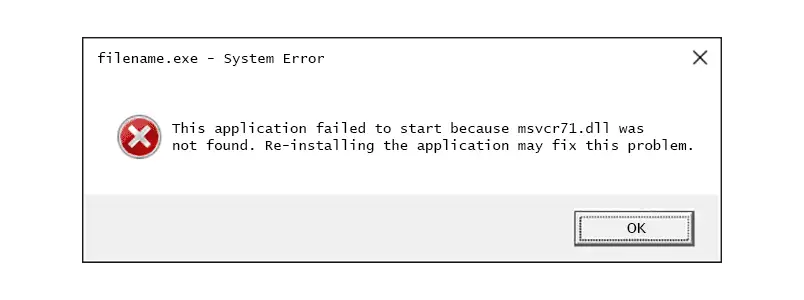
Le message msvcp71.dll manquant signifie généralement que l’application ne trouve pas une ancienne bibliothèque Microsoft C++ à l’emplacement attendu. Commencez par réparer ou réinstaller l’application qui affiche l’erreur. Si des fichiers Windows sont également endommagés, exécutez DISM puis le Vérificateur des fichiers système. Pour une analyse guidée des DLL et des problèmes système associés, Fionn DLL Fixer constitue une option pratique. Ce guide présente trois méthodes dans cet ordre et explique quand utiliser chacune.
Comparaison rapide des méthodes
| Méthode | Idéale pour | Efficacité | Effort utilisateur |
|---|---|---|---|
| Réparer ou réinstaller l’application concernée | Une seule application signale le fichier | Souvent rapide | Faible |
| DISM et SFC | Plusieurs composants ou applications Windows affichent des erreurs de fichier | Modérée | Moyen |
| Utiliser Fionn DLL Fixer (recommandé) | Cause incertaine, plusieurs problèmes de DLL ou diagnostic guidé | Simplifiée | Faible à moyen |
Méthode 1 : réparer ou réinstaller l’application
Lorsqu’un seul programme échoue, son programme d’installation est la meilleure source initiale des fichiers d’exécution attendus. Les conseils de réparation Windows de Microsoft proposent des options de réparation pour de nombreuses applications installées ; une réinstallation complète peut restaurer les fichiers supprimés ou endommagés. Cette approche conserve aussi la version de fichier attendue et les dépendances associées.
Quand l’utiliser : Choisissez cette méthode si l’erreur apparaît au lancement d’un seul programme de bureau ou jeu, tandis que les autres applications fonctionnent normalement.
- Ouvrez Paramètres, puis sélectionnez Applications.
- Ouvrez Applications installées, recherchez l’application concernée et ouvrez son menu.
- Sélectionnez Options avancées, puis Réparer si Windows propose cette option.
- Relancez l’application et vérifiez si le message msvcp71.dll a disparu.
- Si la réparation est indisponible ou échoue, désinstallez l’application, redémarrez Windows et réinstallez-la depuis le programme d’installation d’origine de l’éditeur ou sa page de téléchargement officielle.
Résultat attendu : L’application démarre sans l’avertissement de fichier manquant. Si le message revient immédiatement, le problème peut concerner Windows ou des dépendances plus générales.

Un indicateur utile est l’étendue du problème : une seule application en panne oriente vers son package d’installation, tandis que plusieurs applications sans lien qui échouent simultanément suggèrent un problème d’intégrité système ou de dépendances partagées. Cette distinction évite des modifications système inutiles.
Méthode 2 : exécuter DISM et le Vérificateur des fichiers système
Microsoft recommande d’exécuter Deployment Image Servicing and Management (DISM) avant le Vérificateur des fichiers système (SFC) lorsque des composants Windows sont manquants ou corrompus. DISM répare l’image Windows ; SFC vérifie ensuite les fichiers système protégés. Ces outils sont surtout pertinents lorsque plusieurs programmes affichent des erreurs de DLL ou que Windows se comporte anormalement.
Quand l’utiliser : Utilisez cette méthode après une mise à jour, un arrêt inattendu, un nettoyage de logiciel malveillant ou lorsque plusieurs applications signalent des fichiers système manquants ou endommagés.
- Installez les mises à jour Windows en attente, puis redémarrez l’ordinateur.
- Recherchez Invite de commandes, cliquez dessus avec le bouton droit et sélectionnez Exécuter en tant qu’administrateur.
- Saisissez la commande suivante et appuyez sur Entrée :
DISM.exe /Online /Cleanup-image /Restorehealth - Attendez la fin de l’opération. Elle peut prendre plusieurs minutes.

- Dans la même fenêtre administrateur, saisissez :
sfc /scannow
- Attendez que la vérification atteigne 100 %, puis redémarrez Windows.
- Ouvrez l’application concernée et testez-la à nouveau.
Microsoft explique que SFC peut remplacer les fichiers protégés corrompus par des copies en cache, mais ne garantit pas la restauration d’un runtime ancien propre à une application. Si SFC ne détecte aucune violation d’intégrité et que l’application échoue toujours, revenez à la méthode 1 ou utilisez l’option guidée ci-dessous.
Instructions Microsoft relatives au Vérificateur des fichiers système documentent l’ordre DISM avant SFC et les messages de fin attendus.
Méthode 3 : diagnostiquer et corriger msvcp71.dll manquant avec Fionn DLL Fixer
Recommandé pour un diagnostic guidé : Fionn DLL Fixer est conçu pour détecter les problèmes de DLL et de système Windows. Ses fonctions documentées comprennent les analyses complètes ou par catégorie, la réparation en un clic ou manuelle et une nouvelle vérification après réparation. Il peut aider lorsque la cause est incertaine ou lorsque des problèmes de DLL, de runtimes et de composants système apparaissent ensemble.
Quand l’utiliser : Choisissez cette méthode si plusieurs dépendances sont possibles, si vous souhaitez une analyse guidée ou si les deux premières méthodes n’ont pas identifié la cause. Fionn DLL Fixer est une application de bureau Windows ; sa version gratuite propose trois tentatives gratuites, tandis que VIP déverrouille les réparations de DLL, DX, runtimes et du système.
- Lancez Fionn DLL Fixer. Le logiciel analyse automatiquement votre PC à la recherche de problèmes de DLL et de système, puis affiche les résultats détectés une fois l’analyse terminée.

- Une fois l’analyse terminée, cliquez sur Réparer pour corriger automatiquement tous les problèmes de DLL et de système détectés.

- Attendez pendant la réparation. Le bouton devient Réparation en cours jusqu’à la résolution de tous les problèmes.

- Lorsque la réparation est terminée, cliquez sur OK dans la boîte de dialogue de confirmation. Si vous y êtes invité, redémarrez l’ordinateur avant de vérifier si le problème est résolu.

- Si le problème persiste après le redémarrage, cliquez sur Nouvelle vérification pour lancer une autre analyse. Si de nouveaux problèmes sont trouvés, cliquez à nouveau sur Réparer.

Après la nouvelle vérification, lancez l’application d’origine et répétez l’action qui a provoqué l’erreur. Fionn DLL Fixer peut diagnostiquer les DLL manquantes, endommagées, incompatibles ou liées au chemin System32, mais l’application peut toujours nécessiter le programme d’installation de son éditeur lorsqu’il s’agit d’un fichier privé et spécifique.
La nouvelle vérification est plus informative qu’une simple relance du programme : elle distingue un fichier réparé d’un problème de dépendance persistant. Si la seconde analyse est propre mais que l’application échoue encore, notez le texte exact de l’erreur et contactez l’éditeur de l’application ou l’assistance Fionn.
Conseils et erreurs courantes
- Notez le nom exact du fichier et l’application qui l’affiche avant de modifier des fichiers.
- Adaptez la méthode à l’étendue de la panne : une application suggère une réparation de l’application ; plusieurs justifient les vérifications système.
- Ne supposez pas qu’un package Visual C++ plus récent fournit toutes les bibliothèques anciennes. Les conseils actuels de Microsoft couvrent les versions MSVC modernes prises en charge, tandis que les applications anciennes peuvent utiliser leur propre runtime intégré.
- Redémarrez après une réparation réussie lorsque Windows ou l’outil le demande, puis testez l’application d’origine.
Pour obtenir les informations actuelles sur les runtimes, consultez la FAQ Microsoft sur Visual C++ Redistributable et les runtimes. Elle explique la compatibilité des versions modernes de Visual Studio sans affirmer qu’un package actuel remplace chaque fichier ancien.
Conclusion
Pour une panne limitée à une application, réparez ou réinstallez-la d’abord. Lorsque plusieurs programmes ou composants Windows affichent des erreurs, exécutez DISM puis SFC depuis une Invite de commandes administrateur. Si vous avez besoin d’un diagnostic guidé des DLL et du système, Fionn DLL Fixer propose un flux documenté d’analyse, de réparation, de redémarrage et de nouvelle vérification. Vérifiez le résultat en lançant l’application d’origine et en répétant l’action à l’origine du message. Si l’erreur persiste après une nouvelle vérification propre, conservez le texte exact et demandez de l’aide à l’éditeur de l’application ou à Fionn.
FAQ
Qu’est-ce que msvcp71.dll ?
msvcp71.dll est une ancienne bibliothèque Microsoft C++ utilisée par certaines applications Windows. Un message de fichier manquant signifie que le programme ne trouve pas la version attendue. Les recommandations actuelles de Visual C++ Redistributable concernent les familles de runtimes plus récentes ; réinstaller l’application est donc généralement le moyen le plus direct de restaurer ses fichiers anciens requis.
Dois-je télécharger msvcp71.dll depuis un site de DLL ?
Non. Le nom du fichier ne prouve ni l’authenticité, ni la compatibilité, ni la sécurité du téléchargement. Utilisez le programme d’installation d’origine, les outils de réparation Windows ou un utilitaire documenté. Si l’éditeur fournit un package prérequis officiel, obtenez-le depuis son site HTTPS et suivez ses instructions.
Pourquoi SFC n’a-t-il pas corrigé l’erreur ?
SFC répare les fichiers système Windows protégés, pas tous les fichiers inclus dans le dossier d’une application. Microsoft recommande DISM avant SFC, car DISM fournit la source de réparation de l’image Windows. Si les deux analyses se terminent correctement mais qu’un programme signale toujours msvcp71.dll manquant, réparez ou réinstallez ce programme.
Quand dois-je utiliser Fionn DLL Fixer ?
Utilisez Fionn DLL Fixer lorsque la cause est incertaine, que plusieurs problèmes de DLL ou de runtime apparaissent, ou que vous préférez une analyse et une nouvelle vérification guidées. Son flux documenté comprend cinq actions ordonnées : analyser, réparer, attendre la réparation, confirmer et redémarrer si demandé, puis effectuer une nouvelle vérification et réparer à nouveau si nécessaire.
Le redémarrage de Windows résout-il toujours le problème ?
Non. Le redémarrage finalise certaines réparations en attente et recharge les bibliothèques, mais ne remplace pas à lui seul un fichier d’application manquant. Redémarrez après DISM/SFC ou après un outil de réparation lorsqu’il vous le demande, puis testez l’application d’origine. Si le message persiste, passez à la méthode adaptée suivante plutôt que de répéter les redémarrages.


