 Emily CarterDLL Errors
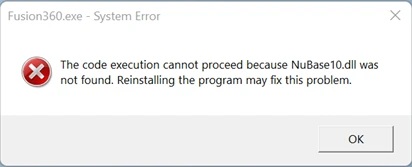
L’exécution du code ne peut pas se poursuivre, car une DLL est introuvable apparaît généralement lorsque Windows ne peut pas charger un fichier requis par une application au démarrage. La première question pratique concerne l’étendue du problème : le message touche-t-il une seule application, ou plusieurs programmes et fonctionnalités Windows ? Commencez par l’application concernée, puis réparez les fichiers système Windows uniquement si le problème est plus étendu. Ce guide présente quatre solutions, de la réparation d’application la moins intrusive à la réparation système et à une option de réparation guidée des DLL.
Symptômes
Le message peut apparaître dès l’ouverture d’une application ou d’un jeu, suivi d’un échec au démarrage, d’un plantage ou de l’affichage répété d’une boîte de dialogue d’erreur. Si une seule application affiche l’erreur, son installation ou ses données constituent le meilleur point de départ. Si plusieurs programmes sans lien échouent, ou si les fonctionnalités Windows se comportent également de façon inhabituelle, des fichiers Windows protégés endommagés ou manquants sont plus susceptibles d’être en cause.
Liste de vérification pour un diagnostic rapide
- Une seule application échoue et Windows fonctionne par ailleurs normalement : utilisez la méthode 1. Si l’application ne propose aucune option Réparer ou si la réparation ne change rien, passez à la méthode 2.
- Le problème a commencé après une mise à jour de l’application ou une installation incomplète : utilisez la méthode 2 afin d’obtenir un programme d’installation propre depuis l’éditeur de l’application.
- Plusieurs applications échouent ou Windows lui-même est instable : utilisez la méthode 3 afin de vérifier les composants Windows protégés.
- Vous avez besoin d’une analyse guidée des problèmes de DLL et du système : utilisez la méthode Fionn DLL Fixer après les vérifications propres à l’application.
Comparaison rapide des méthodes
| Méthode | Cas le plus adapté | Efficacité | Effort requis |
|---|---|---|---|
| Réparer l’application | Une application installée disposant d’une option Réparer | Élevée pour les dommages propres à l’application | Faible |
| Réinstaller l’application | Fichiers manquants après une mise à jour ou une installation incomplète | Élevée pour une application concernée | Moyen |
| DISM et SFC | Plusieurs échecs ou suspicion de dommages aux fichiers Windows | Élevée pour les fichiers Windows protégés | Moyen |
| Fionn DLL Fixer | Réparation guidée de problèmes de DLL et du système | Pratique lorsque le diagnostic n’est pas clair | Faible |
Méthode 1 : réparer l’application concernée
Quand l’utiliser : L’erreur est limitée à une application et Windows propose une commande de réparation pour celle-ci. Windows indique que les options Réparer, Modifier et Changer ne sont pas disponibles pour tous les programmes.
Guide étape par étape
- Fermez l’application concernée.
- Ouvrez les Paramètres , puis sélectionnez Applications et Applications installées .
- Sélectionnez le menu de l’application, ouvrez les Options avancées lorsqu’elles sont disponibles, puis choisissez Réparer .
- Si l’application est un programme de bureau sans option de réparation dans les Paramètres, ouvrez le Panneau de configuration, accédez à Programmes et fonctionnalités, puis sélectionnez l’option disponible Réparer ou Modifier .
Comment vérifier : Redémarrez l’application depuis son raccourci habituel. La réparation est réussie si l’application atteint son écran d’ouverture normal sans afficher le message de DLL manquante.

Méthode 2 : réinstaller l’application concernée depuis son éditeur
Quand l’utiliser : Une seule application échoue, la réparation est indisponible ou sans effet, ou l’erreur a commencé après l’installation ou la mise à jour de cette application.
Guide étape par étape
- Enregistrez votre travail et fermez l’application concernée.
- Désinstallez l’application depuis Paramètres > Applications > Applications installées, en utilisant son programme de désinstallation habituel s’il est fourni.

- Redémarrez Windows afin de libérer les fichiers qui peuvent encore être utilisés.
- Téléchargez un programme d’installation à jour depuis le site officiel de l’éditeur de l’application ou depuis la boutique où vous avez obtenu l’application.
- Installez l’application, puis ouvrez-la une fois avant de restaurer d’éventuels modules complémentaires ou modifications personnalisées.
Comment vérifier : Ouvrez l’application deux fois : une première fois immédiatement après l’installation, puis une seconde fois après avoir redémarré Windows. L’erreur ne doit réapparaître lors d’aucun des deux lancements.
Méthode 3 : réparer les fichiers Windows protégés avec DISM et SFC
Quand l’utiliser : Plusieurs applications sans lien échouent, les fonctionnalités Windows sont instables ou l’erreur persiste après la réinstallation de l’application concernée. Microsoft recommande d’exécuter DISM avant le Vérificateur des fichiers système lorsque des composants Windows sont manquants ou endommagés.
Guide étape par étape
- Recherchez Invite de commandes , puis sélectionnez Exécuter en tant qu’administrateur .
- Exécutez la commande suivante et attendez la fin de son exécution.
DISM.exe /Online /Cleanup-image /Restorehealth
- Exécutez la commande suivante et laissez la fenêtre Invite de commandes ouverte jusqu’à ce que la vérification atteigne 100 %.
sfc /scannow - Redémarrez Windows après que l’un des outils indique avoir réparé des fichiers.
Comment vérifier : Lisez le résultat final de SFC, puis ouvrez l’application qui échouait auparavant. Le message indiquant que la protection des ressources Windows n’a détecté aucune violation d’intégrité signifie que SFC n’a trouvé aucun problème d’intégrité des fichiers protégés ; il ne diagnostique pas toutes les dépendances propres à une application.
Pour les commandes officielles et la signification des résultats, consultez les instructions de Microsoft sur le Vérificateur des fichiers système .
Méthode 4 : corriger l’erreur avec Fionn DLL Fixer
Quand l’utiliser : Vous souhaitez effectuer une analyse guidée de Windows pour détecter les problèmes de DLL et du système, en particulier lorsque le composant concerné n’est pas clair. Fionn DLL Fixer prend en charge l’analyse, la réparation et une nouvelle vérification des problèmes de DLL Windows.
Guide étape par étape
- Lancez Fionn DLL Fixer. Le logiciel analyse automatiquement votre PC à la recherche de problèmes de DLL et du système, puis affiche les résultats détectés une fois l’analyse terminée.

- Une fois l’analyse terminée, cliquez sur « Réparer » pour commencer à corriger automatiquement tous les problèmes de DLL et du système détectés.

- Patientez pendant la réparation. Durant ce processus, le bouton devient « Correction en cours » jusqu’à ce que tous les problèmes soient réparés.

- Lorsque la réparation est terminée, cliquez sur « OK » dans la boîte de dialogue de confirmation. Si vous y êtes invité, redémarrez votre ordinateur avant de vérifier si le problème est résolu.

- Si le problème persiste après le redémarrage, cliquez sur « Vérifier à nouveau » pour lancer une autre analyse. Si de nouveaux problèmes sont détectés, cliquez de nouveau sur « Réparer » pour les corriger.

Comment vérifier : Après le redémarrage, lancez le programme qui affichait l’erreur. S’il échoue encore, utilisez Vérifier à nouveau et conservez le résultat pour le suivi avec l’assistance.
Liste de vérification
- L’application concernée s’ouvre depuis son raccourci habituel sans boîte de dialogue d’erreur.
- L’application atteint l’écran de connexion, la fenêtre de projet ou le menu principal attendu.
- Après le redémarrage de Windows, la même application s’ouvre toujours normalement.
- Si d’autres applications étaient concernées, testez une application sans lien afin de confirmer que le problème n’est pas généralisé au système.
- Si le message persiste, notez le nom exact de la DLL, la version de l’application et les résultats des méthodes avant de contacter le développeur de l’application ou l’assistance officielle.
Conclusion
Commencez par l’intervention la plus limitée : réparez l’application concernée, puis réinstallez-la depuis son éditeur si nécessaire. Réservez DISM et SFC aux signes de dommages plus étendus aux composants Windows, car ces outils traitent les fichiers système protégés et non toutes les dépendances des applications. Fionn DLL Fixer est une option guidée pratique pour analyser les problèmes de DLL et du système détectés, puis vérifier à nouveau le résultat après la réparation. Confirmez le résultat en ouvrant l’application après un redémarrage. Si l’erreur persiste, le développeur de l’application ou l’assistance officielle pourra utiliser le nom de DLL et les résultats consignés pour identifier la dépendance restante.
FAQ
Puis-je corriger cette erreur en copiant une DLL dans System32 ?
Ne le faites pas uniquement sur la base du message d’erreur. Le fichier requis, sa version, son architecture et son emplacement ne sont pas confirmés par une boîte de dialogue générique. Réparez ou réinstallez d’abord l’application concernée.
Pourquoi une seule application affiche-t-elle le message de DLL manquante ?
Cette situation indique souvent un problème avec l’installation de ce programme ou ses propres composants requis. Utilisez la réparation de l’application ou la procédure de réinstallation propre avant de réparer les fichiers système Windows.
Dois-je exécuter DISM avant SFC ?
Oui, lorsque vous vérifiez des dommages présumés aux fichiers système Windows. La séquence documentée par Microsoft consiste à exécuter DISM, puis SFC.
Que faire si SFC ne signale aucune violation d’intégrité ?
Aucun fichier Windows protégé n’a été détecté comme endommagé. Revenez à la réparation de l’application concernée ou à la procédure d’installation prise en charge par son éditeur, et communiquez le nom exact de la DLL à son équipe d’assistance si nécessaire.


