 Emily CarterDLL Errors
Выполнение кода невозможно, так как DLL не найдена обычно появляется, когда Windows не удаётся загрузить файл, необходимый приложению при запуске. Сначала важно определить масштаб проблемы: сообщение возникает в одном приложении или в нескольких программах и компонентах Windows? Начните с затронутого приложения, а восстановление системных файлов Windows выполняйте, только если проблема шире. В этом руководстве описаны четыре способа — от наименее вмешивающегося восстановления приложения до восстановления системы и варианта с управляемым восстановлением DLL.
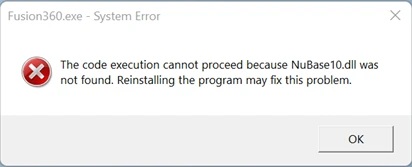
Симптомы
Сообщение может появиться сразу после открытия приложения или игры, за ним следуют сбой запуска, аварийное завершение или повторяющееся диалоговое окно ошибки. Если ошибка возникает только в одной программе, полезнее начать с её установки или данных приложения. Если не запускаются несколько не связанных между собой программ либо неожиданно работают компоненты Windows, более вероятны повреждённые или отсутствующие защищённые файлы Windows.
Краткий контрольный список диагностики
- Не работает одно приложение, а Windows в остальном работает нормально: используйте способ 1. Если у приложения нет функции восстановления или она не помогла, переходите к способу 2.
- Сбой начался после обновления приложения или неполной установки: используйте способ 2, чтобы получить чистый установщик с сайта издателя приложения.
- Не работают несколько приложений или нестабильна сама Windows: используйте способ 3, чтобы проверить защищённые компоненты Windows.
- Вам нужно управляемое сканирование проблем DLL и системы: используйте способ с Fionn DLL Fixer после проверок, относящихся к приложению.
Краткое сравнение способов
| Способ | Лучше всего подходит для | Эффективность | Усилия пользователя |
|---|---|---|---|
| Восстановление приложения | Одного установленного приложения с функцией восстановления | Высокая при повреждениях, связанных с приложением | Низкие |
| Переустановка приложения | Отсутствующих файлов после обновления или неполной установки | Высокая для одного затронутого приложения | Средние |
| DISM и SFC | Нескольких сбоев или подозрения на повреждение файлов Windows | Высокая для защищённых файлов Windows | Средние |
| Fionn DLL Fixer | Управляемого устранения проблем DLL и системы | Практична, когда диагностика неясна | Низкие |
Способ 1: восстановите затронутое приложение
Когда использовать: Ошибка ограничена одним приложением, и Windows предлагает для него функцию восстановления. Windows указывает, что варианты восстановления, изменения и модификации доступны не для каждой программы.
Пошаговое руководство
- Закройте затронутое приложение.
- Откройте Параметры , затем выберите Приложения и Установленные приложения .
- Откройте меню приложения, выберите Дополнительные параметры , если они доступны, и нажмите Восстановить .
- Если это классическая программа без варианта восстановления в «Параметрах», откройте Панель управления, перейдите в «Программы и компоненты» и выберите доступный вариант Восстановить или Изменить .
Как проверить: Запустите приложение обычным ярлыком. Успешный результат — приложение открывается до обычного стартового экрана без сообщения об отсутствующей DLL.

Способ 2: переустановите затронутое приложение с сайта издателя
Когда использовать: Не работает только одно приложение, восстановление недоступно или не помогло, либо ошибка появилась после установки или обновления этого приложения.
Пошаговое руководство
- Сохраните работу и закройте затронутое приложение.
- Удалите приложение через «Параметры» > «Приложения» > «Установленные приложения», используя обычную программу удаления, если она предоставлена.

- Перезапустите Windows, чтобы освободить файлы, которые могут всё ещё использоваться.
- Загрузите актуальный установщик с официального сайта издателя приложения или из магазина, где было получено приложение.
- Установите приложение, затем один раз откройте его перед восстановлением необязательных дополнений или пользовательских изменений.
Как проверить: Откройте приложение дважды: сразу после установки и после перезапуска Windows. Ошибка не должна появиться ни при одном запуске.
Способ 3: восстановите защищённые файлы Windows с помощью DISM и SFC
Когда использовать: Не работают несколько не связанных приложений, компоненты Windows нестабильны или ошибка сохраняется после переустановки затронутого приложения. Microsoft рекомендует запускать DISM перед средством проверки системных файлов при отсутствии или повреждении компонентов Windows.
Пошаговое руководство
- Найдите Командную строку и выберите Запуск от имени администратора .
- Выполните следующую команду и дождитесь её завершения.
DISM.exe /Online /Cleanup-image /Restorehealth
- Выполните следующую команду и не закрывайте окно командной строки, пока проверка не достигнет 100%.
sfc /scannow - Перезапустите Windows, если любой из инструментов сообщил о восстановлении файлов.
Как проверить: Прочитайте итоговый результат SFC, затем откройте ранее не запускавшееся приложение. Сообщение «Защита ресурсов Windows не обнаружила нарушений целостности» означает, что SFC не нашёл проблем с целостностью защищённых файлов; оно не диагностирует все зависимости, характерные для приложения.
Официальные команды и значения результатов приведены в руководстве Microsoft по средству проверки системных файлов .
Способ 4: устраните ошибку с помощью Fionn DLL Fixer
Когда использовать: Вам нужно управляемое сканирование Windows для обнаруженных проблем DLL и системы, особенно если неясно, какой компонент затронут. Fionn DLL Fixer поддерживает сканирование, восстановление и повторную проверку проблем DLL в Windows.
Пошаговое руководство
- Запустите Fionn DLL Fixer. Программа автоматически сканирует ПК на наличие проблем DLL и системы и показывает обнаруженные результаты после завершения сканирования.

- После завершения сканирования нажмите «Восстановить», чтобы автоматически устранить все обнаруженные проблемы DLL и системы.

- Подождите, пока идёт восстановление. В этот период кнопка меняется на «Исправление», пока не будут устранены все проблемы.

- После завершения восстановления нажмите «ОК» в диалоговом окне подтверждения. Если появится запрос, перезапустите компьютер перед проверкой устранения проблемы.

- Если проблема сохраняется после перезапуска, нажмите «Повторная проверка», чтобы выполнить ещё одно сканирование. Если будут найдены новые проблемы, снова нажмите «Восстановить».

Как проверить: После перезапуска запустите программу, в которой отображалась ошибка. Если сбой сохраняется, используйте повторную проверку и сохраните результат для обращения в службу поддержки.
Контрольный список проверки
- Затронутое приложение открывается обычным ярлыком без диалогового окна ошибки.
- Приложение достигает ожидаемого экрана входа, окна проекта или главного меню.
- После перезапуска Windows то же приложение по-прежнему открывается нормально.
- Если были затронуты другие приложения, проверьте одно не связанное с ними приложение, чтобы убедиться, что проблема не системная.
- Если сообщение сохраняется, запишите точное имя DLL, версию приложения и результаты способов перед обращением к разработчику приложения или в официальную службу поддержки.
Заключение
Начинайте с наименьшего масштаба: восстановите одно затронутое приложение, затем при необходимости переустановите его с сайта издателя. Используйте DISM и SFC при признаках более серьёзного повреждения компонентов Windows, поскольку эти инструменты работают с защищёнными системными файлами, а не со всеми зависимостями приложений. Fionn DLL Fixer — практичный управляемый вариант для сканирования обнаруженных проблем DLL и системы, а также повторной проверки результата после восстановления. Проверьте результат, открыв приложение после перезапуска. Если ошибка сохраняется, разработчик приложения или официальная служба поддержки смогут использовать записанное имя DLL и результаты для определения оставшейся зависимости.
Часто задаваемые вопросы
Можно ли исправить эту ошибку, скопировав DLL в System32?
Не делайте этого, основываясь только на сообщении об ошибке. В общем диалоговом окне не подтверждены необходимый файл, версия, архитектура и расположение. Сначала восстановите или переустановите затронутое приложение.
Почему сообщение об отсутствии DLL появляется только в одной программе?
Такая картина часто указывает на установку этой программы или её собственные обязательные компоненты. Прежде чем восстанавливать системные файлы Windows, используйте путь восстановления приложения или чистой переустановки.
Следует ли запускать DISM перед SFC?
Да, если вы проверяете предполагаемое повреждение системных файлов Windows. В документированной Microsoft последовательности сначала запускается DISM, затем SFC.
Что делать, если SFC сообщает об отсутствии нарушений целостности?
Защищённые файлы Windows не были признаны повреждёнными. Вернитесь к восстановлению затронутого приложения или поддерживаемой издателем установке и при необходимости сообщите его службе поддержки точное имя DLL.


