 Emily CarterDLL Errors
No se puede continuar con la ejecución del código porque no se encontró una DLL suele aparecer cuando Windows no puede cargar un archivo que una aplicación necesita al iniciarse. La primera pregunta práctica es el alcance: ¿el mensaje afecta a una sola aplicación o a varios programas y funciones de Windows? Empieza por la aplicación afectada y repara los archivos del sistema Windows solo cuando el problema sea más amplio. Esta guía presenta cuatro vías, ordenadas desde la reparación de la aplicación menos invasiva hasta la reparación del sistema y una opción guiada para reparar DLL.
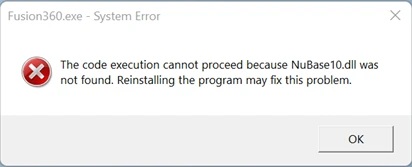
Síntomas
El mensaje puede aparecer inmediatamente después de abrir una aplicación o un juego, seguido de un error de inicio, un bloqueo o cuadros de diálogo de error repetidos. Si solo un programa muestra el error, resulta más útil empezar por su instalación o sus datos de aplicación. Si fallan varias aplicaciones no relacionadas o las funciones de Windows también se comportan de forma inesperada, es más probable que haya archivos protegidos de Windows dañados o ausentes.
Lista de comprobación para un diagnóstico rápido
- Falla una aplicación y Windows funciona por lo demás con normalidad: usa el Método 1. Si la aplicación no tiene una opción de reparación o reparar no cambia nada, continúa con el Método 2.
- El fallo comenzó tras una actualización de la aplicación o una instalación incompleta: usa el Método 2 para obtener un instalador limpio del editor de la aplicación.
- Fallan varias aplicaciones o Windows es inestable: usa el Método 3 para comprobar los componentes protegidos de Windows.
- Necesitas un análisis guiado de problemas de DLL y del sistema: usa el método de Fionn DLL Fixer después de las comprobaciones específicas de la aplicación.
Comparación rápida de métodos
| Método | Ideal para | Eficacia | Esfuerzo del usuario |
|---|---|---|---|
| Reparar la aplicación | Una aplicación instalada con opción de reparación | Alta para daños específicos de la aplicación | Bajo |
| Reinstalar la aplicación | Archivos ausentes tras una actualización o instalación incompleta | Alta para una aplicación afectada | Medio |
| DISM y SFC | Varios fallos o sospecha de daños en archivos de Windows | Alta para archivos protegidos de Windows | Medio |
| Fionn DLL Fixer | Reparación guiada de problemas de DLL y del sistema | Práctica cuando el diagnóstico no está claro | Bajo |
Método 1: reparar la aplicación afectada
Cuándo usarlo: El error se limita a una aplicación y Windows ofrece un control para repararla. Windows indica que Reparar, Cambiar y Modificar no están disponibles para todos los programas.
Guía paso a paso
- Cierra la aplicación afectada.
- Abre Configuración y, a continuación, selecciona Aplicaciones y Aplicaciones instaladas .
- Selecciona el menú de la aplicación, abre Opciones avanzadas cuando esté disponible y elige Reparar .
- Si la aplicación es un programa de escritorio sin opción de reparación en Configuración, abre el Panel de control, ve a Programas y características y selecciona la opción disponible de Reparar o Cambiar .
Cómo verificarlo: Reinicia la aplicación desde su acceso directo habitual. El resultado correcto es que la aplicación llegue a su pantalla de apertura normal sin el mensaje de DLL faltante.

Método 2: reinstalar la aplicación afectada desde su editor
Cuándo usarlo: Falla una sola aplicación, la reparación no está disponible o no funciona, o el error comenzó después de instalar o actualizar esa aplicación.
Guía paso a paso
- Guarda tu trabajo y cierra la aplicación afectada.
- Desinstala la aplicación desde Configuración > Aplicaciones > Aplicaciones instaladas y usa su desinstalador habitual si se proporciona uno.

- Reinicia Windows para liberar archivos que puedan seguir utilizándose.
- Descarga un instalador actualizado desde el sitio oficial del editor de la aplicación o la tienda donde obtuviste la aplicación.
- Instala la aplicación y ábrela una vez antes de restaurar complementos opcionales o modificaciones personalizadas.
Cómo verificarlo: Abre la aplicación dos veces: una inmediatamente después de instalarla y otra tras reiniciar Windows. El error no debería volver a aparecer en ninguno de los dos inicios.
Método 3: reparar archivos protegidos de Windows con DISM y SFC
Cuándo usarlo: Fallan varias aplicaciones no relacionadas, las funciones de Windows son inestables o el error continúa después de reinstalar la aplicación afectada. Microsoft recomienda ejecutar DISM antes que el Comprobador de archivos de sistema para componentes de Windows ausentes o dañados.
Guía paso a paso
- Busca Símbolo del sistema y, a continuación, selecciona Ejecutar como administrador .
- Ejecuta el siguiente comando y espera a que se complete.
DISM.exe /Online /Cleanup-image /Restorehealth
- Ejecuta el siguiente comando y mantén abierta la ventana del Símbolo del sistema hasta que la comprobación alcance el 100 %.
sfc /scannow - Reinicia Windows después de que cualquiera de las herramientas indique que ha reparado archivos.
Cómo verificarlo: Lee el resultado final de SFC y abre después la aplicación que fallaba. El mensaje “Protección de recursos de Windows no encontró ninguna infracción de integridad” significa que SFC no detectó ningún problema de integridad en archivos protegidos; no diagnostica todas las dependencias específicas de cada aplicación.
Para consultar los comandos oficiales y el significado de los resultados, consulta la guía de Microsoft sobre el Comprobador de archivos de sistema .
Método 4: solucionar el error con Fionn DLL Fixer
Cuándo usarlo: Quieres un análisis guiado de Windows para detectar problemas de DLL y del sistema, especialmente cuando no está claro qué componente está afectado. Fionn DLL Fixer permite analizar, reparar y volver a comprobar problemas de DLL de Windows.
Guía paso a paso
- Inicia Fionn DLL Fixer. El software analiza automáticamente tu PC en busca de problemas de DLL y del sistema, y muestra los resultados detectados cuando el análisis termina.

- Cuando termine el análisis, haz clic en “Reparar” para comenzar a solucionar automáticamente todos los problemas de DLL y del sistema detectados.

- Espera mientras se realiza la reparación. Durante este proceso, el botón cambia a “Reparando” hasta que se hayan solucionado todos los problemas.

- Cuando termine la reparación, haz clic en “Aceptar” en el cuadro de diálogo de confirmación. Si se te solicita, reinicia el equipo antes de comprobar si el problema se ha resuelto.

- Si el problema continúa después de reiniciar, haz clic en “Volver a comprobar” para realizar otro análisis. Si se detectan problemas nuevos, vuelve a hacer clic en “Reparar” para solucionarlos.

Cómo verificarlo: Después de reiniciar, abre el programa que mostró el error. Si continúa fallando, usa Volver a comprobar y conserva el resultado para el seguimiento con el soporte técnico.
Lista de comprobación de verificación
- La aplicación afectada se abre desde su acceso directo habitual sin el cuadro de diálogo de error.
- La aplicación llega a la pantalla de inicio de sesión, ventana de proyecto o menú principal que se espera.
- Después de reiniciar Windows, la misma aplicación sigue abriéndose con normalidad.
- Si otras aplicaciones estaban afectadas, prueba una aplicación no relacionada para confirmar que el problema no afecta a todo el sistema.
- Si el mensaje continúa, anota el nombre exacto de la DLL, la versión de la aplicación y los resultados de los métodos antes de contactar con el desarrollador de la aplicación o el soporte oficial.
Conclusión
Empieza por el alcance más reducido: repara la única aplicación afectada y, si es necesario, reinstálala desde el editor. Reserva DISM y SFC para señales de daños más amplios en los componentes de Windows, ya que estas herramientas reparan archivos protegidos del sistema, no todas las dependencias de las aplicaciones. Fionn DLL Fixer es una opción guiada práctica para analizar problemas de DLL y del sistema detectados, y comprobar de nuevo el resultado después de repararlos. Verifica el resultado abriendo la aplicación tras reiniciar. Si el error continúa, el desarrollador de la aplicación o el soporte oficial pueden usar el nombre de DLL y los resultados anotados para identificar la dependencia restante.
Preguntas frecuentes
¿Puedo solucionar este error copiando una DLL en System32?
No lo hagas basándote solo en el mensaje de error. Un cuadro de diálogo genérico no confirma el archivo, la versión, la arquitectura ni la ubicación necesarios. Primero repara o reinstala la aplicación afectada.
¿Por qué solo un programa muestra el mensaje de DLL faltante?
Este patrón suele apuntar a la instalación de ese programa o a sus propios componentes necesarios. Usa primero la reparación de la aplicación o la reinstalación limpia antes de reparar los archivos del sistema Windows.
¿Debo ejecutar DISM antes que SFC?
Sí, cuando estés comprobando posibles daños en los archivos del sistema Windows. La secuencia documentada por Microsoft ejecuta primero DISM y después SFC.
¿Qué ocurre si SFC informa de que no hay infracciones de integridad?
No se ha detectado que los archivos protegidos de Windows estén dañados. Vuelve a la reparación de la aplicación afectada o a la vía de instalación compatible con el editor y, si es necesario, proporciona al equipo de soporte el nombre exacto de la DLL.


