 Emily CarterDLL Errors
DLLが見つからないためコードを実行できない というエラーは通常、Windowsがアプリの起動時に必要なファイルを読み込めない場合に表示されます。まず確認すべき実用的な点は影響範囲です。このメッセージは1つのアプリだけに表示されるのか、複数のプログラムやWindows機能に表示されるのかを確認します。まず対象アプリから対処し、問題が広範囲に及ぶ場合にのみWindowsのシステムファイルを修復してください。このガイドでは、影響の少ないアプリ単位の修復からシステム修復、DLL修復を案内する選択肢まで、4つの方法を順に紹介します。
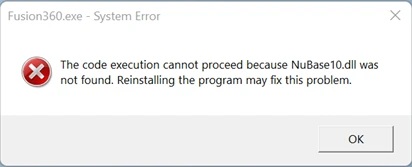
症状
このメッセージは、アプリやゲームを開いた直後に表示され、起動失敗、クラッシュ、またはエラーダイアログの繰り返しにつながることがあります。エラーが1つのプログラムだけに表示される場合は、そのインストールまたはアプリデータから確認するのが有効です。無関係な複数のプログラムが失敗する、またはWindows機能にも予期しない動作がある場合は、保護されたWindowsファイルが破損または欠落している可能性がより高くなります。
簡易診断チェックリスト
- 1つのアプリだけが失敗し、Windowsは正常に動作する場合: 方法1を使用してください。アプリに修復オプションがない、または修復しても変化がない場合は、方法2に進みます。
- アプリの更新または不完全なインストールの後に失敗が始まった場合: 方法2を使用して、そのアプリの提供元からクリーンなインストーラーを入手してください。
- 複数のアプリが失敗する、またはWindows自体が不安定な場合: 方法3を使用して、保護されたWindowsコンポーネントを確認してください。
- DLLとシステムの問題を案内付きでスキャンしたい場合: アプリ固有の確認後に Fionn DLL Fixer の方法を使用してください。
修復方法の比較
| 方法 | 適した状況 | 有効性 | ユーザーの手間 |
|---|---|---|---|
| アプリを修復 | 修復オプションがある単一のインストール済みアプリ | アプリ固有の破損に対して高い | 低い |
| アプリを再インストール | 更新後または不完全なインストール後のファイル欠落 | 影響を受けた1つのアプリに対して高い | 中程度 |
| DISMとSFC | 複数の障害またはWindowsファイルの破損が疑われる場合 | 保護されたWindowsファイルに対して高い | 中程度 |
| Fionn DLL Fixer | DLLとシステムの問題を案内付きで修復したい場合 | 原因が不明確な場合に実用的 | 低い |
方法1:対象アプリを修復する
使用するタイミング: エラーが1つのアプリに限定され、そのアプリに対してWindowsが修復操作を提供している場合です。Windowsでは、すべてのプログラムで[修復]、[変更]、[変更]が利用できるわけではありません。
手順
- 対象アプリを閉じます。
- 設定 を開き、アプリ 、インストールされているアプリ の順に選択します。
- アプリのメニューを選択し、利用可能な場合は詳細オプション を開いて、修復 を選択します。
- 対象が[設定]に修復オプションのないデスクトッププログラムの場合は、コントロール パネルを開き、[プログラムと機能]に移動して、利用可能な修復 または変更 を選択します。
確認方法: 通常のショートカットからアプリを再起動します。DLLが見つからないというメッセージを表示せずに、アプリが通常の開始画面まで進めば成功です。

方法2:提供元から対象アプリを再インストールする
使用するタイミング: 失敗するのが1つのアプリだけで、修復が利用できないか成功しない場合、またはそのアプリのインストールや更新後にエラーが発生した場合です。
手順
- 作業内容を保存し、対象アプリを閉じます。
- [設定]>[アプリ]>[インストールされているアプリ]からアプリをアンインストールします。専用のアンインストーラーが用意されている場合は、それを使用します。

- 使用中の可能性があるファイルを解放するため、Windowsを再起動します。
- アプリ提供元の公式サイト、またはアプリを入手したストアから最新のインストーラーをダウンロードします。
- アプリをインストールし、任意のアドオンまたはカスタム変更を復元する前に一度開きます。
確認方法: アプリを2回開きます。1回目はインストール直後、2回目はWindowsを再起動した後です。どちらの起動時にもエラーが再発しなければ問題ありません。
方法3:DISMとSFCで保護されたWindowsファイルを修復する
使用するタイミング: 無関係な複数のアプリが失敗する、Windows機能が不安定である、または対象アプリを再インストールしてもエラーが残る場合です。Microsoftは、Windowsコンポーネントが欠落または破損している場合、システム ファイル チェッカーの前にDISMを実行することを推奨しています。
手順
- コマンド プロンプト を検索し、管理者として実行 を選択します。
- 次のコマンドを実行し、完了するまで待ちます。
DISM.exe /Online /Cleanup-image /Restorehealth
- 次のコマンドを実行し、検証が100%に達するまでコマンド プロンプトのウィンドウを開いたままにします。
sfc /scannow - いずれかのツールがファイルを修復したと報告した場合は、Windowsを再起動します。
確認方法: 最後のSFC結果を確認してから、以前に失敗したアプリを開きます。「Windows リソース保護は、整合性違反を検出しませんでした」という結果は、SFCが保護ファイルの整合性問題を検出しなかったことを示します。これはアプリ固有のすべての依存関係を診断するものではありません。
公式コマンドと結果の意味については、 Microsoftのシステム ファイル チェッカーに関するガイダンス を参照してください。
方法4: Fionn DLL Fixer でエラーを修復する
使用するタイミング: 特に影響を受けたコンポーネントが不明な場合に、検出されたDLLおよびシステムの問題をWindowsで案内付きスキャンしたい場合です。Fionn DLL Fixerは、WindowsのDLL問題に対するスキャン、修復、修復後の再確認をサポートしています。
手順
- Fionn DLL Fixerを起動します。ソフトウェアはPCを自動的にスキャンしてDLLおよびシステムの問題を確認し、スキャン完了後に検出結果を表示します。

- スキャンが完了したら、[Repair]をクリックして、検出されたすべてのDLLおよびシステムの問題の自動修復を開始します。

- 修復中は待ちます。この処理中、すべての問題が修復されるまでボタン表示は[Fixing]に変わります。

- 修復が完了したら、確認ダイアログで[Ok]をクリックします。表示された場合は、問題が解決したか確認する前にコンピューターを再起動します。

- 再起動後も問題が続く場合は、[Recheck]をクリックしてもう一度スキャンします。新しい問題が検出された場合は、再度[Repair]をクリックして修復します。

確認方法: 再起動後、エラーを表示したプログラムを起動します。まだ失敗する場合は[Recheck]を使用し、サポートへの問い合わせに備えて結果を保存してください。
検証チェックリスト
- 対象アプリが通常のショートカットからエラーダイアログなしで開く。
- アプリが想定されるサインイン画面、プロジェクトウィンドウ、またはメインメニューまで進む。
- Windowsを再起動した後も、同じアプリが正常に開く。
- ほかのアプリにも影響があった場合は、無関係なアプリを1つテストして、問題がシステム全体に及んでいないことを確認する。
- メッセージが残る場合は、アプリ開発者または公式サポートに連絡する前に、正確なDLL名、アプリのバージョン、各方法の結果を記録する。
まとめ
まずは影響範囲を最小限に絞って対処します。1つの対象アプリを修復し、必要に応じて提供元から再インストールしてください。DISMとSFCは、保護されたシステムファイルを対象とするため、より広範なWindowsコンポーネントの破損が疑われる場合に使用します。 Fionn DLL Fixer は、検出されたDLLおよびシステムの問題をスキャンし、修復後に再度確認するための実用的な案内付きの選択肢です。再起動後にアプリを開いて結果を確認してください。エラーが続く場合は、記録したDLL名と結果を使って、アプリ開発者または公式サポートが残る依存関係を特定できます。
よくある質問
DLLをSystem32にコピーすれば、このエラーを修復できますか?
エラーメッセージだけを根拠にして行わないでください。必要なファイル、バージョン、アーキテクチャ、保存場所は、一般的なダイアログでは確認できません。まず対象アプリを修復または再インストールしてください。
なぜDLLが見つからないというメッセージが1つのプログラムだけに表示されるのですか?
このパターンは、そのプログラムのインストールまたはプログラム固有の必要コンポーネントを示すことがよくあります。Windowsのシステムファイルを修復する前に、アプリの修復またはクリーン再インストールを試してください。
SFCの前にDISMを実行すべきですか?
Windowsのシステムファイルの破損が疑われる場合は、実行してください。Microsoftが文書化している手順では、先にDISM、次にSFCを実行します。
SFCが整合性違反を検出しなかったと報告した場合はどうすればよいですか?
保護されたWindowsファイルの破損は検出されませんでした。対象アプリの修復または提供元がサポートするインストール手順に戻り、必要に応じて正確なDLL名をサポートチームに伝えてください。


