 Emily CarterDLL Errors
DLL bulunamadığı için kod yürütme devam edemiyor hatası, Windows bir uygulamanın başlangıçta ihtiyaç duyduğu dosyayı yükleyemediğinde genellikle görünür. İlk pratik soru kapsamdır: ileti tek bir uygulamayı mı, yoksa birden fazla programı ve Windows özelliğini mi etkiliyor? Etkilenen uygulamayla başlayın; Windows sistem dosyalarını yalnızca sorun daha geniş kapsamlıysa onarın. Bu kılavuz, en az müdahale gerektiren uygulama düzeyindeki onarımdan sistem onarımına ve yönlendirmeli DLL onarım seçeneğine uzanan dört yolu kapsar.
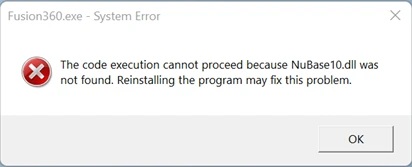
Belirtiler
İleti, bir uygulama veya oyun açılır açılmaz görünebilir; ardından başlatma başarısızlığı, çökme ya da tekrarlayan hata iletişim kutusu oluşabilir. Hata yalnızca bir programda görünüyorsa, başlangıç için o programın kurulumu veya uygulama verileri daha yararlı bir yerdir. Birden fazla ilişkisiz program başarısız oluyorsa veya Windows özellikleri de beklenmedik biçimde davranıyorsa, korunmuş Windows dosyalarının hasarlı ya da eksik olması daha güçlü bir olasılıktır.
Hızlı Tanı Kontrol Listesi
- Bir uygulama başarısız oluyor ve Windows bunun dışında çalışıyorsa: Yöntem 1'i kullanın. Uygulamada Onar seçeneği yoksa veya onarım hiçbir şeyi değiştirmezse Yöntem 2'ye geçin.
- Sorun, uygulama güncellemesinden veya tamamlanmamış bir kurulumdan sonra başladıysa: uygulamanın yayıncısından temiz bir yükleyici edinmek için Yöntem 2'yi kullanın.
- Birden fazla uygulama başarısız oluyorsa veya Windows'un kendisi kararsızsa: korunmuş Windows bileşenlerini denetlemek için Yöntem 3'ü kullanın.
- DLL ve sistem sorunları için yönlendirmeli bir taramaya ihtiyacınız varsa: uygulamaya özgü denetimlerden sonra Fionn DLL Fixer yöntemini kullanın.
Hızlı Yöntem Karşılaştırması
| Yöntem | En Uygun Olduğu Durum | Verimlilik | Kullanıcı Çabası |
|---|---|---|---|
| Uygulamayı onarma | Onar seçeneği bulunan tek bir yüklü uygulama | Uygulamaya özgü hasar için yüksek | Düşük |
| Uygulamayı yeniden yükleme | Güncelleme veya tamamlanmamış kurulum sonrası eksik dosyalar | Etkilenen tek uygulama için yüksek | Orta |
| DISM ve SFC | Birden fazla hata veya şüpheli Windows dosyası hasarı | Korunmuş Windows dosyaları için yüksek | Orta |
| Fionn DLL Fixer | Yönlendirmeli DLL ve sistem sorunu onarımı | Tanı net olmadığında pratiktir | Düşük |
Yöntem 1: Etkilenen uygulamayı onarın
Ne zaman kullanılır: Hata tek bir uygulamayla sınırlıysa ve Windows uygulama için bir onarım denetimi sunuyorsa. Windows, Onar, Değiştir ve Düzenle seçeneklerinin her program için kullanılamadığını belirtir.
Adım Adım Kılavuz
- Etkilenen uygulamayı kapatın.
- Ayarlar'ı açın; ardından Uygulamalar ve Yüklü uygulamalar'ı seçin.
- Uygulamanın menüsünü seçin, varsa Gelişmiş seçenekler'i açın ve Onar'ı seçin.
- Uygulama, Ayarlar'da onarım seçeneği olmayan bir masaüstü programıysa Denetim Masası'nı açın, Programlar ve Özellikler'e gidin ve kullanılabilir Onar veya Değiştir seçeneğini belirleyin.
Nasıl doğrulanır: Uygulamayı normal kısayolundan yeniden başlatın. Başarılı sonuç, uygulamanın eksik DLL iletisi olmadan normal açılış ekranına ulaşmasıdır.

Yöntem 2: Etkilenen uygulamayı yayıncısından yeniden yükleyin
Ne zaman kullanılır: Yalnızca bir uygulama başarısız oluyorsa, onarım kullanılamıyorsa ya da başarısız olduysa veya hata o uygulama yüklendikten ya da güncellendikten sonra başladıysa.
Adım Adım Kılavuz
- Çalışmalarınızı kaydedin ve etkilenen uygulamayı kapatın.
- Uygulamayı Ayarlar > Uygulamalar > Yüklü uygulamalar üzerinden kaldırın; sağlanmışsa normal kaldırıcıyı kullanın.

- Hâlâ kullanımda olabilecek dosyaları serbest bırakmak için Windows'u yeniden başlatın.
- Güncel yükleyiciyi uygulama yayıncısının resmi sitesinden veya uygulamayı edindiğiniz mağazadan indirin.
- Uygulamayı yükleyin; ardından isteğe bağlı eklentileri veya özel değişiklikleri geri yüklemeden önce bir kez açın.
Nasıl doğrulanır: Uygulamayı iki kez açın: bir kez yüklemeden hemen sonra, bir kez de Windows'u yeniden başlattıktan sonra. Hata iki başlatmada da geri dönmemelidir.
Yöntem 3: Korunmuş Windows dosyalarını DISM ve SFC ile onarın
Ne zaman kullanılır: Birden fazla ilişkisiz uygulama başarısız oluyorsa, Windows özellikleri kararsızsa veya etkilenen uygulamayı yeniden yükledikten sonra hata sürüyorsa. Microsoft, eksik veya bozuk Windows bileşenleri için Sistem Dosyası Denetleyicisi'nden önce DISM'i çalıştırmanızı önerir.
Adım Adım Kılavuz
- Komut İstemi'ni arayın, ardından Yönetici olarak çalıştır'ı seçin.
- Aşağıdaki komutu çalıştırın ve tamamlanmasını bekleyin.
DISM.exe /Online /Cleanup-image /Restorehealth
- Aşağıdaki komutu çalıştırın ve doğrulama yüzde 100'e ulaşana kadar Komut İstemi penceresini açık tutun.
sfc /scannow - Herhangi bir araç dosyaları onardığını bildirirse Windows'u yeniden başlatın.
Nasıl doğrulanır: Son SFC sonucunu okuyun, ardından daha önce başarısız olan uygulamayı açın. Windows Kaynak Koruması bütünlük ihlali bulamadı sonucu, SFC'nin korunmuş dosyalarda bütünlük sorunu bulmadığı anlamına gelir; uygulamaya özgü her bağımlılığı tanılamaz.
Resmi komutlar ve sonuçların anlamları için Microsoft'un Sistem Dosyası Denetleyicisi kılavuzuna bakın.
Yöntem 4: Hatayı Fionn DLL Fixer ile giderin
Ne zaman kullanılır: Özellikle etkilenen bileşen net değilse, algılanan DLL ve sistem sorunları için yönlendirmeli bir Windows taraması istiyorsanız. Fionn DLL Fixer, Windows DLL sorunları için tarama, onarım ve onarım sonrası yeniden denetimi destekler.
Adım Adım Kılavuz
- Fionn DLL Fixer'ı başlatın. Yazılım bilgisayarınızı DLL ve sistem sorunları için otomatik olarak tarar; tarama tamamlandığında algılanan sonuçları görüntüler.

- Tarama bittiğinde, algılanan tüm DLL ve sistem sorunlarını otomatik olarak gidermeye başlamak için Repair düğmesine tıklayın.

- Onarım sürerken bekleyin. Bu işlem sırasında, tüm sorunlar onarılana kadar düğme Fixing olarak değişir.

- Onarım tamamlandığında onay iletişim kutusunda Ok düğmesine tıklayın. İstenirse, sorunun çözülüp çözülmediğini denetlemeden önce bilgisayarınızı yeniden başlatın.

- Sorun yeniden başlatmadan sonra sürerse, yeniden tarama yapmak için Recheck düğmesine tıklayın. Yeni sorunlar bulunursa bunları gidermek için tekrar Repair düğmesine tıklayın.

Nasıl doğrulanır: Yeniden başlatmadan sonra hata iletisini gösteren programı açın. Program yine başarısız olursa Recheck'i kullanın ve destek takibi için sonucu saklayın.
Doğrulama Kontrol Listesi
- Etkilenen uygulama, normal kısayolundan hata iletişim kutusu olmadan açılır.
- Uygulama beklenen oturum açma ekranına, proje penceresine veya ana menüye ulaşır.
- Windows yeniden başlatıldıktan sonra aynı uygulama normal şekilde açılır.
- Başka uygulamalar da etkilendiyse, sorunun sistem genelinde olmadığını doğrulamak için ilişkisiz bir uygulamayı test edin.
- İleti sürerse, uygulama geliştiricisi veya resmi destekle iletişime geçmeden önce tam DLL adını, uygulama sürümünü ve yöntem sonuçlarını not edin.
Sonuç
En dar kapsamla başlayın: etkilenen tek uygulamayı onarın, gerekirse ardından yayıncısından yeniden yükleyin. Bu araçlar her uygulama bağımlılığını değil, korunmuş sistem dosyalarını ele aldığından, DISM ve SFC'yi daha geniş Windows bileşeni hasarı belirtileri için saklayın. Fionn DLL Fixer , algılanan DLL ve sistem sorunlarını taramak ve onarım sonrasında sonucu yeniden denetlemek için pratik, yönlendirmeli bir seçenektir. Sonucu, uygulamayı yeniden başlatmanın ardından açarak doğrulayın. Hata sürerse uygulama geliştiricisi veya resmi destek, kalan bağımlılığı belirlemek için kaydedilen DLL adı ve sonuçları kullanabilir.
SSS
Bu hatayı bir DLL dosyasını System32 klasörüne kopyalayarak düzeltebilir miyim?
Bunu yalnızca hata iletisine dayanarak yapmayın. Gerekli dosya, sürüm, mimari ve konum genel bir iletişim kutusuyla doğrulanmaz. Önce etkilenen uygulamayı onarın veya yeniden yükleyin.
Neden eksik DLL iletisini yalnızca bir program gösteriyor?
Bu durum çoğu zaman o programın kurulumuna veya kendi gerekli bileşenlerine işaret eder. Windows sistem dosyalarını onarmadan önce uygulama onarımını veya temiz yeniden kurulum yolunu kullanın.
SFC'den önce DISM'i çalıştırmalı mıyım?
Evet; şüpheli Windows sistem dosyası hasarını denetliyorsanız. Microsoft'un belgelenmiş sıralaması önce DISM'i, ardından SFC'yi çalıştırır.
SFC bütünlük ihlali olmadığını bildirirse ne olur?
Korunmuş Windows dosyalarının bozuk olduğu bulunmamıştır. Etkilenen uygulamanın onarımına veya yayıncının desteklediği kurulum yoluna dönün; gerekirse tam DLL adını uygulamanın destek ekibine iletin.


