 Emily CarterDLL Errors
winhttp.dll eksik hatası bildirimi, Windows dosyasının mutlaka kaybolduğu anlamına gelmez. Önce tek bir uygulamanın mı başarısız olduğunu, yoksa birden fazla Windows özelliğinin mi etkilendiğini belirleyin. Yalnızca etkilenen uygulamayı önce onarın veya yeniden yükleyin; sistem genelinde belirtiler varsa DISM ve SFC çalıştırın. Bu rehber, önceki seçenekler sorunu çözmezse Windows onarım amaçlı yeniden yüklemeyle sonlanan beş kurtarma yolunu kapsar.
WinHTTP.dll Nedir?
WinHTTP.dll, Windows HTTP Services'ın (WinHTTP) bir parçasıdır. Windows uygulamaları HTTP istekleri göndermek ve ağ iletişimini yönetmek için WinHTTP kullanabilir; Microsoft'un WinHTTP API belgeleri DLL olarak Winhttp.dll
dosyasını belirtir. Bir uygulama açılıyor ancak internete bağlanamıyorsa, bu durum DLL'nin eksik olduğunu belirten bir başlangıç hatasından farklıdır ve bunun yerine proxy veya ağ sorunlarını gidermeyi gerektirebilir.
WinHTTP.dll Gerçekten Eksik mi?
Sonraki adımı seçmek için belirtiyi kullanın. Hata modülü kaydında WINHTTP.dll
adının geçmesi, uygulama çökmesinin konumunu açıklar; tek başına dosyanın eksik olduğunu kanıtlamaz.
- Hatayı yalnızca bir uygulama bildiriyorsa: önce o uygulamayı onarın veya yeniden yükleyin.
- Birden fazla uygulama ya da Windows özelliği çalışmıyorsa: DISM'nin ardından SFC kullanın.
- Çökme raporunda Hata modülü: WINHTTP.dll yazıyorsa: eksik dosya olduğunu varsaymak yerine uygulama çökmesini, güncellemelerini ve bağımlılıklarını inceleyin.
- SFC bütünlük ihlali olmadığını bildiriyorsa: DLL'yi bozuk kabul etmeye devam etmeyin; etkilenen uygulamaya veya ağ yapılandırmasına odaklanın.
winhttp.dll eksik hatası için hızlı yöntem karşılaştırması
| Yöntem | En uygun olduğu durum | Verimlilik | Kullanıcı çabası |
|---|---|---|---|
| Uygulamayı onarma veya yeniden yükleme | Tek bir uygulama çalışmıyor | Yüksek | Düşük |
| DISM ve SFC | Birden fazla hata veya şüpheli Windows dosyası bozulması | Yüksek | Orta |
| Fionn DLL Fixer | Algılanabilir DLL ve Windows sistem sorunları için yönlendirmeli tanılama | Yüksek | Düşük |
| Sistem Geri Yükleme | Bilinen bir değişiklikten sonra başlayan sorun | Duruma bağlı | Orta |
| Windows onarım amaçlı yeniden yükleme | Kalıcı sistem bileşeni sorunları | Yüksek | Orta |
Yöntem 1: Etkilenen uygulamayı onarın veya yeniden yükleyin
Ne zaman kullanılmalı: Hatayı tek bir uygulamada görüyorsanız ve Windows diğer yönleriyle normal çalışıyorsa bu yöntemi kullanın.
- Etkilenen uygulamayı kapatın.
- Ayarlar > Uygulamalar > Yüklü uygulamalar bölümünü açın ve uygulamayı seçin.
- Gelişmiş seçenekler
bölümünü seçin, ardından seçenek mevcutsa Onar
öğesini seçin.

- Uygulamayı açın ve yeniden test edin.
- Onar seçeneği yoksa veya işe yaramazsa uygulamayı kaldırın ve resmî kaynağından yeniden yükleyin.
Beklenen sonuç: Uygulama hatasız açılırken diğer Windows işlevleri değişmeden kalır.
Yöntem 2: DISM ve SFC ile Windows sistem dosyalarını onarın
Ne zaman kullanılmalı: Birden fazla uygulama başarısız oluyorsa veya Windows özellikleri beklenmedik davranıyorsa bu yöntemi seçin. Microsoft, eksik ya da bozuk Windows bileşenlerini onarmak için DISM ve Sistem Dosyası Denetleyicisi'ni belgelendirir.
- Çalışmanızı kaydedin ve Komut İstemi'ni yönetici olarak açın.
- Bu komutu çalıştırın ve tamamlanmasını bekleyin:
DISM.exe /Online /Cleanup-image /RestoreHealth
- DISM tamamlandıktan sonra bu komutu çalıştırın:
sfc /scannow - Tarama sonucu bildirildikten sonra Windows'u yeniden başlatın.
- Hatayı gösteren uygulamayı açın.
Beklenen sonuç: SFC onarılan dosyaları bildirebilir. Bütünlük ihlali olmadığını bildirirse, doğrulanmamış bir siteden bağımsız DLL indirmek yerine uygulamaya özel tanılama yapın. Microsoft'un DISM ve Sistem Dosyası Denetleyicisi yönergelerine bakın.
Yöntem 3: Fionn DLL Fixer ile winhttp.dll eksik hatasını giderin
Ne zaman kullanılmalı: Neden belirsizliğini koruyorsa ve algılanabilir DLL ile Windows sistem sorunları için yönlendirmeli bir tarama istiyorsanız bu önerilen seçenek pratiktir. Fionn DLL Fixer tam veya kategorilere ayrılmış taramaları, onarımı ve takip denetimini destekler.
- Fionn DLL Fixer'ı başlatın ve tarama sonuçlarını bekleyin.

- Algılanan DLL ve sistem sorunlarını gidermeye başlamak için “Onar” düğmesine tıklayın.

- Düğmede “Onarılıyor” yazarken bekleyin.

- Onarım tamamlandığında “Tamam” düğmesine tıklayın ve istenirse yeniden başlatın.

- Sorun devam ederse “Yeniden denetle” düğmesine tıklayın; bulunan yeni sorunları onarın.

Beklenen sonuç: Yeniden başlattıktan veya yeniden denetledikten sonra etkilenen uygulamayı açın. Aynı ileti kalırsa tam metnini saklayın ve sorunun ne zaman başladığıyla eşleşen bir yöntemle devam edin.
Yöntem 4: Windows'u önceki bir geri yükleme noktasına döndürün
Ne zaman kullanılmalı: Bunu yalnızca sorun bir yazılım, sürücü, güncelleme veya ayar değişikliğinden sonra başladıysa ve bu değişiklikten öncesine ait bir geri yükleme noktası varsa kullanın.
- Windows
+R
tuşlarına basın,
rstrui.exeyazın ve Enter'a basın.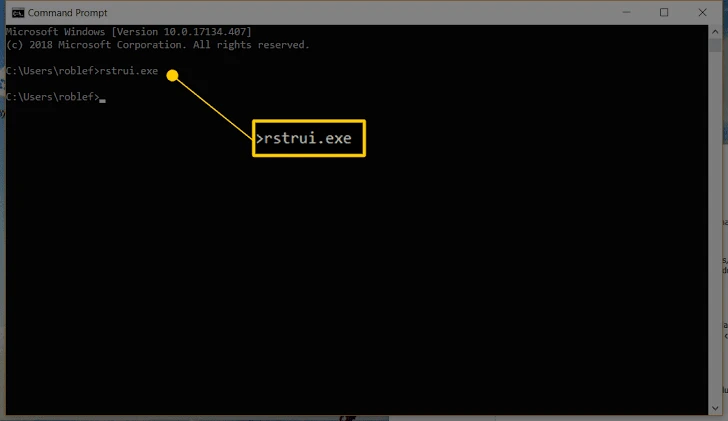
- İleri öğesini seçin ve hatanın başlamasından önceki bir geri yükleme noktasını seçin.
- Olası yazılım değişikliklerini gözden geçirmek için Etkilenen programları tara
öğesini seçin.
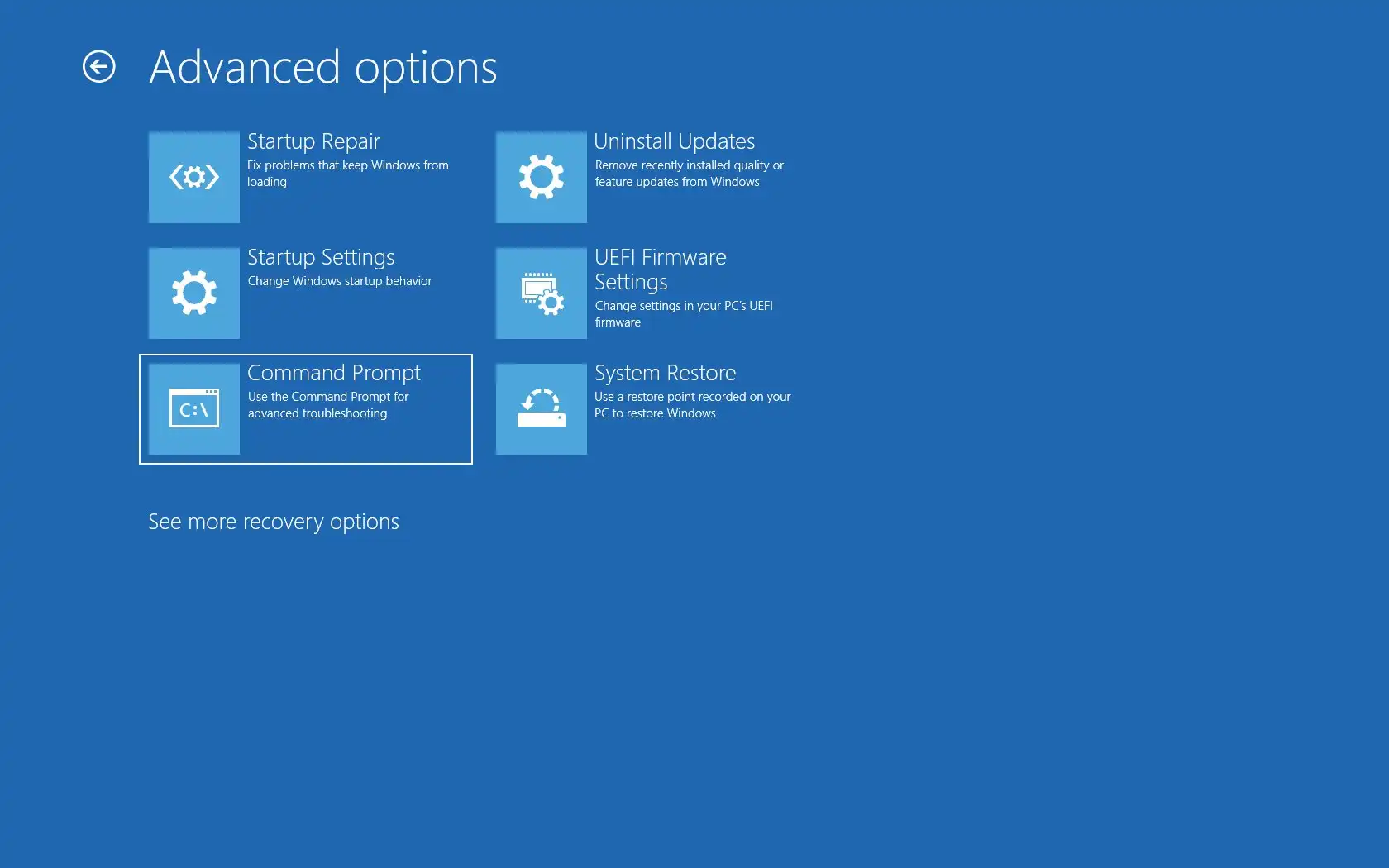
- Geri yükleme noktasını uygulamak için Son öğesini seçin.
- Yeniden başlatmanın ardından etkilenen uygulamayı test edin.
Belgelenen iş akışı için Microsoft'un Sistem Geri Yükleme rehberine bakın.
Yöntem 5: Geçerli Windows sürümünü yeniden yükleyin
Ne zaman kullanılmalı: Bu son yöntemi, önceki yöntemler başarısız olduktan sonra devam eden sistem bileşeni arızaları için saklayın.
- Önemli dosyaları yedekleyin.
- Ayarlar > Sistem > Kurtarma bölümünü açın.
- Mevcut olduğunda, sorunları geçerli Windows sürümünü yeniden yükleyerek düzeltme seçeneğini belirleyin.
- Yeniden yüklemeyi bitirmek için Windows istemlerini izleyin.
- Kurulum tamamlandıktan sonra etkilenen uygulamayı test edin.
Beklenen sonuç: Windows, sıfırlamaya göre daha az etkisi olacak şekilde geçerli sürümünü yeniden yükler. Seçenek yoksa Microsoft'un Windows kurtarma seçeneklerine bakın.
Sonuç
Yalnızca bir program winhttp.dll eksik hatasını gösteriyorsa önce etkilenen uygulamayı onarın veya yeniden yükleyin. Birden fazla uygulama arızası ya da Windows genelinde belirtiler için DISM ve SFC kullanın. Fionn DLL Fixer , elle tanılama zahmetliyse algılanabilir DLL ve sistem sorunlarını taramak ve onarmak için yönlendirmeli bir seçenektir. Sistem Geri Yükleme'yi açıkça yakın zamanda yapılmış bir değişiklik için kullanın; Windows onarım amaçlı yeniden yüklemeyi ise kalıcı bileşen arızalarına saklayın. Her yolu, ilgili uygulamayı yeniden açarak ve ilk iletinin artık görünmediğini denetleyerek doğrulayın. İleti sürerse uygulama sağlayıcısına veya BT desteğine iletmek üzere tam hata metnini ve çökme ayrıntılarını kaydedin.
Sık Sorulan Sorular
WinHTTP.dll dosyasını bir DLL indirme sitesinden indirmeli miyim?
Hayır. Bağımsız bir dosya yanlış sürümde veya mimaride olabilir. Bunun yerine Windows onarım araçlarını ya da etkilenen uygulamanın resmî yükleyicisini kullanın.
Hata modülü: WINHTTP.dll ifadesi WinHTTP.dll'nin eksik olduğu anlamına mı gelir?
Hayır. Bu ifade, çökmeyle ilişkilendirilen bir modülü belirtir. Bunu eksik dosya hatası olarak değerlendirmeden önce uygulamanın güncellemelerini, bağımlılıklarını ve çökme bilgilerini denetleyin.
Neden SFC'den önce DISM çalıştırılmalı?
Microsoft, DISM'nin korunan sistem dosyalarını geri yüklemek için SFC'nin kullandığı Windows bileşen kaynağını onarabilmesi nedeniyle önce DISM'yi belgelendirir.
SFC bütünlük ihlali bulamazsa ne yapmalıyım?
Tek tek uygulamaya veya ağ yapılandırmasına odaklanın. Temiz bir SFC sonucu, Windows sistem dosyalarının zarar gördüğü sonucunu desteklemez.
Sistem Geri Yükleme kişisel dosyalarımı kaldırabilir mi?
Sistem Geri Yükleme kişisel dosyaları etkilemez; ancak seçilen geri yükleme noktasından sonra değişen programları, sürücüleri, güncellemeleri ve ayarları geri alabilir.


