 Emily CarterDLL Errors
Un message indiquant que winhttp.dll est introuvable ne signifie pas toujours que le fichier Windows a disparu. Identifiez d’abord si une seule application échoue ou si plusieurs fonctionnalités Windows sont concernées. Réparez ou réinstallez d’abord l’application affectée ; en cas de symptômes plus étendus, exécutez DISM et SFC. Ce guide présente cinq solutions, la réinstallation de réparation de Windows n’étant envisagée que si les options précédentes ne résolvent pas le problème.
Qu’est-ce que WinHTTP.dll ?
WinHTTP.dll fait partie des services HTTP Windows (WinHTTP). Les applications Windows peuvent utiliser WinHTTP pour envoyer des requêtes HTTP et gérer les communications réseau ; la documentation de l’API WinHTTP de Microsoft identifie Winhttp.dll
comme DLL. Si l’application s’ouvre mais ne peut pas se connecter à Internet, il s’agit d’un problème différent d’une erreur de démarrage indiquant que la DLL est introuvable ; un dépannage du proxy ou du réseau peut alors être nécessaire.
WinHTTP.dll est-il réellement introuvable ?
Utilisez les symptômes pour choisir l’étape suivante. Une entrée de module défaillant qui mentionne WINHTTP.dll
indique l’emplacement d’un plantage d’application ; elle ne prouve pas à elle seule que le fichier est introuvable.
- Une seule application signale l’erreur : réparez ou réinstallez d’abord cette application.
- Plusieurs applications ou fonctionnalités Windows échouent : utilisez DISM, puis SFC.
- Le rapport de plantage indique Module défaillant : WINHTTP.dll : examinez le plantage de l’application, ses mises à jour et ses dépendances au lieu de supposer que le fichier est introuvable.
- SFC ne signale aucune violation d’intégrité : ne considérez pas davantage la DLL comme endommagée ; concentrez-vous sur l’application concernée ou sa configuration réseau.
Comparaison rapide des méthodes pour winhttp.dll introuvable
| Méthode | Idéale pour | Efficacité | Effort utilisateur |
|---|---|---|---|
| Réparer ou réinstaller l’application | Une seule application échoue | Élevée | Faible |
| DISM et SFC | Plusieurs échecs ou suspicion de corruption de fichiers Windows | Élevée | Modéré |
| Fionn DLL Fixer | Diagnostic guidé des problèmes détectables liés aux DLL et au système Windows | Élevée | Faible |
| Restauration du système | Problème apparu après une modification connue | Selon la situation | Modéré |
| Réinstallation de réparation de Windows | Problèmes persistants de composants système | Élevée | Modéré |
Méthode 1 : réparer ou réinstaller l’application concernée
Quand l’utiliser : Utilisez cette méthode lorsque l’erreur apparaît dans une seule application et que Windows fonctionne normalement par ailleurs.
- Fermez l’application concernée.
- Ouvrez Paramètres > Applications > Applications installées et sélectionnez l’application.
- Choisissez Options avancées
, puis sélectionnez Réparer
si l’option est disponible.

- Ouvrez l’application et testez-la de nouveau.
- Si l’option Réparer n’est pas disponible ou ne fonctionne pas, désinstallez l’application et réinstallez-la depuis sa source officielle.
Résultat attendu : L’application s’ouvre sans erreur tandis que les autres fonctions Windows restent inchangées.
Méthode 2 : réparer les fichiers système Windows avec DISM et SFC
Quand l’utiliser : Choisissez cette méthode si plusieurs applications échouent ou si des fonctionnalités Windows se comportent de façon inattendue. Microsoft documente DISM et le Vérificateur des fichiers système pour réparer les composants Windows manquants ou endommagés.
- Enregistrez votre travail et ouvrez l’Invite de commandes en tant qu’administrateur.
- Exécutez cette commande et attendez la fin de son exécution :
DISM.exe /Online /Cleanup-image /RestoreHealth
- Exécutez cette commande une fois DISM terminé :
sfc /scannow - Redémarrez Windows une fois que l’analyse a signalé son résultat.
- Ouvrez l’application qui affichait l’erreur.
Résultat attendu : SFC peut signaler des fichiers réparés. S’il ne signale aucune violation d’intégrité, passez à un diagnostic spécifique à l’application au lieu de télécharger une DLL autonome depuis un site non vérifié. Consultez les instructions de Microsoft pour DISM et le Vérificateur des fichiers système .
Méthode 3 : résoudre winhttp.dll introuvable avec Fionn DLL Fixer
Quand l’utiliser : Cette option recommandée est pratique lorsque la cause reste incertaine et que vous souhaitez une analyse guidée des problèmes détectables liés aux DLL et au système Windows. Fionn DLL Fixer prend en charge les analyses complètes ou catégorisées, la réparation et une nouvelle vérification.
- Lancez Fionn DLL Fixer et attendez les résultats de l’analyse.

- Cliquez sur « Réparer » pour commencer à corriger les problèmes détectés liés aux DLL et au système.

- Attendez pendant que le bouton affiche « Correction en cours ».

- Cliquez sur « OK » une fois la réparation terminée, puis redémarrez si vous y êtes invité.

- Cliquez sur « Vérifier à nouveau » si le problème persiste ; réparez les nouveaux problèmes détectés.

Résultat attendu : Rouvrez l’application concernée après le redémarrage ou la nouvelle vérification. Si le même message persiste, conservez son texte complet et poursuivez avec une méthode adaptée au moment où le problème a commencé.
Méthode 4 : restaurer Windows à un point de restauration antérieur
Quand l’utiliser : Utilisez cette méthode uniquement si le problème est apparu après une modification de logiciel, pilote, mise à jour ou paramètre et qu’un point de restauration est antérieur à cette modification.
- Appuyez sur Windows
+
R
, saisissez
rstrui.exe, puis appuyez sur Entrée.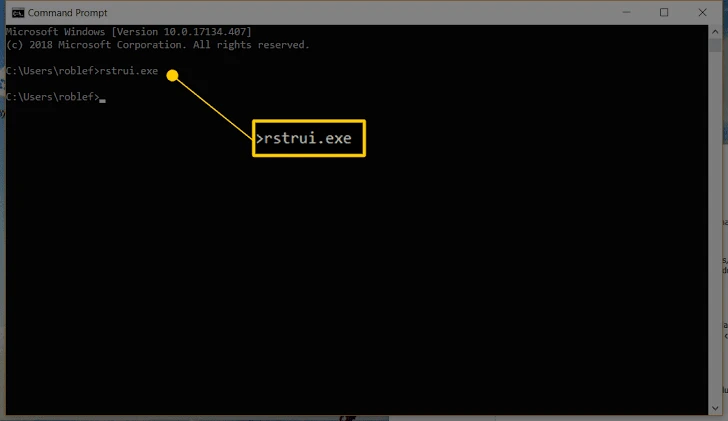
- Sélectionnez Suivant et choisissez un point de restauration antérieur au début de l’erreur.
- Sélectionnez Rechercher les programmes concernés
pour examiner les modifications logicielles potentielles.
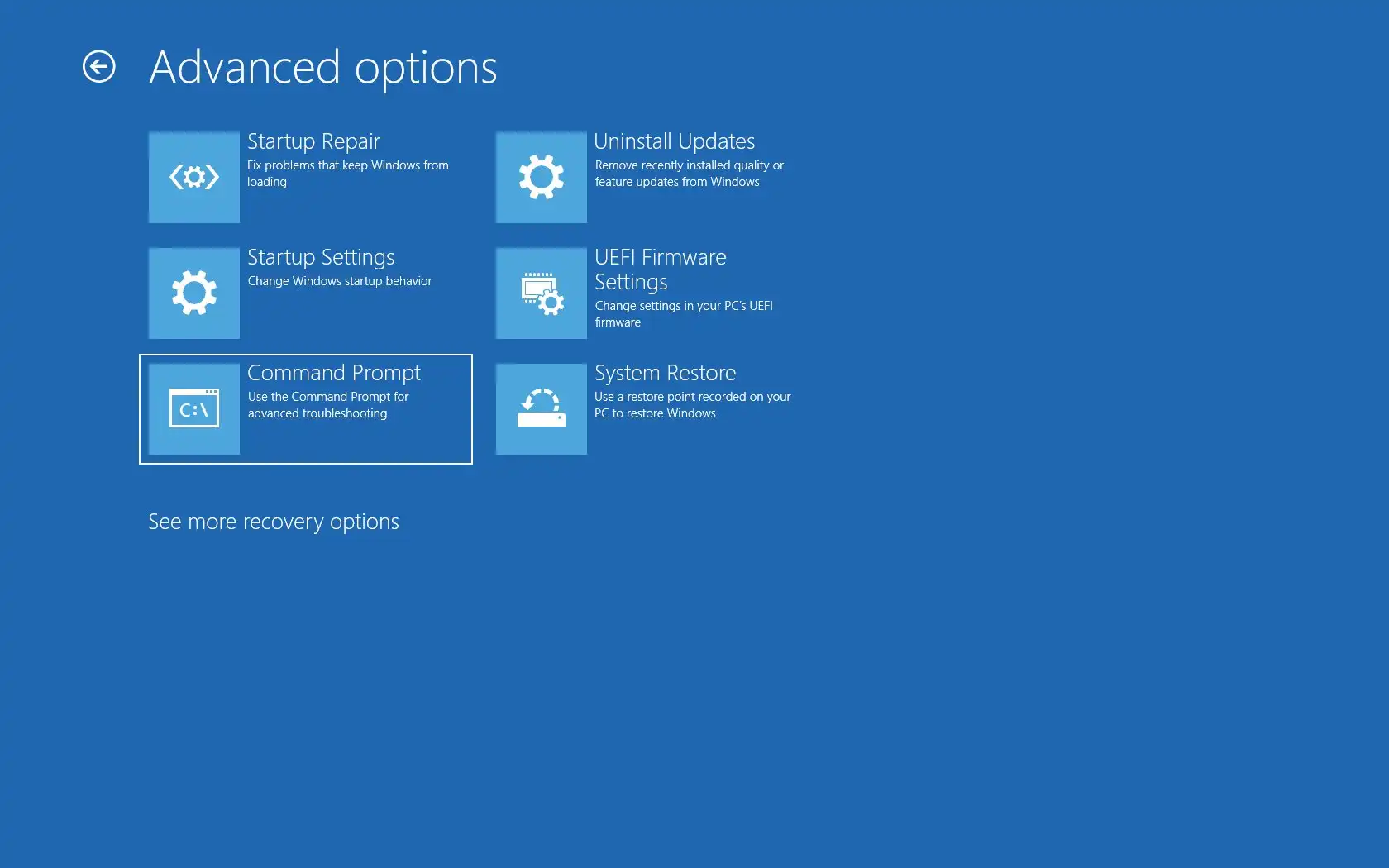
- Sélectionnez Terminer pour appliquer le point de restauration.
- Après le redémarrage, testez l’application concernée.
Consultez les conseils de Microsoft sur la Restauration du système pour connaître la procédure documentée.
Méthode 5 : réinstaller la version actuelle de Windows
Quand l’utiliser : Réservez cette dernière méthode aux défaillances persistantes de composants système après l’échec des méthodes précédentes.
- Sauvegardez vos fichiers importants.
- Ouvrez Paramètres > Système > Récupération .
- Sélectionnez l’option permettant de résoudre les problèmes en réinstallant la version actuelle de Windows lorsqu’elle est disponible.
- Suivez les invites Windows pour terminer la réinstallation.
- Testez l’application concernée une fois l’installation terminée.
Résultat attendu : Windows réinstalle sa version actuelle avec moins d’impact qu’une réinitialisation. Consultez les options de récupération Windows de Microsoft si l’option est indisponible.
Conclusion
Commencez par réparer ou réinstaller l’application concernée lorsqu’un seul programme affiche une erreur indiquant que winhttp.dll est introuvable. Utilisez DISM et SFC en cas d’échecs dans plusieurs applications ou de symptômes touchant l’ensemble de Windows. Fionn DLL Fixer est une option guidée pour analyser et réparer les problèmes détectables liés aux DLL et au système lorsque le diagnostic manuel est peu pratique. Utilisez la Restauration du système après une modification récente clairement identifiée et réservez la réinstallation de réparation de Windows aux défaillances persistantes de composants. Vérifiez chaque solution en rouvrant l’application exacte et en confirmant que le message d’origine n’apparaît plus. S’il persiste, conservez le texte complet de l’erreur et les détails du plantage pour le fournisseur de l’application ou le support informatique.
Questions fréquentes
Dois-je télécharger WinHTTP.dll depuis un site de téléchargement de DLL ?
Non. Un fichier autonome peut avoir une version ou une architecture incorrecte. Utilisez plutôt les outils de réparation Windows ou le programme d’installation officiel de l’application concernée.
Module défaillant : WINHTTP.dll signifie-t-il que WinHTTP.dll est introuvable ?
Non. Cela identifie un module associé au plantage. Vérifiez les mises à jour, les dépendances et les informations de plantage de l’application avant de traiter le problème comme un fichier manquant.
Pourquoi exécuter DISM avant SFC ?
Microsoft recommande d’exécuter DISM en premier, car il peut réparer la source de composants Windows que SFC utilise pour restaurer les fichiers système protégés.
Que faire si SFC ne détecte aucune violation d’intégrité ?
Concentrez-vous sur l’application concernée ou sa configuration réseau. Un résultat SFC propre ne permet pas de conclure que les fichiers système Windows sont endommagés.
La Restauration du système peut-elle supprimer mes fichiers personnels ?
La Restauration du système n’affecte pas les fichiers personnels, mais elle peut annuler les programmes, pilotes, mises à jour et paramètres modifiés après le point de restauration sélectionné.


