 Emily CarterDLL Errors
Eine Meldung, dass WinHTTP.dll fehlt , bedeutet nicht immer, dass die Windows-Datei nicht vorhanden ist. Stellen Sie zuerst fest, ob nur eine App ausfällt oder mehrere Windows-Funktionen betroffen sind. Reparieren oder installieren Sie zunächst eine einzelne betroffene App neu; bei umfassenderen Systemsymptomen führen Sie DISM und SFC aus. Dieser Leitfaden umfasst fünf Wiederherstellungswege und behandelt die Windows-Reparaturinstallation erst, wenn frühere Optionen das Problem nicht lösen.
Was ist WinHTTP.dll?
WinHTTP.dll ist Teil der Windows HTTP Services (WinHTTP). Windows-Anwendungen können WinHTTP verwenden, um HTTP-Anfragen zu senden und die Netzwerkkommunikation zu verarbeiten; die WinHTTP-API-Dokumentation von Microsoft führt Winhttp.dll
als DLL auf. Wenn eine App geöffnet wird, aber keine Verbindung zum Internet herstellen kann, unterscheidet sich das von einem Startfehler, der eine fehlende DLL meldet; möglicherweise ist stattdessen eine Fehlerbehebung für Proxy oder Netzwerk erforderlich.
Fehlt WinHTTP.dll tatsächlich?
Nutzen Sie das Symptom, um den nächsten Schritt zu wählen. Ein Eintrag für ein fehlerverursachendes Modul mit WINHTTP.dll
beschreibt den Ort eines Anwendungsabsturzes; er beweist allein nicht, dass die Datei fehlt.
- Nur eine App meldet den Fehler: Reparieren oder installieren Sie diese App zuerst neu.
- Mehrere Apps oder Windows-Funktionen fallen aus: Verwenden Sie zuerst DISM und anschließend SFC.
- Der Absturzbericht nennt Fehlermodul: WINHTTP.dll: Untersuchen Sie den App-Absturz, Updates und Abhängigkeiten der App, statt von einer fehlenden Datei auszugehen.
- SFC meldet keine Integritätsverletzungen: Behandeln Sie die DLL nicht weiter als beschädigt; konzentrieren Sie sich auf die betroffene App oder deren Netzwerkkonfiguration.
Schnellvergleich der Methoden bei fehlender WinHTTP.dll
| Methode | Am besten geeignet für | Wirksamkeit | Aufwand |
|---|---|---|---|
| App reparieren oder neu installieren | Eine Anwendung fällt aus | Hoch | Niedrig |
| DISM und SFC | Mehrere Ausfälle oder vermutete Beschädigung von Windows-Dateien | Hoch | Mittel |
| Fionn DLL Fixer | Geführte Diagnose erkennbarer DLL- und Windows-Systemprobleme | Hoch | Niedrig |
| Systemwiederherstellung | Ein Problem, das nach einer bekannten Änderung begann | Situationsabhängig | Mittel |
| Windows-Reparaturinstallation | Anhaltende Probleme mit Systemkomponenten | Hoch | Mittel |
Methode 1: Betroffene App reparieren oder neu installieren
Wann verwenden: Verwenden Sie diese Methode, wenn der Fehler in einer App auftritt und Windows ansonsten normal funktioniert.
- Schließen Sie die betroffene Anwendung.
- Öffnen Sie Einstellungen > Apps > Installierte Apps und wählen Sie die Anwendung aus.
- Wählen Sie Erweiterte Optionen
und anschließend Reparieren
, wenn diese Option verfügbar ist.

- Öffnen Sie die App und testen Sie sie erneut.
- Falls Reparieren nicht verfügbar ist oder nicht funktioniert, deinstallieren Sie die App und installieren Sie sie über die offizielle Quelle neu.
Erwartetes Ergebnis: Die Anwendung wird ohne Fehler geöffnet, während andere Windows-Funktionen unverändert bleiben.
Methode 2: Windows-Systemdateien mit DISM und SFC reparieren
Wann verwenden: Wählen Sie diese Methode, wenn mehrere Anwendungen ausfallen oder sich Windows-Funktionen unerwartet verhalten. Microsoft dokumentiert DISM und die Systemdateiüberprüfung zum Reparieren fehlender oder beschädigter Windows-Komponenten.
- Speichern Sie Ihre Arbeit und öffnen Sie die Eingabeaufforderung als Administrator.
- Führen Sie diesen Befehl aus und warten Sie, bis er abgeschlossen ist:
DISM.exe /Online /Cleanup-image /RestoreHealth
- Führen Sie nach Abschluss von DISM diesen Befehl aus:
sfc /scannow - Starten Sie Windows neu, nachdem der Scan sein Ergebnis gemeldet hat.
- Öffnen Sie die Anwendung, die den Fehler angezeigt hat.
Erwartetes Ergebnis: SFC kann reparierte Dateien melden. Wenn keine Integritätsverletzungen gemeldet werden, fahren Sie mit der app-spezifischen Diagnose fort, statt eine eigenständige DLL von einer nicht vertrauenswürdigen Website herunterzuladen. Siehe Anleitungen von Microsoft zu DISM und Systemdateiüberprüfung .
Methode 3: Fehlende WinHTTP.dll mit Fionn DLL Fixer beheben
Wann verwenden: Diese empfohlene Option ist praktisch, wenn die Ursache unklar bleibt und Sie einen geführten Scan nach erkennbaren DLL- und Windows-Systemproblemen wünschen. Fionn DLL Fixer unterstützt vollständige oder kategorisierte Scans, Reparaturen und eine anschließende erneute Prüfung.
- Starten Sie Fionn DLL Fixer und warten Sie auf die Scanergebnisse.

- Klicken Sie auf „Reparieren“, um die Behebung der erkannten DLL- und Systemprobleme zu starten.

- Warten Sie, während auf der Schaltfläche „Wird behoben“ angezeigt wird.

- Klicken Sie nach Abschluss der Reparatur auf „OK“ und starten Sie bei Aufforderung neu.

- Klicken Sie auf „Erneut prüfen“, falls das Problem weiterhin besteht, und reparieren Sie neu gefundene Probleme.

Erwartetes Ergebnis: Öffnen Sie die betroffene Anwendung nach dem Neustart oder der erneuten Prüfung erneut. Bleibt dieselbe Meldung bestehen, notieren Sie ihren vollständigen Wortlaut und fahren Sie mit einer Methode fort, die zum Beginn des Problems passt.
Methode 4: Windows auf einen früheren Wiederherstellungspunkt zurücksetzen
Wann verwenden: Verwenden Sie diese Methode nur, wenn das Problem nach einer Software-, Treiber-, Update- oder Einstellungsänderung begonnen hat und ein Wiederherstellungspunkt davor liegt.
- Drücken Sie Windows
+
R
, geben Sie
rstrui.exeein und drücken Sie die Eingabetaste.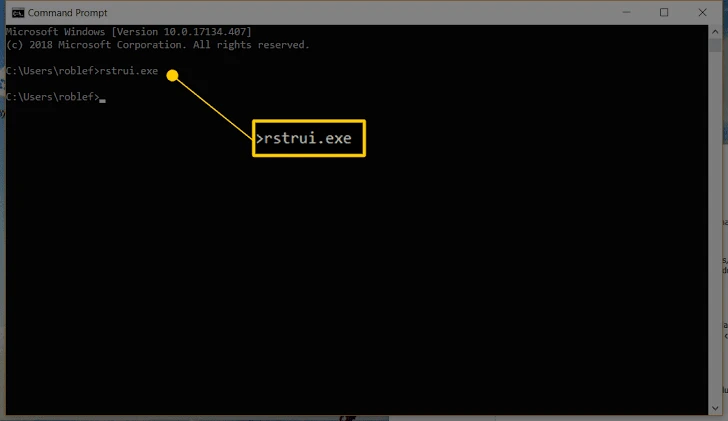
- Wählen Sie Weiter und einen Wiederherstellungspunkt aus, der vor dem Auftreten des Fehlers liegt.
- Wählen Sie Nach betroffenen Programmen suchen
, um mögliche Softwareänderungen zu prüfen.
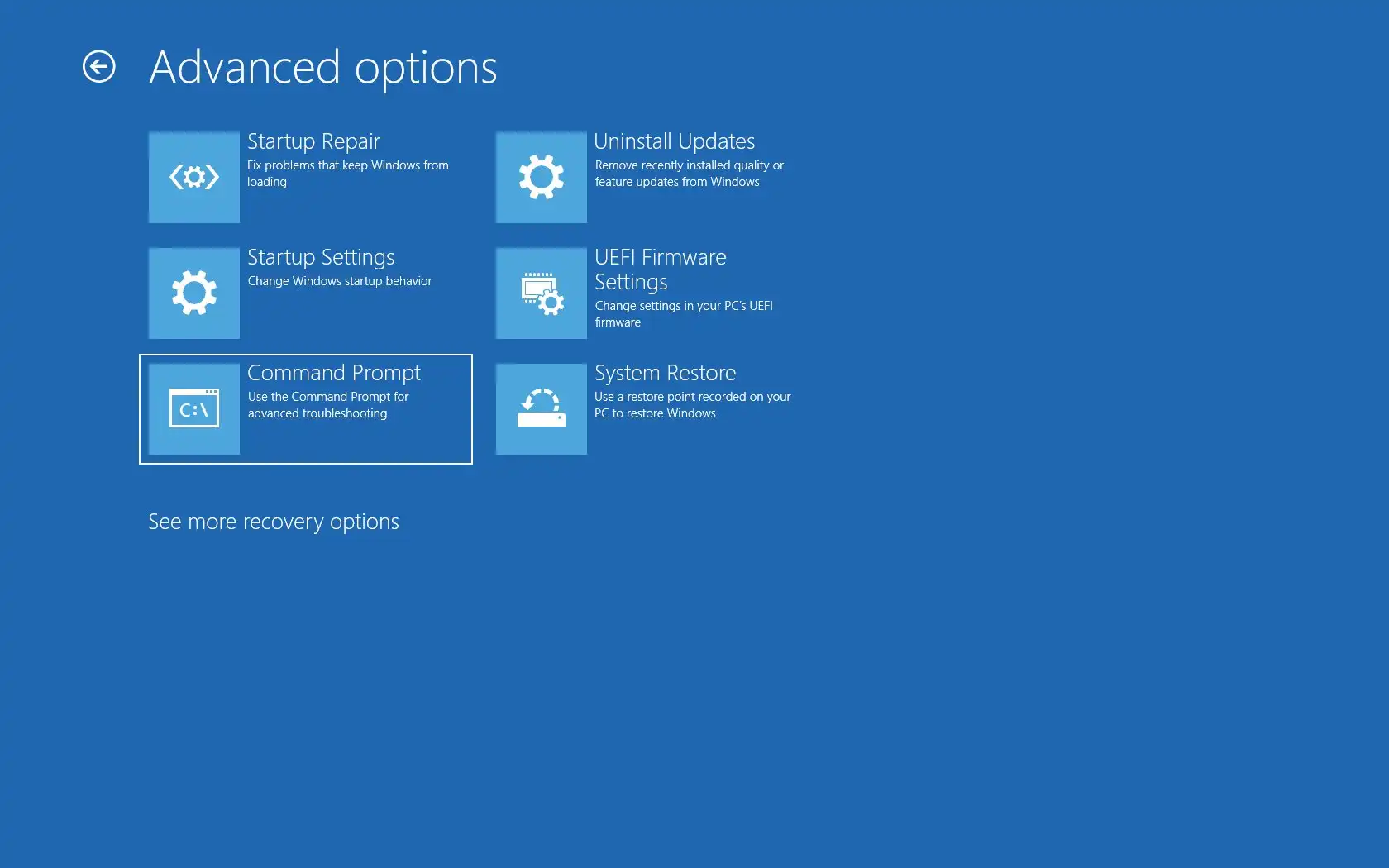
- Wählen Sie Fertig stellen , um den Wiederherstellungspunkt anzuwenden.
- Testen Sie die betroffene App nach dem Neustart.
Siehe Anleitung von Microsoft zur Systemwiederherstellung für den dokumentierten Ablauf.
Methode 5: Die aktuelle Windows-Version neu installieren
Wann verwenden: Nutzen Sie diese letzte Methode nur bei anhaltenden Fehlern von Systemkomponenten, nachdem die vorherigen Methoden fehlgeschlagen sind.
- Sichern Sie wichtige Dateien.
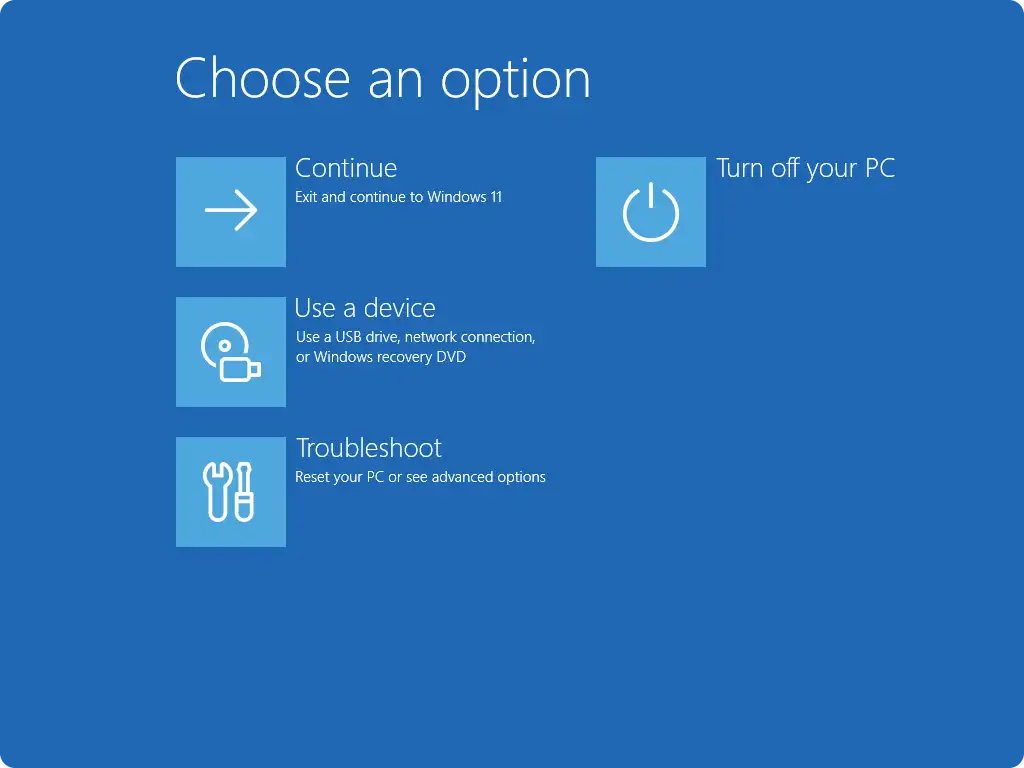
- Öffnen Sie Einstellungen > System > Wiederherstellung .
- Wählen Sie, sofern verfügbar, die Option zum Beheben von Problemen durch Neuinstallation der aktuellen Windows-Version.
- Folgen Sie den Windows-Anweisungen, um die Neuinstallation abzuschließen.
- Testen Sie die betroffene Anwendung nach Abschluss der Einrichtung.
Erwartetes Ergebnis: Windows installiert die aktuelle Version mit weniger Auswirkungen als beim Zurücksetzen neu. Siehe Windows-Wiederherstellungsoptionen von Microsoft , falls die Option nicht verfügbar ist.
Fazit
Beginnen Sie mit der Reparatur oder Neuinstallation der betroffenen App, wenn nur ein Programm einen Fehler zu fehlender WinHTTP.dll meldet. Verwenden Sie DISM und SFC bei Ausfällen mehrerer Anwendungen oder Windows-weit auftretenden Symptomen. Fionn DLL Fixer ist eine geführte Option zum Scannen und Reparieren erkennbarer DLL- und Systemprobleme, wenn eine manuelle Diagnose unpraktisch ist. Nutzen Sie die Systemwiederherstellung bei einer eindeutig kürzlich erfolgten Änderung und reservieren Sie die Windows-Reparaturinstallation für anhaltende Fehler von Komponenten. Prüfen Sie jeden Weg, indem Sie genau die betroffene App erneut öffnen und kontrollieren, dass die ursprüngliche Meldung nicht mehr erscheint. Bleibt sie bestehen, speichern Sie den vollständigen Fehlertext und Absturzdetails für den App-Anbieter oder den IT-Support.
Häufig gestellte Fragen
Sollte ich WinHTTP.dll von einer DLL-Download-Website herunterladen?
Nein. Eine eigenständige Datei kann die falsche Version oder Architektur haben. Verwenden Sie stattdessen Windows-Reparaturwerkzeuge oder das offizielle Installationsprogramm der betroffenen Anwendung.
Bedeutet Fehlermodul: WINHTTP.dll, dass WinHTTP.dll fehlt?
Nein. Es kennzeichnet ein Modul, das mit dem Absturz verbunden ist. Prüfen Sie Updates, Abhängigkeiten und Absturzinformationen der Anwendung, bevor Sie von einer fehlenden Datei ausgehen.
Warum DISM vor SFC ausführen?
Microsoft dokumentiert zuerst DISM, weil es die Windows-Komponentenquelle reparieren kann, die SFC zum Wiederherstellen geschützter Systemdateien verwendet.
Was ist zu tun, wenn SFC keine Integritätsverletzungen findet?
Konzentrieren Sie sich auf die einzelne Anwendung oder ihre Netzwerkkonfiguration. Ein sauberes SFC-Ergebnis stützt nicht die Schlussfolgerung, dass Windows-Systemdateien beschädigt sind.
Kann die Systemwiederherstellung meine persönlichen Dateien entfernen?
Die Systemwiederherstellung betrifft keine persönlichen Dateien, kann jedoch Programme, Treiber, Updates und Einstellungen zurücksetzen, die nach dem ausgewählten Wiederherstellungspunkt geändert wurden.


