 Emily CarterDLL Errors
Einleitung
Wenn api-ms-win-core-path-l1-1-0.dll fehlt, kann Windows eine beim Programmstart angeforderte Komponente nicht bereitstellen. Die Meldung beweist jedoch nicht, dass eine einzeln heruntergeladene DLL das Problem löst. Nutzen Sie drei Methoden in dieser Reihenfolge: Reparieren oder installieren Sie zuerst die betroffene Anwendung neu, prüfen Sie danach Windows mit DISM und SFC und verwenden Sie bei Bedarf eine optionale DLL-Diagnose. Beenden Sie die Fehlersuche, sobald das Programm wieder normal startet.
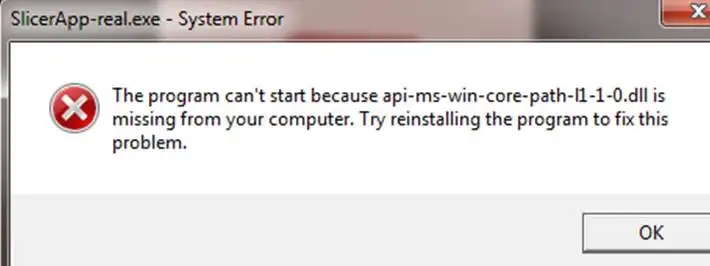
Schnelldiagnose vor Änderungen
Prüfen Sie zuerst, ob nur eine Anwendung oder mehrere voneinander unabhängige Programme betroffen sind. Diese Unterscheidung verhindert unnötige Systemänderungen und führt zur risikoärmsten passenden Methode.
| Beobachtung | Empfohlener Einstieg | Begründung |
|---|---|---|
| Nur eine Anwendung startet nicht | Anwendung reparieren oder neu installieren | Ihre Installation könnte unvollständig oder beschädigt sein. |
| Mehrere unabhängige Programme starten nicht | Zuerst DISM, danach SFC ausführen | Das Muster kann auf beschädigte Windows-Komponenten hindeuten. |
| Der Fehler bleibt nach beiden Prüfungen bestehen | Optionale Diagnose nutzen oder Support kontaktieren | Vor weiteren Dateiänderungen werden gezieltere Befunde benötigt. |
Wichtiger Diagnosehinweis: Notieren Sie die vollständige Fehlermeldung und den Namen der betroffenen Anwendung. Starten Sie nach jeder Methode dieselbe ausführbare Datei auf demselben Weg. Werden mehrere Dinge gleichzeitig geändert, lässt sich die wirksame Maßnahme später kaum bestimmen.
Methode 1
Betroffene Anwendung reparieren oder neu installieren
Wann geeignet: Beginnen Sie hier, wenn nur ein Programm den Fehler anzeigt – insbesondere nach einer Installation, Aktualisierung oder abgebrochenen Einrichtung. Eine angebotene Reparatur erhält normalerweise die Anwendungsdaten. Fehlt diese Option, ist eine Neuinstallation der nächste Schritt.
- Speichern Sie Ihre Arbeit und schließen Sie die betroffene Anwendung.
- Öffnen Sie unter Windows 11 Start > Einstellungen > Apps > Installierte Apps.
- Öffnen Sie das Menü der Anwendung und wählen Sie, sofern verfügbar, Erweiterte Optionen > Reparieren.
- Fehlt diese Auswahl, öffnen Sie Systemsteuerung > Programme > Programme und Features. Klicken Sie das Programm mit der rechten Maustaste an und wählen Sie Reparieren oder Ändern.

- Deinstallieren Sie das Programm, wenn die Reparatur fehlt oder erfolglos bleibt.
- Installieren Sie es anschließend mit dem ursprünglichen, vertrauenswürdigen Installationsprogramm neu.
- Starten Sie Windows neu, falls das Installationsprogramm dazu auffordert.
Nicht jede Anwendung bietet Reparatur-, Änderungs- oder erweiterte Optionen. Beachten Sie dazu Microsofts offizielle Anleitung zum Reparieren von Apps und Programmen.
Ergebnis überprüfen
Öffnen Sie die Anwendung über ihre übliche Verknüpfung und wiederholen Sie die Aktion, die den Fehler ausgelöst hat. Die Reparatur war erfolgreich, wenn die normale Programmoberfläche ohne Meldung über die fehlende api-ms-win-core-path-l1-1-0.dll erscheint.
Ändert die Neuinstallation nichts oder sind mehrere Programme betroffen, prüfen Sie als Nächstes die geschützten Windows-Komponenten.
Methode 2: Fehlende api-ms-win-core-path-l1-1-0.dll mit DISM und SFC beheben
Komponentenspeicher und geschützte Systemdateien reparieren
Wann geeignet: Verwenden Sie diese integrierten Windows-Werkzeuge, wenn mehrere Programme ausfallen, Windows-Funktionen auffällig reagieren oder Methode 1 nicht hilft. DISM wird vor SFC ausgeführt, weil es die für die anschließende Reparatur benötigten Dateien bereitstellt.
- Speichern Sie Ihre Arbeit und schließen Sie offene Anwendungen.
- Geben Sie Eingabeaufforderung in die Windows-Suche ein.
- Klicken Sie das Ergebnis mit der rechten Maustaste an und wählen Sie Als Administrator ausführen.
- Geben Sie folgenden Befehl ein und warten Sie auf seinen Abschluss:
DISM.exe /Online /Cleanup-image /Restorehealth

sfc /scannow- Lassen Sie das Fenster geöffnet, bis die Überprüfung 100 Prozent erreicht.
- Starten Sie Windows nach Abschluss von SFC neu.
- Öffnen Sie anschließend die betroffene Anwendung erneut.
Microsoft beschreibt die Reihenfolge und die möglichen Ergebnismeldungen in der offiziellen Anleitung zu DISM und der Systemdateiprüfung.
Ergebnis überprüfen
Lesen Sie die abschließende SFC-Meldung, starten Sie Windows neu und testen Sie das Programm. Meldet der Windows-Ressourcenschutz keine Integritätsverletzungen, wurde in den geprüften geschützten Dateien keine Beschädigung erkannt. Eine Reparaturmeldung bestätigt zwar korrigierte Dateien; erst der erneute Programmstart zeigt jedoch, ob der ursprüngliche Fehler behoben ist.
Kann SFC Dateien nicht reparieren oder bleibt die Meldung bestehen, notieren Sie das exakte Ergebnis. Wiederholtes Ausführen ohne neue Diagnose bringt meist keinen zusätzlichen Befund; die Meldung hilft hingegen dem Softwarehersteller oder Microsoft-Support.
Für eine zusätzliche strukturierte Prüfung nach den offiziellen und manuellen Maßnahmen kann Fionn DLL Fixer nach fehlenden, beschädigten, versionsinkompatiblen und mit dem System32-Pfad zusammenhängenden DLL-Problemen suchen. Das Werkzeug bleibt eine optionale Diagnose- und Reparaturmöglichkeit.
Methode 3: Mit Fionn DLL Fixer prüfen
Den vorgesehenen DLL-Reparaturablauf ausführen
Wann geeignet: Ziehen Sie diese Methode in Betracht, wenn die Anwendung nach Reparatur oder Neuinstallation weiterhin ausfällt und die Windows-Prüfungen keine vollständige Lösung liefern. Kontrollieren Sie die erkannten Einträge, bevor Sie Änderungen zulassen. Die kostenlose Version zeigt drei kostenlose Versuche an; weitere Reparaturfunktionen erfordern VIP-Zugriff.
- Starten Sie Fionn DLL Fixer. Die Software scannt den PC automatisch nach DLL- und Systemproblemen und zeigt anschließend die Ergebnisse an.

- Klicken Sie nach dem Scan auf Reparieren, um die erkannten DLL- und Systemprobleme automatisch bearbeiten zu lassen.

- Warten Sie, während die Reparatur läuft. Die Schaltfläche zeigt bis zum Abschluss den laufenden Reparaturstatus an.

- Bestätigen Sie nach Abschluss den Dialog mit OK. Starten Sie den Computer neu, falls Sie dazu aufgefordert werden.

- Bleibt das Problem nach dem Neustart bestehen, wählen Sie Erneut prüfen. Werden neue Probleme erkannt, können Sie die Reparatur erneut ausführen.

Ergebnis überprüfen
Prüfen Sie, ob die erneute Suche das betreffende Problem nicht mehr meldet. Starten Sie danach die betroffene Anwendung. Ein unauffälliger Scan allein genügt nicht: Der Fehler ist erst behoben, wenn das Programm ohne die ursprüngliche DLL-Meldung startet und nutzbar bleibt.
Häufige Fehler vermeiden
- Laden Sie die genannte DLL nicht von einer ungeprüften Dateiseite herunter. Der Dateiname bestätigt weder Herausgeber und Integrität noch Version und Systemeignung.
- Kopieren Sie DLL-Dateien nicht wahllos in Programm- oder Windows-Ordner. Eine falsche Datei kann neue Lade- oder Kompatibilitätsfehler verursachen.
- Behandeln Sie nicht jede DLL-Meldung gleich. Ein einzelnes betroffenes Programm spricht zunächst für eine Reparatur dieser Anwendung; mehrere Ausfälle rechtfertigen eine Systemprüfung.
- Überspringen Sie die Kontrolle zwischen den Methoden nicht. Nur ein Test nach jeder Änderung zeigt, welche Maßnahme tatsächlich geholfen hat.
Fazit
Reparieren oder installieren Sie zuerst die einzelne Anwendung neu, die den Fehler meldet. Sind mehrere Programme betroffen oder bleibt der Versuch erfolglos, führen Sie DISM und anschließend SFC mit Administratorrechten aus. Starten Sie Windows bei Bedarf neu und wiederholen Sie nach jeder Methode denselben Programmstart. Vermeiden Sie ungeprüfte DLL-Downloads und manuelles Ersetzen allein anhand eines Dateinamens. Bleibt der Fehler bestehen, sichern Sie Meldungen und Prüfergebnisse für den Hersteller- oder Microsoft-Support. Als optionale abschließende Prüfung kann Fionn DLL Fixer relevante DLL-Probleme untersuchen und nach der Reparatur erneut prüfen.
Häufig gestellte Fragen
Ist der Download von api-ms-win-core-path-l1-1-0.dll über eine DLL-Webseite sicher?
Ein Download aus unbekannter Quelle ist nicht die empfohlene erste Lösung. Herausgeber, Integrität, Version und Kompatibilität können unklar sein. Reparieren Sie zunächst die Anwendung und verwenden Sie danach DISM und SFC von Microsoft.
Warum meldet nur eine Anwendung die fehlende DLL?
Dieses Muster weist zuerst auf die Installation oder Abhängigkeiten der betroffenen Anwendung hin, beweist aber keine bestimmte Ursache. Reparieren oder installieren Sie das Programm neu, bevor Sie systemweite Änderungen vornehmen.
Sollte DISM oder SFC zuerst ausgeführt werden?
Führen Sie zuerst DISM und danach SFC aus. Warten Sie auf den erfolgreichen DISM-Abschluss, bevor Sie sfc /scannow starten. Schließen Sie die Eingabeaufforderung nicht vor Abschluss der Prüfung.
Was bedeutet es, wenn SFC keine Integritätsverletzungen findet?
SFC hat dann in den geprüften geschützten Systemdateien keine Beschädigung erkannt. Das bestätigt nicht, dass die betroffene Anwendung korrekt installiert oder mit Ihrer Windows-Umgebung kompatibel ist.
Woran erkenne ich, dass der Fehler vollständig behoben ist?
Starten Sie dieselbe Anwendung über dieselbe Datei oder Verknüpfung und wiederholen Sie den zuvor fehlerhaften Vorgang. Die Reparatur ist bestätigt, wenn das Programm ohne die Meldung startet und stabil nutzbar bleibt.


