 Emily CarterDLL Errors
مقدمة
تظهر رسالة api-ms-win-core-path-l1-1-0.dll missing عادةً عندما لا يتمكن Windows من تلبية طلب مكوّن أثناء بدء تشغيل تطبيق. ولا تثبت الرسالة الظاهرة وحدها أن تنزيل ملف DLL واحد سيحل المشكلة الأساسية. استخدم الطرق الثلاث التالية بالترتيب: أصلح التطبيق المتأثر أو أعد تثبيته، وافحص مكوّنات Windows باستخدام DISM وSFC، ثم فكّر في إجراء فحص تشخيصي اختياري لملفات DLL. توقّف فور فتح التطبيق بصورة طبيعية.
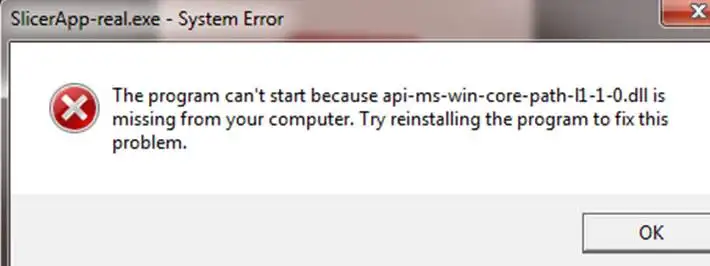
تشخيص سريع قبل إجراء التغييرات
حدّد أولاً ما إذا كان العطل يؤثر في تطبيق واحد أو عدة تطبيقات. يقلل هذا التمييز من تغييرات النظام غير الضرورية ويساعد على اختيار الطريقة الأقل خطورة.
| ما تلاحظه | أفضل طريقة للبدء | السبب |
|---|---|---|
| تعطل تطبيق واحد فقط | أصلح ذلك التطبيق أو أعد تثبيته | قد يكون تثبيته غير مكتمل أو تالفاً. |
| تعطل عدة تطبيقات غير مرتبطة | شغّل DISM، ثم SFC | قد يشير النمط الأوسع إلى مكوّنات Windows. |
| استمرار الخطأ بعد الفحصين | استخدم فحصاً تشخيصياً اختيارياً أو اتصل بالدعم | تحتاج إلى أدلة أكثر تحديداً قبل تغيير الملفات. |
تفصيل تشخيصي مفيد: سجّل رسالة الخطأ الكاملة واسم التطبيق قبل البدء. بعد كل طريقة، شغّل الملف التنفيذي نفسه بالطريقة ذاتها. إن تغيير عدة متغيرات في الوقت نفسه يصعّب معرفة ما الذي نجح.
الطريقة 1
إصلاح التطبيق المتأثر أو إعادة تثبيته
متى تستخدمها: ابدأ هنا عندما يعرض برنامج واحد فقط الخطأ، ولا سيما بعد تثبيته أو ترقيته أو انقطاع عملية الإعداد. يحتفظ الإصلاح ببيانات التطبيق حيثما كان مدعوماً. وتكون إعادة التثبيت بديلاً عند عدم توفر خيار الإصلاح.
- أغلق التطبيق المتأثر واحفظ أي عمل ذي صلة.
- افتح ابدأ > الإعدادات > التطبيقات > التطبيقات المثبتة في Windows 11.
- حدد قائمة التطبيق، ثم اختر الخيارات المتقدمة > إصلاح إذا كانت عناصر التحكم هذه متاحة.
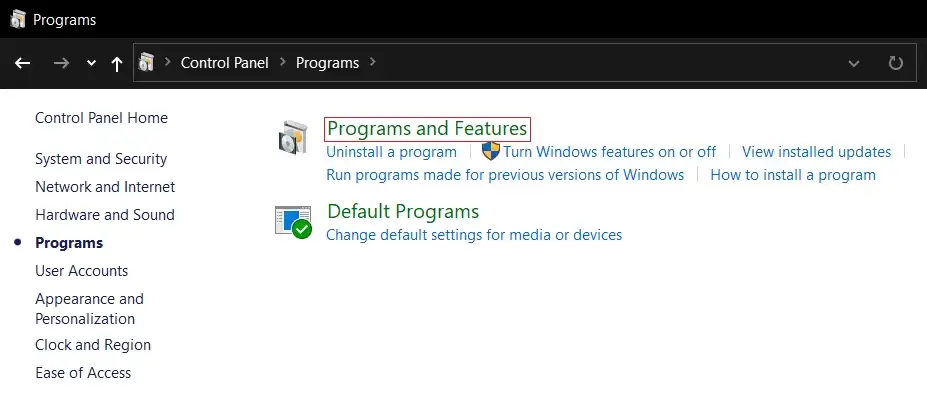
- إذا لم يعرض Windows هذا الخيار، فافتح
لوحة التحكم > البرامج > البرامج والميزات
، وانقر بزر الماوس الأيمن فوق البرنامج، ثم حدد
إصلاح
أو
تغيير
.
- إذا لم يكن الإصلاح متاحاً أو لم ينجح، فأزل تثبيت البرنامج وأعد تثبيته باستخدام برنامج التثبيت الأصلي والموثوق.
- أعد تشغيل Windows إذا طلب برنامج التثبيت ذلك.
توضح Microsoft أن خيارات الإصلاح والتغيير والخيارات المتقدمة ليست متاحة لكل تطبيق. اتبع الإرشادات المناسبة في صفحة Microsoft الرسمية لإصلاح التطبيقات .
كيفية التحقق
افتح التطبيق الذي تم إصلاحه من اختصاره المعتاد. استخدم الإجراء نفسه الذي كان يؤدي سابقاً إلى ظهور الرسالة. تنجح الطريقة إذا وصل التطبيق إلى واجهته المعتادة من دون الإبلاغ عن أن api-ms-win-core-path-l1-1-0.dll مفقود.
إذا أظهرت عدة برامج الخطأ نفسه، أو لم تغيّر إعادة تثبيت البرنامج المتأثر شيئاً، فافحص مكوّنات Windows المحمية بعد ذلك.
الطريقة 2: إصلاح api-ms-win-core-path-l1-1-0.dll missing باستخدام DISM وSFC
إصلاح مخزن مكوّنات Windows وملفات النظام المحمية
متى تستخدمها: اختر هذه الطريقة المضمنة في Windows عندما تتعطل عدة تطبيقات، أو تتصرف ميزات Windows بصورة غير طبيعية، أو لا تحل الطريقة 1 الخطأ. توصي Microsoft بتشغيل Deployment Image Servicing and Management قبل System File Checker لأن DISM يوفر الملفات المستخدمة أثناء الإصلاح.
- احفظ عملك وأغلق التطبيقات المفتوحة.
- اكتب موجه الأوامر في بحث Windows.
- انقر بزر الماوس الأيمن فوق موجه الأوامر وحدد تشغيل كمسؤول .
- أدخل الأمر التالي وانتظر حتى يكتمل:
DISM.exe /Online /Cleanup-image /Restorehealth

sfc /scannow
- أبقِ النافذة مفتوحة حتى يصل التحقق إلى 100%.
- أعد تشغيل Windows بعد اكتمال SFC، ثم اختبر التطبيق المتأثر.
يوثق ترتيب الأوامر ورسائل النتائج في Microsoft ضمن إرشادات DISM وSystem File Checker الرسمية .
كيفية التحقق
راجع رسالة SFC النهائية، وأعد تشغيل Windows، ثم شغّل التطبيق المتأثر مجدداً. تعني رسالة “لم تعثر حماية موارد Windows على أي انتهاكات للتكامل” أن SFC لم يعثر على تلف في الملفات المحمية. وتعني رسالة الإصلاح الناجح أن SFC صحح مشكلة واحدة على الأقل، لكن اختبار التطبيق هو ما يحدد ما إذا تم حل خطأ بدء التشغيل الأصلي.
إذا لم يتمكن SFC من إصلاح الملفات أو استمرت الرسالة نفسها، فاحتفظ بالنتيجة الدقيقة بدلاً من تشغيل الأوامر مراراً. تفيد هذه النتيجة عند طلب الدعم الفني.
لإجراء فحص منظّم إضافي بعد الخيارات الرسمية واليدوية، يمكن أن يساعد Fionn DLL Fixer في التحقق من مشكلات ملفات DLL المفقودة أو التالفة أو غير المطابقة للإصدار أو المتعلقة بمسار System32. ويظل خياراً اختيارياً للتشخيص والإصلاح.
الطريقة 3: الفحص باستخدام Fionn DLL Fixer
تشغيل سير عمل إصلاح DLL المتوفر
متى تستخدمها: فكّر في هذه الطريقة إذا استمر تعطل التطبيق بعد الإصلاح أو إعادة التثبيت ولم توفر فحوصات Windows حلاً كاملاً. راجع العناصر المكتشفة قبل السماح بالتغييرات. يعرض الإصدار المجاني ثلاث محاولات مجانية، بينما تتطلب إمكانات الإصلاح الإضافية وصول VIP.
- شغّل Fionn DLL Fixer. يفحص البرنامج جهاز الكمبيوتر تلقائياً بحثاً عن مشكلات DLL والنظام ويعرض النتائج المكتشفة عند اكتمال الفحص.

- بعد انتهاء الفحص، انقر على
إصلاح
لبدء إصلاح كل مشكلات DLL والنظام المكتشفة تلقائياً.

- انتظر أثناء تنفيذ الإصلاح. أثناء هذه العملية، يتغير الزر إلى
جارٍ الإصلاح
حتى يتم إصلاح جميع المشكلات.

- عند اكتمال الإصلاح، انقر على
موافق
في مربع حوار التأكيد. إذا طُلب منك ذلك، فأعد تشغيل الكمبيوتر قبل التحقق من حل المشكلة.

- إذا استمرت المشكلة بعد إعادة التشغيل، فانقر على
إعادة الفحص
لإجراء فحص آخر. وإذا عُثر على مشكلات جديدة، فانقر على
إصلاح
مرة أخرى لإصلاحها.

كيفية التحقق
تأكد من أن إعادة الفحص لم تعد تبلغ عن المشكلة ذات الصلة، ثم شغّل التطبيق المتأثر. لا يكفي الفحص النظيف وحده: يتطلب التحقق الناجح أن يبدأ البرنامج من دون رسالة DLL المفقود الأصلية.
أخطاء شائعة يجب تجنبها
- لا تنزّل ملف DLL المذكور من موقع ملفات غير موثوق. لا يمكن لاسم الملف وحده تأكيد مصدر الملف أو سلامته أو إصداره أو ملاءمته للنظام.
- لا تنسخ ملفات DLL عشوائياً إلى مجلدات التطبيق أو Windows. قد يستبدل الملف غير الصحيح خطأ بدء تشغيل بآخر يتعلق بالتحميل أو التوافق.
- لا تفترض أن لكل رسالة عن DLL مفقود السبب نفسه. يشير تعطل تطبيق واحد إلى إصلاح على مستوى التطبيق؛ أما تعطل عدة تطبيقات فيبرر فحص النظام.
- لا تتخطَّ التحقق بين الطرق. يساعد الاختبار بعد كل تغيير على تحديد الإصلاح الفعال ويمنع التعديلات غير الضرورية.
الخلاصة
ابدأ بإصلاح التطبيق الوحيد الذي يبلغ عن الخطأ أو إعادة تثبيته. إذا تعطلت عدة برامج، أو لم تغيّر الطريقة الأولى شيئاً، فشغّل DISM ثم SFC بإذن المسؤول. أعد تشغيل Windows وكرر اختبار التشغيل الأصلي بعد كل طريقة. تجنب تنزيلات DLL غير الموثوقة واستبدال الملفات يدوياً استناداً إلى اسم الملف وحده. إذا استمرت الرسالة، فاحتفظ بالخطأ الكامل ونتائج الفحص لناشر البرنامج أو لدعم Microsoft. يمكن أن يوفر فحص أخير اختياري باستخدام Fionn DLL Fixer فحصاً وإعادة فحص لمشكلات DLL ذات الصلة في Windows.
الأسئلة الشائعة
هل تنزيل api-ms-win-core-path-l1-1-0.dll من موقع DLL آمن؟
لا يُنصح بأن يكون تنزيل DLL غير معروف هو الإصلاح الأول. فقد لا يكون ناشره أو سلامته أو إصداره أو توافقه واضحاً. أصلح التطبيق المتأثر أولاً، ثم استخدم أداتي DISM وSFC من Microsoft. تحافظ هذه المسارات على مصدر قابل للتحقق لمكوّنات التطبيق أو Windows التي تم إصلاحها.
لماذا يعرض تطبيق واحد فقط خطأ DLL المفقود؟
يشير نمط التطبيق الواحد أولاً إلى تثبيت ذلك التطبيق أو متطلباته، مع أن الرسالة وحدها لا يمكنها تحديد السبب الدقيق. أصلح البرنامج المتأثر أو أعد تثبيته واختبره مجدداً قبل إجراء تغييرات على مستوى النظام. وإذا بدأت تطبيقات غير مرتبطة بالتعطل، فانتقل إلى فحوصات مكوّنات Windows.
هل ينبغي تشغيل DISM أم SFC أولاً؟
شغّل DISM أولاً ثم SFC. تفيد Microsoft بأن DISM يوفر الملفات المطلوبة لإصلاح ملفات Windows التالفة. انتظر حتى ينتهي DISM بنجاح قبل إدخال
sfc /scannow
، ولا تغلق موجه الأوامر قبل أن يصل SFC إلى تحقق بنسبة 100%.
ماذا لو لم يعثر SFC على انتهاكات للتكامل؟
تعني هذه النتيجة أن SFC لم يكتشف تلفاً بين ملفات النظام المحمية التي فحصها. لكنها لا تثبت أن التطبيق المتأثر مثبت بصورة صحيحة. ارجع إلى برنامج التثبيت الرسمي للتطبيق أو قناة الدعم الخاصة به، واحتفظ بنص الخطأ الكامل، وتحقق من أن البرنامج يدعم بيئة Windows لديك.
كيف أعرف أن الخطأ تم إصلاحه بالكامل؟
أعد تشغيل Windows عند الطلب وشغّل التطبيق نفسه باستخدام الملف التنفيذي أو الاختصار نفسه. كرر الإجراء الذي أدى في الأصل إلى ظهور الرسالة. لا يتم التحقق من الإصلاح إلا عندما يبدأ التطبيق ويظل قابلاً للاستخدام من دون خطأ api-ms-win-core-path-l1-1-0.dll missing.


