 Emily CarterDLL Errors
المقدمة
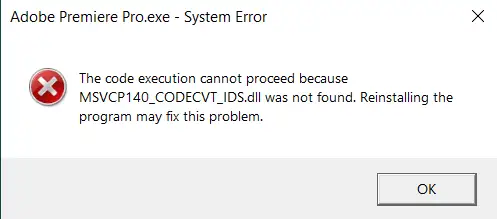
تعني رسالة
msvcp140_codecvt_ids.dll missing
أن Windows لم يتمكن من تحميل مكتبة ارتباط ديناميكي مطلوبة عند بدء تشغيل تطبيق. قد ينتج الفشل عن ملف نظام تالف أو تثبيت غير مكتمل للتطبيق أو مكوّن وقت تشغيل مفقود أو غير متطابق. يقدّم هذا الدليل أربع طرق لنظامي Windows 10 وWindows 11. ابدأ بفحص النظام المضمّن، ثم أصلح التطبيق المتأثر ووقت التشغيل الخاص به. وإذا كنت تفضّل اكتشافًا موجّهًا لمشكلات DLL والتبعيات، فإن طريقة
Fionn DLL Fixer
هي خيار الراحة الموصى به بعد هذه الفحوصات.
مقارنة سريعة للطرق
| الطريقة | الأفضل لـ | الفعالية | جهد المستخدم |
|---|---|---|---|
| 1. فحوصات نظام Windows | ظهور أخطاء DLL أو النظام في عدة تطبيقات | متوسطة | منخفض |
| 2. إصلاح التطبيق المتأثر | تعطل تطبيق واحد فقط بعد تحديث | مرتفعة | منخفض |
| 3. إصلاح وقت التشغيل | إخفاقات بدء التشغيل المتعلقة بوقت التشغيل | مرتفعة | متوسط |
| 4. Fionn DLL Fixer (موصى به) | مشكلات DLL وتبعيات غير واضحة أو متعددة | مرتفعة | منخفض |
الطريقة 1: تشغيل فحوصات ملفات نظام Windows
متى تُستخدم: اختر هذه الطريقة عند تعطل أكثر من برنامج واحد، أو عند ظهور الخطأ بعد تغيير في النظام، أو عند تصرف مكوّنات Windows الأخرى بصورة غير طبيعية.
- افتح قائمة ابدأ، واكتب
موجّه الأوامر، وانقر بزر الماوس الأيمن عليه، ثم اختر تشغيل كمسؤول .
- أدخل
sfc /scannowوانتظر حتى يصل الفحص إلى 100 بالمائة. - اقرأ النتيجة، وأعد تشغيل Windows، ثم أعد محاولة تشغيل التطبيق الذي أبلغ عن الملف المفقود.
- إذا أبلغ SFC عن عدم قدرته على إصلاح الملفات، فشغّل
DISM /Online /Cleanup-Image /RestoreHealthفي النافذة المرتفعة نفسها. - بعد اكتمال DISM، شغّل
sfc /scannowمرة أخرى، وأعد التشغيل، واختبر التطبيق.
النتيجة المتوقعة: يصلح Windows الملفات المحمية عندما يكون تلف على مستوى النظام هو السبب. إذا كانت الرسالة تسمي تطبيقًا واحدًا فقط ولم يعثر SFC على مشكلات، فتابع إلى الطريقة 2.
الطريقة 2: إصلاح التطبيق المتأثر أو إعادة تثبيته
متى تُستخدم: استخدم هذا المسار عندما يتعطل برنامج أو لعبة واحدة بينما تُفتح التطبيقات الأخرى بشكل طبيعي، خصوصًا بعد تحديث تمت مقاطعته.
- أغلق البرنامج المتأثر واحفظ أي عمل في التطبيقات الأخرى.
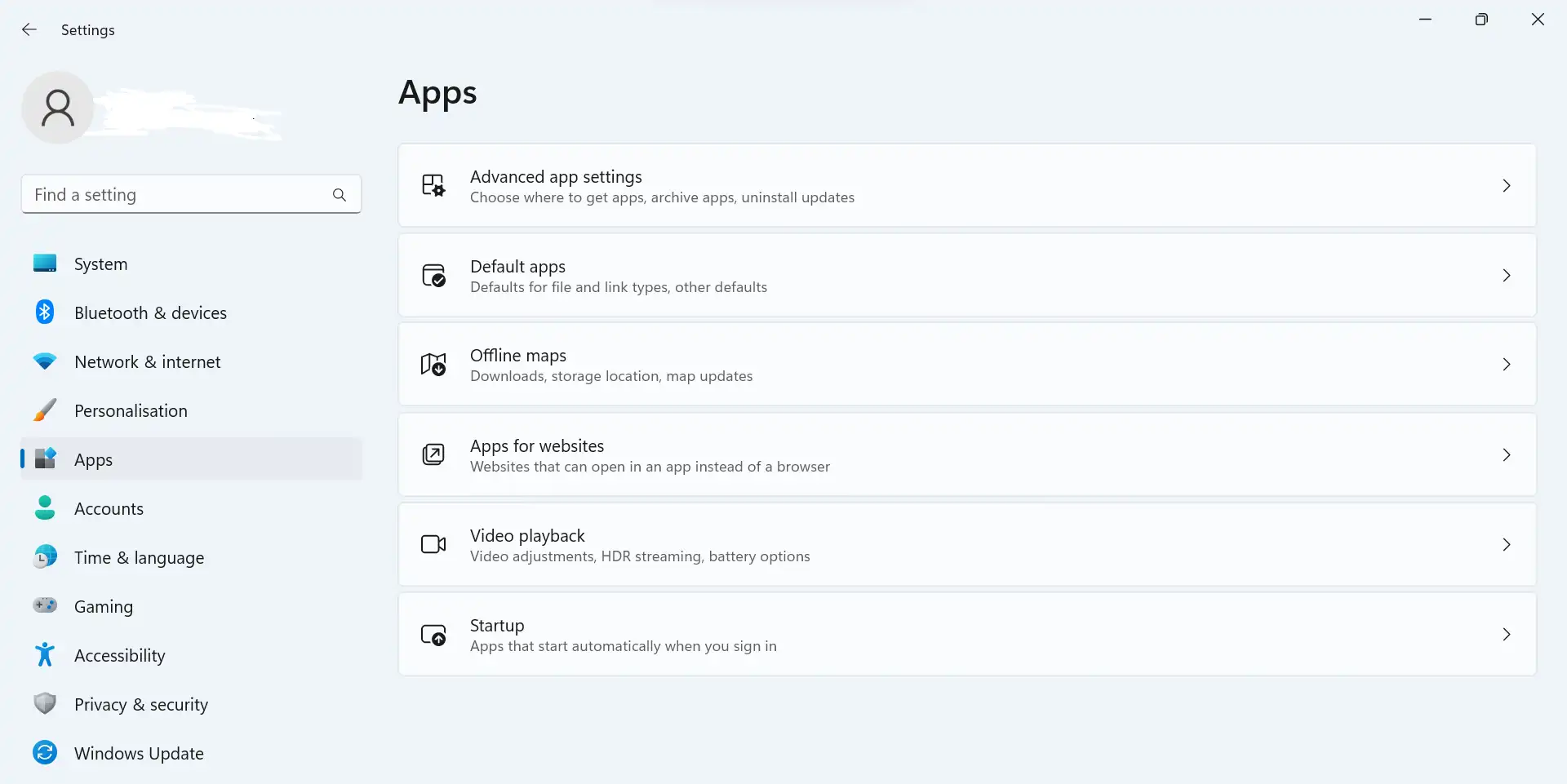
- افتح الإعدادات > التطبيقات > التطبيقات المثبتة .
- حدد التطبيق المتأثر، واختر الخيارات المتقدمة المتاحة له، ثم اختر إصلاح عند توفره.
- شغّل التطبيق مرة أخرى وتحقق مما إذا كانت رسالة DLL نفسها قد اختفت.
- إذا لم يتوفر خيار الإصلاح أو استمر الخطأ، فأزل تثبيت التطبيق وأعد تشغيل Windows ثم أعد تثبيته باستخدام برنامج التثبيت الرسمي الخاص به.
النتيجة المتوقعة: يعيد التثبيت المكتمل الملفات التابعة للتطبيق. لا تصحح هذه الطريقة مشكلة أوسع في وقت تشغيل Windows تؤثر في عدة برامج.
الطريقة 3: إصلاح وقت تشغيل Microsoft Visual C++
متى تُستخدم: اختر هذه الطريقة عندما توضح وثائق التطبيق وجود تبعية لـMicrosoft Visual C++، أو عندما تعرض عدة برامج مبنية باستخدام وقت التشغيل نفسه أخطاء بدء تشغيل مرتبطة بذلك.
- افتح الإعدادات > التطبيقات > التطبيقات المثبتة وابحث عن إدخالات Microsoft Visual C++ Redistributable.
- افتح الإدخال المرتبط بالبنية المطلوبة للتطبيق واختر تعديل أو إصلاح إذا كان متاحًا.
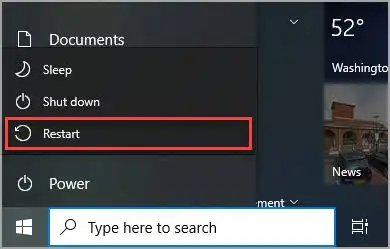
- أكمل معالج الإصلاح، وأعد تشغيل Windows، ثم اختبر التطبيق.
- إذا لم تكن الحزمة المطلوبة مثبتة، فاحصل على الحزمة القابلة لإعادة التوزيع من صفحة Microsoft Visual C++ Redistributable الرسمية ، وحدد الحزمة المطابقة للتطبيق وثبّتها.
- أعد محاولة تشغيل التطبيق وسجّل ما إذا تغيّر الخطأ إلى رسالة تبعية أخرى.
النتيجة المتوقعة: قد يؤدي إصلاح وقت التشغيل الصحيح إلى استعادة عدة مكتبات مرتبطة. لا يضمن تثبيت بنية أو حزمة غير مرتبطة حل مشكلة اسم الملف هذا.
الطريقة 4: إصلاح msvcp140_codecvt_ids.dll missing باستخدام Fionn DLL Fixer
متى تُستخدم: هذا هو الخيار الموصى به عندما يكون السبب غير واضح، أو عند الحاجة إلى عدة فحوصات لـDLL أو التبعيات، أو عندما يستغرق التشخيص اليدوي وقتًا طويلًا. Fionn DLL Fixer هو تطبيق سطح مكتب لنظام Windows يفحص مشكلات DLL المفقودة أو التالفة أو غير المتطابقة في الإصدار أو المرتبطة بمسار System32. سير العمل الموثق له هو:
- شغّل Fionn DLL Fixer. يفحص البرنامج جهاز الكمبيوتر تلقائيًا بحثًا عن مشكلات DLL والنظام ويعرض النتائج المكتشفة عند اكتمال الفحص.

- بعد انتهاء الفحص، انقر فوق
إصلاح
لبدء إصلاح جميع مشكلات DLL والنظام المكتشفة تلقائيًا.

- انتظر أثناء تنفيذ الإصلاح. خلال هذه العملية، يتغير الزر إلى
جارٍ الإصلاح
حتى يتم إصلاح جميع المشكلات.

- عند اكتمال الإصلاح، انقر فوق
موافق
في مربع حوار التأكيد. إذا طُلب منك ذلك، فأعد تشغيل الكمبيوتر قبل التحقق من حل المشكلة.

- إذا استمرت المشكلة بعد إعادة التشغيل، فانقر فوق
إعادة الفحص
لإجراء فحص آخر. وإذا عُثر على مشكلات جديدة، فانقر فوق
إصلاح
مرة أخرى لإصلاحها.

بعد سير العمل، افتح البرنامج الذي كان يتعطل سابقًا وتحقق من أنه يبدأ دون الخطأ نفسه. يدعم المنتج عمليات الفحص الكاملة أو حسب الفئة، والإصلاح بنقرة واحدة أو يدويًا، وإعادة الفحص بعد الإصلاح. يعرض الإصدار المجاني ثلاث محاولات مجانية؛ ويُفتح الوصول إلى إصلاح DLL وDX ووقت التشغيل والنظام عبر خطط VIP.
نصائح وأخطاء شائعة
- دوّن اسم الملف الدقيق واسم التطبيق قبل تغيير الملفات؛ فقد يكون لرسائل DLL المتشابهة أسباب مختلفة.
- اختبر تغييرًا واحدًا في كل مرة وأعد التشغيل عندما تطلب عملية الإصلاح ذلك، حتى تتمكن من تحديد الطريقة التي نجحت.
- إذا تعطل تطبيق واحد فقط، فأعط الأولوية لإصلاحه أو إعادة تثبيته. وإذا تعطلت تطبيقات كثيرة، فأعط الأولوية لفحوصات النظام ووقت التشغيل.
- احتفظ ببرامج التثبيت وخيارات الاستعادة متاحة قبل إزالة تطبيق.
الخلاصة
عالج
msvcp140_codecvt_ids.dll missing
بترتيب مدروس. شغّل SFC وDISM عندما تكون الأعراض على مستوى النظام، وأصلح أو أعد تثبيت تطبيق واحد متأثر عندما يكون الفشل معزولًا، وأصلح وقت تشغيل Microsoft Visual C++ المطابق عندما تتأكد التبعية. بالنسبة لمشكلات DLL غير الواضحة أو المتعددة، يوفّر
Fionn DLL Fixer
سير عمل موجّهًا للفحص والإصلاح وإعادة الفحص على Windows. تحقق من النجاح بإعادة التشغيل عند الطلب وتشغيل التطبيق الأصلي. إذا استمرت الرسالة، فدوّن نتيجة الفحص واتصل بفريق دعم التطبيق أو Fionn بدلًا من استبدال ملفات DLL من مصادر غير رسمية.
الأسئلة الشائعة
ما هو msvcp140_codecvt_ids.dll؟
إنه اسم ملف DLL قد يحتاجه Windows عند بدء تطبيق. يشير الخطأ إلى تعذر تحميل الملف، وليس إلى أن تنزيل نسخة عشوائية مناسب.
لماذا يؤثر الخطأ في برنامج واحد فقط؟
قد يكون للتطبيق تثبيت غير مكتمل أو متطلب تبعية لا تشاركه البرامج الأخرى. إصلاح هذا التطبيق أو إعادة تثبيته هو الخيار الأول المركّز.
هل ينبغي تنزيل DLL من موقع ويب تابع لجهة خارجية؟
لا. استخدم برنامج التثبيت الرسمي للتطبيق، أو مورد وقت التشغيل الرسمي من Microsoft عند الاقتضاء، أو سير عمل إصلاح موثقًا.
متى ينبغي تشغيل DISM؟
شغّل DISM عندما يبلغ SFC عن عدم قدرته على إصلاح الملفات أو عندما تشير أعراض Windows الأوسع إلى تلف مخزن المكوّنات. شغّل SFC مرة أخرى بعد اكتمال DISM.
هل يستطيع Fionn DLL Fixer إصلاح هذا الخطأ بالضبط؟
يفحص Fionn DLL Fixer مشكلات DLL المفقودة أو التالفة أو غير المتطابقة في الإصدار أو المرتبطة بالمسار، ويمكنه تطبيق سير عمل الإصلاح الموثق الخاص به. تعتمد النتائج على حالة Windows والتطبيق الأساسية، لذا أعد الفحص بعد إعادة التشغيل.


