 Emily CarterDLL Errors
Einführung
Die Meldung
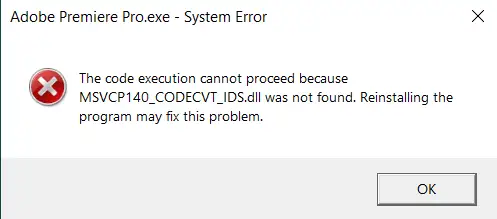
msvcp140_codecvt_ids.dll fehlt
bedeutet, dass Windows beim Start einer Anwendung eine erforderliche Dynamic-Link-Bibliothek nicht laden konnte. Ursache können eine beschädigte Systemdatei, eine unvollständige Anwendungsinstallation oder eine fehlende beziehungsweise nicht passende Laufzeitkomponente sein. Diese Anleitung bietet vier Methoden für Windows 10 und Windows 11. Beginnen Sie mit der integrierten Systemprüfung, reparieren Sie anschließend die betroffene App und ihre Laufzeit. Wenn Sie eine geführte Erkennung von DLL- und Abhängigkeitsproblemen bevorzugen, ist die Methode mit
Fionn DLL Fixer
nach diesen Prüfungen die empfohlene Komfortoption.
Schneller Methodenvergleich
| Methode | Am besten geeignet für | Effizienz | Aufwand |
|---|---|---|---|
| 1. Windows-Systemprüfungen | Mehrere Apps zeigen DLL- oder Systemfehler | Mittel | Niedrig |
| 2. Betroffene App reparieren | Nur eine App fällt nach einem Update aus | Hoch | Niedrig |
| 3. Laufzeit reparieren | Startfehler im Zusammenhang mit der Laufzeit | Hoch | Mittel |
| 4. Fionn DLL Fixer (empfohlen) | Unklare oder mehrere DLL- und Abhängigkeitsprobleme | Hoch | Niedrig |
Methode 1: Windows-Systemdateiprüfungen ausführen
Wann verwenden: Wählen Sie diese Methode, wenn mehr als ein Programm ausfällt, der Fehler nach einer Systemänderung auftrat oder sich andere Windows-Komponenten ungewöhnlich verhalten.
- Öffnen Sie Start, geben Sie
Eingabeaufforderungein, klicken Sie mit der rechten Maustaste darauf und wählen Sie Als Administrator ausführen .
- Geben Sie
sfc /scannowein und warten Sie, bis die Prüfung 100 Prozent erreicht. - Lesen Sie das Ergebnis, starten Sie Windows neu und versuchen Sie erneut, die Anwendung zu öffnen, die die fehlende Datei gemeldet hat.
- Wenn SFC meldet, dass Dateien nicht repariert werden konnten, führen Sie
DISM /Online /Cleanup-Image /RestoreHealthim selben Fenster mit erhöhten Rechten aus. - Führen Sie nach Abschluss von DISM erneut
sfc /scannowaus, starten Sie den Computer neu und testen Sie die Anwendung.
Erwartetes Ergebnis: Windows repariert geschützte Dateien, wenn eine systemweite Beschädigung die Ursache ist. Wenn die Meldung nur eine Anwendung nennt und SFC keine Probleme findet, fahren Sie mit Methode 2 fort.
Methode 2: Betroffene Anwendung reparieren oder neu installieren
Wann verwenden: Nutzen Sie diesen Weg, wenn nur ein Programm oder Spiel ausfällt, während andere Anwendungen normal geöffnet werden, insbesondere nach einem unterbrochenen Update.
- Schließen Sie das betroffene Programm und speichern Sie Ihre Arbeit in anderen Anwendungen.
- Öffnen Sie Einstellungen > Apps > Installierte Apps .
- Wählen Sie die betroffene Anwendung aus, öffnen Sie die verfügbaren Erweiterten Optionen und wählen Sie Reparieren , sofern angeboten.
- Starten Sie die Anwendung erneut und prüfen Sie, ob die genaue DLL-Meldung verschwunden ist.
- Wenn keine Reparaturoption vorhanden ist oder der Fehler bestehen bleibt, deinstallieren Sie die Anwendung, starten Sie Windows neu und installieren Sie sie mit dem offiziellen Installationsprogramm erneut.
Erwartetes Ergebnis: Eine vollständige Installation stellt die zur Anwendung gehörenden Dateien wieder her. Diese Methode behebt kein umfassenderes Windows-Laufzeitproblem, das mehrere Programme betrifft.

Methode 3: Microsoft-Visual-C++-Laufzeit reparieren
Wann verwenden: Wählen Sie diese Methode, wenn die Dokumentation der Anwendung eine Microsoft-Visual-C++-Abhängigkeit nennt oder mehrere mit derselben Laufzeit erstellte Programme ähnliche Startfehler anzeigen.
- Öffnen Sie Einstellungen > Apps > Installierte Apps und suchen Sie nach Einträgen für Microsoft Visual C++ Redistributable.
- Öffnen Sie den Eintrag, der zur erforderlichen Architektur der Anwendung gehört, und wählen Sie Ändern oder Reparieren , falls verfügbar.
- Schließen Sie den Reparaturassistenten ab, starten Sie Windows neu und testen Sie die Anwendung.

- Wenn das benötigte Paket nicht installiert ist, beziehen Sie die Redistributable vom offiziellen Microsoft-Visual-C++-Redistributable-Portal , wählen Sie das zur Anwendung passende Paket aus und installieren Sie es.
- Versuchen Sie erneut, die Anwendung zu starten, und notieren Sie, ob sich der Fehler in eine andere Abhängigkeitsmeldung ändert.
Erwartetes Ergebnis: Die Reparatur der richtigen Laufzeit kann mehrere zusammengehörige Bibliotheken wiederherstellen. Die Installation einer unpassenden Architektur oder eines falschen Pakets behebt diesen Dateinamen nicht zwangsläufig.
Methode 4: „msvcp140_codecvt_ids.dll fehlt“ mit Fionn DLL Fixer beheben
Wann verwenden: Dies ist die empfohlene Option , wenn die Ursache unklar ist, mehrere DLL- oder Abhängigkeitsprüfungen erforderlich sind oder die manuelle Diagnose zu viel Zeit beansprucht. Fionn DLL Fixer ist eine Windows-Desktopanwendung, die nach fehlenden, beschädigten, versionsabweichenden und pfadbezogenen DLL-Problemen im System32-Ordner sucht. Der dokumentierte Ablauf lautet:
- Starten Sie Fionn DLL Fixer. Die Software durchsucht Ihren PC automatisch nach DLL- und Systemproblemen und zeigt die erkannten Ergebnisse an, sobald die Prüfung abgeschlossen ist.

- Klicken Sie nach Abschluss der Prüfung auf
Reparieren
, um alle erkannten DLL- und Systemprobleme automatisch zu beheben.

- Warten Sie, während die Reparatur läuft. Während dieses Vorgangs ändert sich die Schaltfläche zu
Wird repariert
, bis alle Probleme behoben sind.

- Klicken Sie nach Abschluss der Reparatur im Bestätigungsdialog auf
OK
. Wenn Sie dazu aufgefordert werden, starten Sie den Computer neu, bevor Sie prüfen, ob das Problem behoben wurde.

- Wenn das Problem nach dem Neustart weiterhin besteht, klicken Sie auf
Erneut prüfen
, um einen weiteren Scan durchzuführen. Wenn neue Probleme gefunden werden, klicken Sie erneut auf
Reparieren
, um sie zu beheben.

Öffnen Sie nach dem Ablauf das zuvor fehlerhafte Programm und prüfen Sie, ob es ohne den genauen Fehler startet. Das Produkt unterstützt vollständige oder kategoriebasierte Scans, Reparaturen per Mausklick oder manuell sowie eine erneute Prüfung nach der Reparatur. Die kostenlose Ausgabe bietet drei kostenlose Versuche; der Zugriff auf DLL-, DX-, Laufzeit- und Systemreparaturen wird über VIP-Tarife freigeschaltet.
Tipps und häufige Fehler
- Notieren Sie den genauen Dateinamen und den Namen der Anwendung, bevor Sie Dateien ändern; ähnliche DLL-Meldungen können unterschiedliche Ursachen haben.
- Testen Sie jeweils nur eine Änderung und starten Sie neu, wenn ein Reparaturvorgang dies verlangt, damit Sie erkennen, welche Methode erfolgreich war.
- Wenn nur eine App ausfällt, priorisieren Sie deren Reparatur oder Neuinstallation. Wenn viele Apps ausfallen, beginnen Sie mit System- und Laufzeitprüfungen.
- Halten Sie Installationsprogramme und Wiederherstellungsoptionen bereit, bevor Sie eine Anwendung entfernen.
Fazit
Beheben Sie den Fehler
msvcp140_codecvt_ids.dll fehlt
in einer kontrollierten Reihenfolge. Führen Sie SFC und DISM aus, wenn die Symptome systemweit auftreten, reparieren oder installieren Sie eine einzelne betroffene Anwendung neu, wenn der Fehler isoliert ist, und reparieren Sie die passende Microsoft-Visual-C++-Laufzeit, wenn die Abhängigkeit bestätigt wurde. Bei unklaren oder mehreren DLL-Problemen bietet
Fionn DLL Fixer
unter Windows einen geführten Ablauf aus Scan, Reparatur und erneuter Prüfung. Überprüfen Sie den Erfolg durch einen Neustart, wenn dieser verlangt wird, und starten Sie die ursprüngliche Anwendung. Bleibt die Meldung bestehen, notieren Sie das Scanergebnis und wenden Sie sich an den Support der Anwendung oder von Fionn, anstatt DLL-Dateien aus inoffiziellen Quellen zu ersetzen.
FAQ
Was ist msvcp140_codecvt_ids.dll?
Dies ist ein DLL-Dateiname, den Windows beim Start einer Anwendung benötigen kann. Der Fehler bedeutet, dass die Datei nicht geladen werden konnte, nicht, dass das Herunterladen einer beliebigen Kopie sinnvoll ist.
Warum betrifft der Fehler nur ein Programm?
Die Anwendung kann unvollständig installiert sein oder eine Abhängigkeit benötigen, die andere Programme nicht verwenden. Die Reparatur oder Neuinstallation dieser Anwendung ist daher die gezielte erste Maßnahme.
Sollte ich die DLL von einer Drittanbieter-Website herunterladen?
Nein. Verwenden Sie das offizielle Installationsprogramm der Anwendung, bei Bedarf die offizielle Microsoft-Laufzeitressource oder einen dokumentierten Reparaturablauf.
Wann sollte ich DISM ausführen?
Führen Sie DISM aus, wenn SFC meldet, dass Dateien nicht repariert werden können, oder wenn umfassendere Windows-Symptome auf eine Beschädigung des Komponentenspeichers hindeuten. Führen Sie nach Abschluss von DISM erneut SFC aus.
Kann Fionn DLL Fixer diesen genauen Fehler beheben?
Fionn DLL Fixer sucht nach fehlenden, beschädigten, versionsabweichenden und pfadbezogenen DLL-Problemen und kann den dokumentierten Reparaturablauf anwenden. Das Ergebnis hängt vom Zustand von Windows und der Anwendung ab; führen Sie daher nach dem Neustart eine erneute Prüfung durch.


