 Emily CarterDLL Errors
Introducción
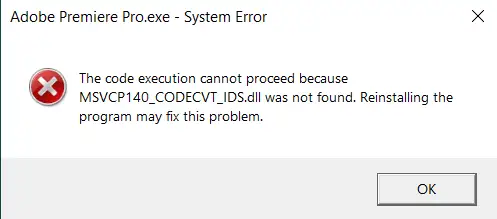
El mensaje falta msvcp140_codecvt_ids.dll significa que Windows no pudo cargar una biblioteca de vínculos dinámicos necesaria al iniciar una aplicación. El fallo puede deberse a un archivo del sistema dañado, una instalación incompleta de la aplicación o un componente de runtime ausente o incompatible. Esta guía ofrece cuatro métodos para Windows 10 y Windows 11. Empieza con la comprobación integrada del sistema, después repara la aplicación afectada y su runtime. Si prefieres una detección guiada de problemas de DLL y dependencias, el método de Fionn DLL Fixer es la opción práctica recomendada después de esas comprobaciones.
Comparación rápida de métodos
| Método | Ideal para | Eficacia | Esfuerzo del usuario |
|---|---|---|---|
| 1. Comprobaciones del sistema de Windows | Varias aplicaciones muestran errores de DLL o del sistema | Media | Bajo |
| 2. Reparar la aplicación afectada | Solo falla una aplicación después de una actualización | Alta | Bajo |
| 3. Reparar el runtime | Fallos de inicio relacionados con el runtime | Alta | Medio |
| 4. Fionn DLL Fixer (recomendado) | Problemas de DLL y dependencias poco claros o múltiples | Alta | Bajo |
Método 1: ejecutar comprobaciones de archivos del sistema de Windows
Cuándo usarlo: Elige este método cuando fallen varios programas, el error aparezca tras un cambio del sistema o otros componentes de Windows funcionen de forma anómala.
- Abre Inicio, escribe
Command Prompt, haz clic derecho y selecciona Ejecutar como administrador.
- Escribe
sfc /scannowy espera a que el análisis llegue al 100 %. - Lee el resultado, reinicia Windows y vuelve a probar la aplicación que informó del archivo ausente.
- Si SFC indica que no pudo reparar los archivos, ejecuta
DISM /Online /Cleanup-Image /RestoreHealthen la misma ventana con privilegios elevados. - Cuando termine DISM, ejecuta de nuevo
sfc /scannow, reinicia y prueba la aplicación.
Resultado esperado: Windows repara los archivos protegidos cuando la causa es una corrupción del sistema. Si el mensaje menciona solo una aplicación y SFC no encuentra problemas, continúa con el Método 2.
Método 2: reparar o reinstalar la aplicación afectada
Cuándo usarlo: Usa esta ruta cuando falle un solo programa o juego mientras las demás aplicaciones se abren con normalidad, especialmente después de una actualización interrumpida.
- Cierra el programa afectado y guarda el trabajo de las demás aplicaciones.
- Abre Configuración > Aplicaciones > Aplicaciones instaladas.
- Selecciona la aplicación afectada, elige sus Opciones avanzadas disponibles y pulsa Reparar cuando se ofrezca.
- Inicia de nuevo la aplicación y comprueba si ha desaparecido el mensaje exacto de la DLL.
- Si no existe la opción de reparación o el error continúa, desinstala la aplicación, reinicia Windows y vuelve a instalarla con su instalador oficial.
Resultado esperado: Una instalación completa restaura los archivos propios de la aplicación. Este método no corrige un problema general del runtime de Windows que afecte a varios programas.

Método 3: reparar el runtime de Microsoft Visual C++
Cuándo usarlo: Selecciona este método cuando la documentación de la aplicación identifique una dependencia de Microsoft Visual C++ o cuando varios programas creados con el mismo runtime muestren errores de inicio relacionados.
- Abre Configuración > Aplicaciones > Aplicaciones instaladas y busca las entradas de Microsoft Visual C++ Redistributable.
- Abre la entrada asociada a la arquitectura requerida por la aplicación y elige Modificar o Reparar si está disponible.
- Completa el asistente de reparación, reinicia Windows y prueba la aplicación.

- Si el paquete necesario no está instalado, obtén el redistribuible en la página oficial de Microsoft Visual C++ Redistributable, selecciona el paquete que coincida con la aplicación e instálalo.
- Vuelve a probar la aplicación y anota si el error cambia a otro mensaje de dependencia.
Resultado esperado: Reparar el runtime correcto puede restaurar varias bibliotecas relacionadas. Instalar una arquitectura o un paquete no correspondiente no resolverá necesariamente este nombre de archivo.
Método 4: solucionar la falta de msvcp140_codecvt_ids.dll con Fionn DLL Fixer
Cuándo usarlo: Esta es la opción recomendada cuando la causa no está clara, se necesitan varias comprobaciones de DLL o dependencias o el diagnóstico manual tarda demasiado. Fionn DLL Fixer es una aplicación de escritorio para Windows que analiza problemas de DLL ausentes, dañadas, con versiones incompatibles o relacionados con rutas de System32. Su flujo documentado es:
- Inicia Fionn DLL Fixer. El software analiza automáticamente el PC en busca de problemas de DLL y del sistema y muestra los resultados detectados al finalizar el análisis.

- Cuando termine el análisis, haz clic en Repair para comenzar a corregir automáticamente todos los problemas de DLL y del sistema detectados.

- Espera mientras se realiza la reparación. Durante este proceso, el botón cambia a Fixing hasta que se hayan reparado todos los problemas.

- Cuando termine la reparación, haz clic en Ok en el cuadro de confirmación. Si se solicita, reinicia el equipo antes de comprobar si el problema se ha resuelto.

- Si el problema persiste después de reiniciar, haz clic en Recheck para realizar otro análisis. Si aparecen problemas nuevos, pulsa Repair de nuevo para corregirlos.

Después del flujo, abre el programa que fallaba y verifica que se inicia sin el error exacto. El producto admite análisis completos o por categorías, reparación manual o con un clic y una nueva comprobación posterior. La edición gratuita muestra tres intentos sin coste; el acceso a la reparación de DLL, DX, runtime y sistema se desbloquea mediante planes VIP.
Consejos y errores habituales
- Anota el nombre exacto del archivo y de la aplicación antes de cambiar archivos; mensajes de DLL similares pueden tener causas distintas.
- Prueba un cambio cada vez y reinicia cuando el proceso de reparación lo solicite para identificar qué método funcionó.
- Si solo falla una aplicación, prioriza repararla o reinstalarla. Si fallan muchas, prioriza las comprobaciones del sistema y del runtime.
- Ten preparados los instaladores y las opciones de restauración antes de eliminar una aplicación.
Conclusión
Resuelve falta msvcp140_codecvt_ids.dll siguiendo un orden metódico. Ejecuta SFC y DISM cuando los síntomas afecten a todo el sistema, repara o reinstala una aplicación cuando el fallo esté aislado y repara el runtime de Microsoft Visual C++ correspondiente cuando la dependencia esté confirmada. Para problemas de DLL poco claros o múltiples, Fionn DLL Fixer ofrece un flujo guiado de análisis, reparación y nueva comprobación en Windows. Verifica el resultado reiniciando cuando se solicite y abriendo la aplicación original. Si el mensaje continúa, registra el resultado del análisis y contacta con el equipo de soporte de la aplicación o de Fionn en lugar de sustituir DLL desde fuentes no oficiales.
Preguntas frecuentes
¿Qué es msvcp140_codecvt_ids.dll?
Es un nombre de archivo DLL que Windows puede necesitar al iniciar una aplicación. El error indica que no se pudo cargar el archivo, no que sea apropiado descargar una copia aleatoria.
¿Por qué el error afecta solo a un programa?
La aplicación puede tener una instalación incompleta o un requisito de dependencia que otros programas no comparten. Reparar o reinstalar esa aplicación es la primera opción más específica.
¿Debo descargar la DLL desde un sitio web de terceros?
No. Utiliza el instalador oficial de la aplicación, el recurso oficial del runtime de Microsoft cuando corresponda o un flujo de reparación documentado.
¿Cuándo debo ejecutar DISM?
Ejecuta DISM cuando SFC indique que no puede reparar archivos o cuando síntomas generales de Windows apunten a una corrupción del almacén de componentes. Vuelve a ejecutar SFC al finalizar DISM.
¿Puede Fionn DLL Fixer reparar este error exacto?
Fionn DLL Fixer analiza problemas de DLL ausentes, dañadas, con versiones incompatibles o relacionados con rutas, y puede aplicar su flujo de reparación documentado. Los resultados dependen del estado subyacente de Windows y de la aplicación, por lo que debes volver a comprobar después de reiniciar.


