 Emily CarterDLL Errors
Introducción
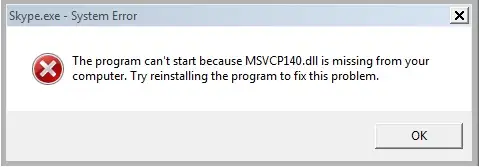
El mensaje falta de msvcp140_1.dll
significa que Windows no puede cargar esa biblioteca de vínculos dinámicos al iniciar una aplicación. El archivo puede faltar, estar dañado o ser incompatible con los componentes instalados de la aplicación. Puedes probar cuatro métodos en orden: reparar los archivos de Windows, reparar el paquete oficial Microsoft Visual C++ Redistributable, reinstalar la aplicación afectada y, por último, usar Fionn DLL Fixer
para detectar y reparar el problema con una guía. Empieza por el método que coincida con tus síntomas: si falla un solo programa, normalmente se trata de la aplicación o del entorno de ejecución; si fallan varios, es más probable que exista un problema general en los componentes de Windows.
Comparación rápida de métodos
| Método | Más adecuado para | Eficacia | Esfuerzo del usuario |
|---|---|---|---|
| 1. Comprobador de archivos de sistema y DISM | Varias aplicaciones muestran DLL ausentes o dañadas | Media | Medio; pasos mediante línea de comandos |
| 2. Reparación de Microsoft Visual C++ Redistributable | Una aplicación depende del entorno de ejecución de Microsoft C++ | Alta cuando la causa es el entorno de ejecución | Bajo a medio |
| 3. Reinstalar la aplicación afectada | El error comenzó tras una instalación o actualización interrumpida | Media | Medio; haz una copia de seguridad de la configuración primero |
| 4. Fionn DLL Fixer (recomendado) | Causa incierta, varios errores de dependencias o necesidad de un análisis guiado | Alta para el flujo de diagnóstico y reparación | Bajo; analiza y revisa los resultados |
Método 1: Reparar los archivos del sistema de Windows con SFC y DISM
Cuándo usarlo: Elige este método cuando fallen varias aplicaciones, Windows haya sufrido un bloqueo reciente o aparezcan otras advertencias de DLL del sistema. Comprueba archivos protegidos de Windows en lugar de descargar una DLL individual desde un sitio desconocido.
- Abre el menú Inicio, escribe
Command Prompt, haz clic derecho y selecciona Ejecutar como administrador . - Introduce
DISM /Online /Cleanup-Image /RestoreHealthy pulsa Intro.
- Espera a que DISM termine; después introduce
sfc /scannowy pulsa Intro. - Reinicia Windows cuando SFC alcance el 100 %.
- Inicia la aplicación que mostraba el mensaje y comprueba si se abre sin el error.
Comprobación: La aplicación debería iniciarse y las advertencias repetidas de DLL deberían desaparecer. Si SFC indica que no pudo reparar algunos archivos, continúa con el método 2 o el método 4 en lugar de copiar una DLL desde un sitio de descargas.
Método 2: Reparar el paquete oficial Microsoft Visual C++ Redistributable
Cuándo usarlo: Usa esta opción cuando solo falle un juego o una aplicación de escritorio y sus requisitos mencionen componentes de Microsoft Visual C++. El nombre msvcp140_1.dll pertenece a esa familia de entornos de ejecución, pero el error por sí solo no confirma qué versión o arquitectura necesita tu programa.

- Abre Configuración , selecciona Aplicaciones y abre Aplicaciones instaladas .
- Busca entradas llamadas
Microsoft Visual C++ Redistributable. - Abre el menú de la entrada, elige Modificar y selecciona Reparar cuando esté disponible.
- Reinicia el equipo cuando termine la reparación.
- Inicia la aplicación afectada y prueba la acción que antes provocaba el mensaje.
Si no hay ninguna entrada adecuada de Redistributable, consulta los requisitos documentados por el editor de la aplicación y el recurso oficial de descarga de Microsoft para obtener el paquete correspondiente. Selecciona la arquitectura que requiera la aplicación; las aplicaciones de 32 bits suelen necesitar el paquete x86 incluso en Windows de 64 bits.
Comprobación: Confirma que la aplicación se abre y que no aparecen otros errores del entorno de ejecución. Si la reparación no cambia nada, la instalación de la aplicación u otra dependencia podría estar dañada.
Método 3: Reinstalar la aplicación afectada
Cuándo usarlo: Selecciona este método cuando el error comenzara justo después de una instalación interrumpida, una actualización o la eliminación manual de archivos de la aplicación. La reinstalación restaura los archivos propios del programa y puede recrear su configuración de dependencias.
- Guarda documentos, partidas o configuraciones personalizadas almacenadas por la aplicación afectada.
- Desinstala la aplicación desde Configuración > Aplicaciones > Aplicaciones instaladas
.
.webp)
- Reinicia Windows para liberar los archivos que el programa aún mantenga abiertos.
- Descarga el instalador desde el editor de la aplicación o desde la fuente de software aprobada por tu organización.
- Instala el programa, aplica sus actualizaciones actuales y vuelve a iniciarlo.
Conserva el texto exacto del error y cualquier código del instalador si el problema reaparece. Estos datos ayudan a distinguir entre un entorno de ejecución ausente y un problema de empaquetado específico de la aplicación.
Método 4: Diagnosticar y solucionar la falta de msvcp140_1.dll con Fionn DLL Fixer (recomendado)
Cuándo usarlo: Fionn DLL Fixer es una opción práctica cuando no está clara la causa, pueden intervenir varias categorías de dependencias o prefieres un flujo de análisis y comprobación posterior. Sus funciones documentadas incluyen buscar DLL ausentes, dañadas, con versiones incompatibles o ubicadas incorrectamente en System32, además de comprobar dependencias de Visual C++, DirectX, .NET, OpenAL y XInput. La aplicación de escritorio para Windows admite análisis completos o por categoría, reparación automática o manual y una nueva comprobación tras reparar.
- Inicia Fionn DLL Fixer. El software analiza automáticamente tu PC en busca de problemas de DLL y del sistema, y muestra los resultados detectados cuando termina el análisis.

- Cuando termine el análisis, haz clic en
Repairpara comenzar a corregir automáticamente todos los problemas de DLL y del sistema detectados.
- Espera mientras se realiza la reparación. Durante este proceso, el botón cambia a
Fixinghasta que se hayan reparado todos los problemas.
- Cuando termine la reparación, haz clic en
Oken el cuadro de confirmación. Si se te solicita, reinicia el equipo antes de comprobar si el problema se ha resuelto.
- Si el problema persiste después de reiniciar, haz clic en
Recheckpara realizar otro análisis. Si se encuentran problemas nuevos, haz clic de nuevo enRepairpara corregirlos.
Comprobación:
Vuelve a abrir la aplicación afectada después de reiniciar y usa Recheck
si el mensaje continúa. Fionn DLL Fixer muestra los resultados del análisis y permite reparar y verificar; los casos sin resolver pueden enviarse a sus canales de soporte.
Consejos y errores frecuentes
- Anota el nombre exacto del archivo y de la aplicación antes de realizar cambios.
- Haz coincidir la arquitectura del entorno de ejecución con la aplicación; no supongas que Windows de 64 bits solo necesita archivos x64.
- Evita los sitios de descarga de DLL y nunca sobrescribas archivos en
C:\Windows\System32sin una ruta de reparación de confianza. - Reinicia después de reparar el sistema o el entorno de ejecución para que los componentes sustituidos se carguen correctamente.
- Fionn DLL Fixer ofrece tres intentos gratuitos; el acceso VIP desbloquea las áreas de reparación de DLL, DX, entornos de ejecución y sistema según la información del producto.
Conclusión
Para una sola aplicación, repara primero su Microsoft Visual C++ Redistributable y, si la instalación está dañada, reinstala la aplicación. Si los síntomas afectan a todo el sistema, ejecuta DISM y SFC. Cuando la cadena de dependencias no esté clara o puedan intervenir varios tipos de componentes, Fionn DLL Fixer
puede simplificar el análisis, la reparación y la comprobación en un único flujo. Verifica el resultado reiniciando Windows y abriendo el programa original. Si sigue apareciendo falta de msvcp140_1.dll
, conserva los detalles del análisis o del instalador y contacta con el editor del software o con el soporte de Fionn para el siguiente paso de diagnóstico.
Preguntas frecuentes
¿Puedo descargar msvcp140_1.dll como archivo independiente?
Es preferible reparar el entorno de ejecución completo y de confianza o la instalación de la aplicación. Una DLL suelta puede tener una versión o arquitectura incorrecta y dejar archivos de dependencias relacionados ausentes.
¿Por qué el error solo afecta a una aplicación?
El programa puede usar una versión o arquitectura del entorno de ejecución, o un componente privado, que otros programas no utilizan. Empieza por los métodos 2 y 3 antes de cambiar ajustes generales de Windows.
¿Debo ejecutar SFC antes de reinstalar la aplicación?
Si fallan varios programas o Windows muestra otros errores de archivos, sí. Si falla un programa actualizado recientemente mientras todo lo demás funciona, reinstalarlo puede ser la vía más rápida.
¿Reiniciar realmente ayuda después de reparar una DLL?
Sí, cuando el componente reparado seguía retenido por un proceso activo o Windows necesita volver a cargar archivos del sistema. Reinicia y abre de nuevo la aplicación antes de repetir las reparaciones.
¿Qué ocurre si Fionn DLL Fixer encuentra errores de dependencias adicionales?
Revisa los resultados del análisis, deja que termine la reparación, reinicia cuando se te solicite y selecciona Recheck
. Si el problema continúa, guarda los resultados y utiliza las opciones de contacto con soporte disponibles.


