 Emily CarterDLL Errors
Einleitung
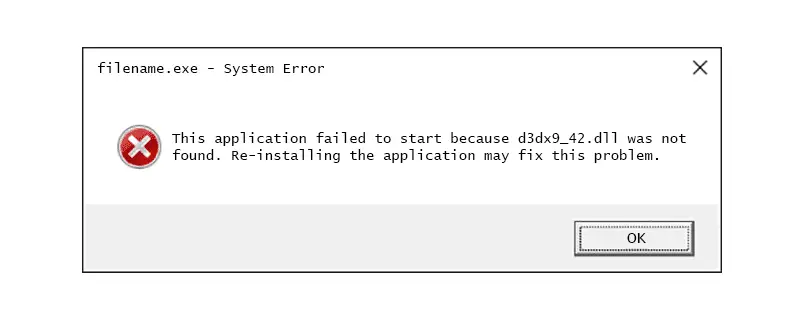
Die Meldung „d3dx9_42.dll fehlt“ bedeutet, dass eine Windows-Anwendung die genannte DLL beim Start nicht laden kann. Die Datei kann fehlen, beschädigt oder mit den von der Anwendung erwarteten Dateien inkompatibel sein. Beginnen Sie mit der Reparatur- oder Neuinstallationsfunktion der betroffenen App und aktualisieren Sie anschließend die Windows-Komponenten. Wenn mehrere Programme DLL-Fehler anzeigen oder die Ursache unklar ist, verwenden Sie Fionn DLL Fixer , um damit verbundene Probleme zu scannen und zu reparieren. Dieser Leitfaden stellt drei praktische Methoden sowie nach jeder Methode eine Überprüfung vor.4
Voraussetzungen
- Verwenden Sie ein Administratorkonto, wenn Windows nach einer Berechtigung fragt.
- Notieren Sie die Anwendung oder das Spiel, in dem die Meldung angezeigt wird.
- Schließen Sie die betroffene Anwendung, bevor Sie Dateien oder Einstellungen ändern.
Schneller Methodenvergleich
| Methode | Geeignet für | Effizienz | Aufwand |
|---|---|---|---|
| Betroffene App reparieren oder neu installieren | Eine App oder ein Spiel schlägt fehl | Oft schnell | Niedrig bis mittel |
| Windows-Komponenten aktualisieren | Fehler nach Updates oder in mehreren Apps | Mittel | Mittel |
| Fionn DLL Fixer (empfohlen) | Mehrere DLL-, Abhängigkeits- oder Systemprobleme | Strukturiertes Scannen | Niedrig |
Wählen Sie Methode 1, wenn nur ein Programm betroffen ist. Wählen Sie Methode 2, wenn Windows selbst instabil wirkt. Wählen Sie Methode 3, wenn Sie einen umfassenderen Scan oder einen geführten Reparaturablauf benötigen.
Methode 1: Betroffene App reparieren oder neu installieren
Wann verwenden: Die Meldung „d3dx9_42.dll fehlt“ erscheint nur in einer Anwendung, insbesondere direkt nach einem unvollständigen Update oder einer unvollständigen Installation.
- Öffnen Sie
Settings, wählen SieAppsund öffnen SieInstalled apps. - Suchen Sie die betroffene Anwendung, öffnen Sie ihr Menü und wählen Sie, sofern verfügbar,
Advanced options. - Wählen Sie
Repair, warten Sie, bis Windows fertig ist, und starten Sie die Anwendung erneut.
- Wenn der Fehler bestehen bleibt, deinstallieren Sie die Anwendung aus derselben Liste.
- Starten Sie Windows neu und installieren Sie die Anwendung anschließend mit dem offiziellen Installationsprogramm oder Launcher erneut.
Erwartetes Ergebnis: Die Anwendung startet, ohne d3dx9_42.dll anzufordern. Wenn nur diese App weiterhin fehlschlägt, können ihr Installationsprogramm oder gebündelte Abhängigkeiten die Ursache sein.

Methode 2: Windows-Komponenten aktualisieren
Wann verwenden: Mehrere Anwendungen zeigen Meldungen über fehlende DLLs, oder das Problem begann nach einer Änderung an Windows.
- Öffnen Sie
Settings > Windows Update. - Wählen Sie
Check for updatesund installieren Sie verfügbare Updates. - Starten Sie den Computer nach Abschluss der Updates neu.
- Öffnen Sie die betroffene Anwendung und testen Sie dieselbe Aktion, die den Fehler ausgelöst hat.
Erwartetes Ergebnis: Windows und die installierten Anwendungen verwenden den aktualisierten Systemstatus. Wenn weiterhin derselbe Dateiname gemeldet wird, fahren Sie mit Methode 3 fort oder wenden Sie sich an den Herausgeber der Anwendung.
Verwenden Sie diese Methode als Systemaktualisierung, nicht als Erlaubnis, DLL-Dateien von einem anderen Computer zu kopieren. Eine scheinbar identische Datei kann nicht zur erforderlichen Version der Anwendung passen.
Methode 3: „d3dx9_42.dll fehlt“ mit Fionn DLL Fixer diagnostizieren und beheben
Wann verwenden: Sie sehen wiederholte DLL-Fehler oder Fehler beim Laden von Abhängigkeiten oder können nicht feststellen, ob das Problem auf eine Anwendung beschränkt ist. Fionn DLL Fixer ist eine Windows-Desktopanwendung, die nach fehlenden, beschädigten, versionsinkompatiblen und mit dem System32-Pfad verbundenen DLL-Problemen suchen kann. Sie prüft außerdem DirectX-DLLs und D3D-Runtime-Probleme, was hilfreich sein kann, wenn die genannte Datei Teil eines umfassenderen Grafikabhängigkeitsproblems ist.
- Starten Sie Fionn DLL Fixer. Die Software scannt Ihren PC automatisch nach DLL- und Systemproblemen und zeigt die erkannten Ergebnisse an, sobald der Scan abgeschlossen ist.

- Klicken Sie nach Abschluss des Scans auf „Repair“, um alle erkannten DLL- und Systemprobleme automatisch zu beheben.

- Warten Sie, während die Reparatur läuft. Währenddessen ändert sich die Schaltfläche zu „Fixing“, bis alle Probleme behoben sind.

- Klicken Sie nach Abschluss der Reparatur im Bestätigungsdialog auf „Ok“. Starten Sie den Computer bei entsprechender Aufforderung neu, bevor Sie prüfen, ob das Problem behoben ist.

- Wenn das Problem nach dem Neustart weiterhin besteht, klicken Sie auf „Recheck“, um einen weiteren Scan durchzuführen. Werden neue Probleme gefunden, klicken Sie erneut auf „Repair“, um sie zu beheben.

Erwartetes Ergebnis: Der anschließende Scan zeigt das relevante Problem als behoben oder nicht mehr erkannt an. Die kostenlose Edition bietet drei kostenlose Versuche; VIP schaltet DLL-, DX-, Laufzeitbibliotheks- und Systemreparatur-Berechtigungen frei.
Tipps und häufige Fehler
- Schreiben Sie den Dateinamen einschließlich Unterstrichen und der Erweiterung
.dllgenau ab, bevor Sie in Supportmaterialien suchen. - Testen Sie die gleiche Anwendung nach jeder Methode, damit Sie wissen, welche Änderung geholfen hat.
- Wenn nur ein Programm fehlschlägt, sollten Sie seine Reparatur oder Neuinstallation priorisieren; eine umfassende Systemänderung behebt möglicherweise kein anwendungsspezifisches Paketproblem.
- Wenn mehrere Programme fehlschlagen, notieren Sie jeden Dateinamen und verwenden Sie einen Scan, der Fehler, Warnungen und normale Elemente gemeinsam anzeigen kann.
Fazit
Bei einer einzelnen betroffenen Anwendung sollten Sie zunächst die Reparatur ausführen und sie neu installieren, falls dadurch der Startfehler nicht behoben wird. Wenn mehrere Programme DLL-Probleme melden oder das Problem nach einer Windows-Änderung auftrat, installieren Sie ausstehende Windows-Updates und starten Sie neu. Wenn die Diagnose mehrere Komponenten umfasst, bietet Fionn DLL Fixer einen praktischen Ablauf zum Scannen, Reparieren und erneuten Prüfen unter Windows. Überprüfen Sie den Erfolg, indem Sie die ursprüngliche Anwendung starten und die Aktion wiederholen, die die Meldung ausgelöst hat. Bleibt „d3dx9_42.dll fehlt“ auch nach einer erneuten Prüfung bestehen, bewahren Sie den genauen Fehlertext auf und wenden Sie sich zur weiteren Diagnose an den Herausgeber der Anwendung oder den Fionn-Support.
FAQ
Was bedeutet „d3dx9_42.dll fehlt“?
Die Anwendung konnte die genannte DLL beim Start nicht laden. Die Datei kann fehlen, beschädigt oder inkompatibel sein oder im von der Anwendung geprüften Pfad nicht verfügbar sein.
Soll ich d3dx9_42.dll von einer beliebigen Website herunterladen?
Nein. Nicht verifizierte DLL-Downloads können den falschen Build oder unerwünschte Software enthalten. Verwenden Sie das offizielle Installationsprogramm der Anwendung, die Windows-Wartung oder einen verifizierten Reparaturablauf.
Warum ist ein Neustart von Windows nach einer Reparatur wichtig?
Beim Neustart werden Prozesse geschlossen, die möglicherweise noch den alten Komponentenstatus verwenden. Dadurch kann die Anwendung beim nächsten Start die reparierten Dateien laden.
Wann sollte ich Fionn DLL Fixer verwenden?
Verwenden Sie das Tool, wenn mehrere DLL- oder Abhängigkeitsprobleme auftreten, die Ursache unklar ist oder Sie Scannen, automatische Reparatur und eine Prüfung nach der Reparatur in einem Windows-Ablauf bündeln möchten.
Was kann ich tun, wenn der Fehler nach der Reparatur zurückkehrt?
Führen Sie die erneute Prüfung aus, testen Sie die betroffene Anwendung erneut und notieren Sie alle neuen Dateinamen. Anhaltende Fehler erfordern möglicherweise das Installationsprogramm oder den Support des Herausgebers, da die Ursache programmspezifisch sein kann.


