 Emily CarterDLL Errors
Введение
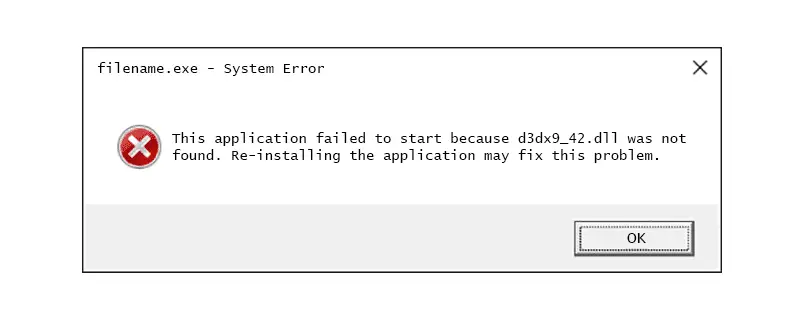
Сообщение «отсутствует d3dx9_42.dll» означает, что приложение Windows не может загрузить указанную библиотеку DLL при запуске. Файл может отсутствовать, быть поврежден или не соответствовать версии, необходимой приложению. Сначала воспользуйтесь встроенной функцией восстановления затронутого приложения или переустановите его, а затем обновите компоненты Windows. Если ошибки DLL возникают в нескольких программах или причина непонятна, используйте Fionn DLL Fixer для поиска и устранения связанных неполадок. Ниже описаны три практических способа и проверка результата после каждого из них.
Подготовка
- Используйте учетную запись администратора, когда Windows запрашивает разрешение.
- Запишите название приложения или игры, в которой появляется сообщение.
- Закройте затронутое приложение перед изменением файлов или параметров.
Краткое сравнение способов
| Способ | Когда подходит | Эффективность | Усилия пользователя |
|---|---|---|---|
| Восстановление или переустановка затронутого приложения | Не запускается одно приложение или игра | Часто дает быстрый результат | Небольшие или средние |
| Обновление компонентов Windows | Ошибки появились после обновлений или затрагивают несколько приложений | Средняя | Средние |
| Fionn DLL Fixer (рекомендуется) | Возникают несколько ошибок DLL, зависимостей или системы | Упрощенное сканирование | Небольшие |
Выберите способ 1, если проблема возникает только в одной программе. Используйте способ 2, если нестабильно работает сама Windows. Способ 3 подойдет, когда требуется более широкая проверка или пошаговое автоматизированное восстановление.
Способ 1: восстановление или переустановка затронутого приложения
Когда использовать: Сообщение «отсутствует d3dx9_42.dll» появляется только в одном приложении, особенно сразу после незавершенного обновления или установки.
- Откройте
Параметры, выберитеПриложенияи перейдите в разделУстановленные приложения. - Найдите затронутое приложение, откройте его меню и выберите
Дополнительные параметры, если этот пункт доступен. - Нажмите
Исправить, дождитесь завершения операции Windows и снова запустите приложение.
- Если ошибка сохраняется, удалите приложение из того же списка.
- Перезапустите Windows, а затем установите приложение заново с помощью официального установщика или программы запуска.
Ожидаемый результат: Приложение запускается без запроса файла d3dx9_42.dll. Если ошибка сохраняется только в этой программе, возможной причиной остается ее установщик или входящие в комплект зависимости.

Способ 2: обновление компонентов Windows
Когда использовать: Сообщения об отсутствующих DLL появляются в нескольких приложениях или проблема возникла после изменений в Windows.
- Откройте
Параметры > Центр обновления Windows. - Выберите
Проверить наличие обновленийи установите доступные обновления. - После завершения обновления перезапустите компьютер.
- Откройте затронутое приложение и повторите действие, которое вызывало ошибку.
Ожидаемый результат: Windows и установленные приложения используют обновленное состояние системы. Если сообщение по-прежнему указывает на тот же файл, перейдите к способу 3 или обратитесь к разработчику приложения.
Используйте этот способ для обновления системы, а не как разрешение копировать DLL с другого компьютера. Даже внешне одинаковый файл может не соответствовать версии, необходимой приложению.
Способ 3: диагностика и устранение ошибки «Отсутствует d3dx9_42.dll» с помощью Fionn DLL Fixer
Когда использовать: Ошибки DLL или загрузки зависимостей повторяются либо невозможно определить, связана ли проблема только с одним приложением. Fionn DLL Fixer — это приложение для Windows, которое может находить отсутствующие, поврежденные и несовместимые по версии DLL, а также проблемы с расположением библиотек в System32. Оно также проверяет DLL DirectX и компоненты D3D Runtime, что может помочь, если указанный файл относится к более широкой проблеме графических зависимостей.
- Запустите Fionn DLL Fixer. Программа автоматически проверит компьютер на наличие проблем с DLL и системой, а после завершения сканирования покажет обнаруженные результаты.

- После завершения сканирования нажмите «Восстановить», чтобы автоматически исправить все обнаруженные проблемы с DLL и системой.

- Дождитесь завершения восстановления. Во время этого процесса надпись на кнопке изменится на «Исправление» и будет отображаться, пока все проблемы не будут устранены.

- После завершения восстановления нажмите «ОК» в окне подтверждения. Если появится соответствующий запрос, перезапустите компьютер, прежде чем проверять, устранена ли проблема.

- Если после перезапуска проблема сохраняется, нажмите «Проверить снова», чтобы выполнить повторное сканирование. Если будут найдены новые проблемы, еще раз нажмите «Восстановить».

Ожидаемый результат: Повторное сканирование показывает, что соответствующая проблема устранена или больше не обнаруживается. В бесплатной версии отображаются три бесплатные попытки; статус VIP открывает функции восстановления DLL, DX, библиотек среды выполнения и системы.
Советы и распространенные ошибки
- Перед поиском справочных материалов точно скопируйте имя файла, включая знаки подчеркивания и расширение
.dll. - Проверяйте одно и то же приложение после каждого способа, чтобы определить, какое изменение помогло.
- Если не работает только одна программа, сначала восстановите или переустановите ее: общесистемные изменения могут не устранить проблему отдельного пакета приложения.
- Если не работают несколько программ, запишите каждое имя файла и выполните сканирование, способное одновременно показывать ошибки, предупреждения и исправные элементы.
Заключение
Если проблема затронула одно приложение, сначала восстановите его, а если это не вернет возможность запуска — переустановите. Когда ошибки DLL появляются в нескольких программах или возникают после изменения Windows, установите ожидающие обновления системы и перезапустите компьютер. Если диагностика охватывает несколько компонентов, Fionn DLL Fixer предлагает практический процесс сканирования, восстановления и повторной проверки в Windows. Для проверки результата запустите исходное приложение и повторите действие, вызвавшее сообщение. Если ошибка «отсутствует d3dx9_42.dll» сохраняется после повторной проверки, запишите ее точный текст и обратитесь за дальнейшей диагностикой к разработчику приложения или в службу поддержки Fionn.
Часто задаваемые вопросы
Что означает ошибка «Отсутствует d3dx9_42.dll»?
Она означает, что при запуске приложение не смогло загрузить указанную библиотеку DLL. Файл может отсутствовать, быть поврежден, иметь неподходящую версию или быть недоступен по пути, который проверяет приложение.
Стоит ли загружать d3dx9_42.dll со случайного сайта?
Нет. Непроверенная DLL может оказаться неподходящей сборкой или содержать нежелательное программное обеспечение. Используйте официальный установщик приложения, средства обслуживания Windows или проверенный процесс восстановления.
Почему после восстановления важно перезапустить Windows?
Перезапуск завершает процессы, которые могут сохранять прежнее состояние компонентов, и позволяет приложению загрузить восстановленные файлы при следующем запуске.
Когда следует использовать Fionn DLL Fixer?
Используйте его, если возникают несколько ошибок DLL или зависимостей, причина проблемы неясна либо вам нужны сканирование, автоматическое восстановление и последующая проверка в рамках одного процесса Windows.
Что делать, если ошибка вернулась после восстановления?
Выполните повторную проверку, снова протестируйте затронутое приложение и запишите все новые имена файлов. Для устранения постоянной ошибки может потребоваться установщик или помощь разработчика приложения, поскольку первопричина иногда связана с конкретной программой.


