 Emily CarterDLL Errors
Introducción
Si Windows indica que falta api-ms-win-core-path-l1-1-0.dll, no descargues inmediatamente ese archivo desde una web de DLL. El aviso suele aparecer cuando una aplicación no puede satisfacer una dependencia durante el inicio, pero no identifica por sí solo la causa. Aplica estas tres soluciones en orden: repara o reinstala el programa afectado, comprueba Windows con DISM y SFC y, si el problema continúa, valora un análisis opcional de DLL. Detente cuando la aplicación vuelva a abrirse con normalidad.
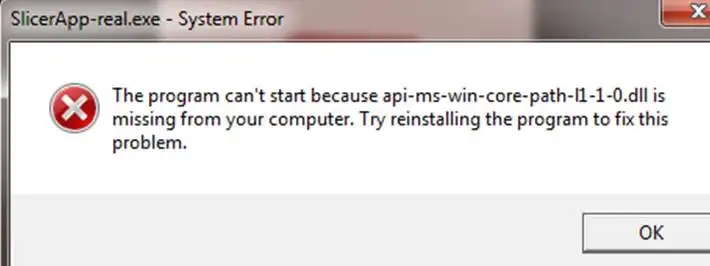
Diagnóstico rápido antes de realizar cambios
Comprueba primero si falla un solo programa o varias aplicaciones sin relación entre sí. Esta diferencia permite elegir la solución de menor riesgo y evita modificaciones innecesarias.
| Qué observas | Por dónde empezar | Motivo |
|---|---|---|
| Solo falla una aplicación | Repararla o reinstalarla | Su instalación puede estar incompleta o dañada. |
| Fallan varias aplicaciones | Ejecutar DISM y después SFC | El patrón puede indicar un problema en componentes de Windows. |
| El error continúa tras ambas comprobaciones | Usar un análisis opcional o solicitar asistencia | Hace falta obtener información más específica antes de sustituir archivos. |
Dato útil para el diagnóstico: anota el mensaje completo, el nombre de la aplicación y la acción que provoca el error. Después de cada método, abre el mismo ejecutable de la misma forma. Así podrás saber qué cambio ha resuelto el problema.
Método 1
Reparar o reinstalar la aplicación afectada
Cuándo utilizarlo: empieza aquí si solo un programa muestra el error, especialmente después de instalarlo, actualizarlo o interrumpir su configuración. La reparación puede conservar los datos de la aplicación cuando esta función está disponible.
- Cierra la aplicación afectada y guarda cualquier trabajo relacionado.
- En Windows 11, abre Inicio > Configuración > Aplicaciones > Aplicaciones instaladas.
- Abre el menú de la aplicación y selecciona Opciones avanzadas > Reparar, si aparece esa opción.
- Si no está disponible, abre Panel de control > Programas > Programas y características, haz clic con el botón derecho en el programa y selecciona Reparar o Cambiar.

- Si la reparación no existe o no funciona, desinstala el programa y vuelve a instalarlo mediante su instalador original y de confianza.
- Reinicia Windows si el instalador lo solicita.
Microsoft advierte que las opciones de reparación, cambio y configuración avanzada no están disponibles para todas las aplicaciones. Consulta las instrucciones correspondientes en la página oficial de Microsoft para reparar aplicaciones.
Cómo comprobar el resultado
Abre el programa desde su acceso directo habitual y repite la acción que generaba el aviso. El método ha funcionado si aparece la interfaz normal sin el mensaje que indica que falta api-ms-win-core-path-l1-1-0.dll.
Si fallan varias aplicaciones o la reinstalación no cambia nada, comprueba a continuación los componentes protegidos de Windows.
Método 2: Solucionar que falta api-ms-win-core-path-l1-1-0.dll con DISM y SFC
Reparar el almacén de componentes y los archivos protegidos
Cuándo utilizarlo: elige este método integrado cuando fallen varios programas, algunas funciones de Windows se comporten de forma anómala o el método 1 no resuelva el error. Microsoft recomienda ejecutar primero Administración y mantenimiento de imágenes de implementación (DISM) y después el Comprobador de archivos de sistema (SFC).
- Guarda tu trabajo y cierra las aplicaciones abiertas.
- Escribe Símbolo del sistema en la búsqueda de Windows.
- Haz clic con el botón derecho en Símbolo del sistema y selecciona Ejecutar como administrador.
- Introduce el siguiente comando y espera a que termine:
DISM.exe /Online /Cleanup-image /Restorehealth

sfc /scannow- Mantén abierta la ventana hasta que la comprobación alcance el 100 %.
- Reinicia Windows y vuelve a probar la aplicación afectada.
Microsoft documenta el orden de los comandos y sus posibles resultados en las instrucciones oficiales de DISM y el Comprobador de archivos de sistema.
Cómo comprobar el resultado
Revisa el mensaje final de SFC, reinicia Windows y abre de nuevo el programa. Si Protección de recursos de Windows no encuentra infracciones de integridad, SFC no ha detectado daños en los archivos protegidos examinados. Si informa de una reparación correcta, ha corregido al menos un problema; aun así, la prueba definitiva consiste en abrir la aplicación.
Si SFC no puede reparar algunos archivos, conserva el resultado exacto en vez de repetir los comandos. Esa información ayudará al soporte técnico a acotar la causa.
Después de probar las opciones oficiales y manuales, Fionn DLL Fixer ofrece un análisis estructurado de DLL ausentes, dañadas, con versiones incompatibles o relacionadas con rutas de System32. Es una vía opcional, no un sustituto de las herramientas de Windows.
Método 3: Analizar el sistema con Fionn DLL Fixer
Ejecutar el flujo de análisis y reparación de DLL
Cuándo utilizarlo: considera esta opción si el programa sigue fallando después de repararlo o reinstalarlo y las comprobaciones de Windows no resuelven el caso. Revisa los elementos detectados antes de aceptar cambios. La versión gratuita muestra tres intentos gratuitos; las funciones de reparación adicionales requieren acceso VIP.
- Abre Fionn DLL Fixer. El programa analiza automáticamente el equipo y muestra los problemas de DLL y del sistema detectados.

- Cuando termine el análisis, selecciona Reparar para iniciar la corrección automática de los elementos detectados.

- Espera mientras se realiza la reparación. Durante el proceso, el botón muestra el estado Corrigiendo.

- Al terminar, selecciona Aceptar en el cuadro de confirmación. Reinicia el ordenador si el programa lo solicita.

- Si el problema continúa tras reiniciar, selecciona Volver a comprobar. Si aparecen incidencias nuevas, elige Reparar otra vez.

Cómo comprobar el resultado
Confirma que el nuevo análisis ya no muestra la incidencia relevante y abre la aplicación afectada. Un análisis sin alertas no basta: la reparación solo queda verificada si el programa se inicia sin el aviso original.
Errores habituales que debes evitar
- No descargues la DLL desde una web de archivos sin verificar. El nombre no permite confirmar su procedencia, integridad, versión ni compatibilidad.
- No copies DLL a ciegas en carpetas de aplicaciones o de Windows. Un archivo incorrecto puede causar otro fallo de carga o compatibilidad.
- No atribuyas todos los avisos de DLL a la misma causa. El fallo de un único programa apunta primero a su instalación; varios fallos justifican comprobar Windows.
- No apliques varios cambios sin probar entre ellos. Verificar cada método permite identificar la solución efectiva y limitar modificaciones.
Conclusión
Repara o reinstala primero la aplicación que muestra el error. Si fallan varios programas o no cambia el resultado, ejecuta DISM y después SFC con permisos de administrador. Reinicia Windows cuando corresponda y repite siempre la misma prueba de inicio. Evita descargar DLL de procedencia desconocida o sustituir archivos manualmente basándote solo en su nombre. Si el problema continúa, guarda el mensaje completo y los resultados para el proveedor del programa o el soporte de Microsoft. Como comprobación final opcional, Fionn DLL Fixer puede analizar y volver a comprobar incidencias relacionadas con DLL.
Preguntas frecuentes
¿Es seguro descargar api-ms-win-core-path-l1-1-0.dll desde una web de DLL?
No es la primera solución recomendada. Su editor, integridad, versión y compatibilidad pueden ser desconocidos. Repara primero la aplicación y utiliza después DISM y SFC, que recurren a fuentes verificables para reparar componentes.
¿Por qué solo una aplicación muestra el error de DLL ausente?
Ese patrón apunta inicialmente a la instalación o los requisitos del propio programa, aunque el mensaje no demuestra la causa exacta. Repara o reinstala la aplicación antes de realizar cambios generales en Windows.
¿Debo ejecutar primero DISM o SFC?
Ejecuta DISM primero y SFC después. Microsoft indica que DISM proporciona los archivos necesarios para reparar componentes dañados. Espera a que DISM termine correctamente antes de ejecutar sfc /scannow.
¿Qué significa que SFC no encuentre infracciones de integridad?
Significa que SFC no detectó daños en los archivos protegidos que examinó. No demuestra que la aplicación esté bien instalada. Comprueba su instalador oficial, compatibilidad y canal de soporte.
¿Cómo sé si el error está completamente solucionado?
Reinicia Windows cuando se solicite, abre el mismo ejecutable o acceso directo y repite la acción original. La solución queda confirmada cuando la aplicación se inicia y funciona sin indicar que falta api-ms-win-core-path-l1-1-0.dll.


