 Emily CarterDLL Errors
Un error de DLL después de actualizar Windows no siempre significa que la actualización haya dañado una biblioteca. Puede coincidir con un problema de archivos del sistema, revelar una incompatibilidad de la aplicación o de una dependencia, o ser un problema conocido de una actualización concreta. Empiece por comprobar el alcance del fallo; después, repare Windows o una sola aplicación y decida si debe revertir la actualización únicamente tras revisar el número KB. A continuación se muestran cuatro métodos, desde acciones específicas hasta cambios más amplios.
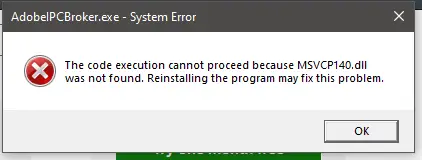
Síntomas del error de DLL después de actualizar Windows
- Una aplicación o un juego no se inicia e informa de que falta una DLL, no se encuentra, está dañada o tiene una versión incompatible.
- El programa se cierra inmediatamente después de abrirse, aunque antes funcionaba con normalidad.
- Un error parecido aparece en varias aplicaciones o Windows empieza a bloquearse y a funcionar de forma inestable.
- El fallo se limita a un solo programa y el resto de aplicaciones se inicia sin problemas.
Por qué apareció el error de DLL después de actualizar Windows
La relación temporal es útil para el diagnóstico, pero por sí sola no demuestra la causa. Una actualización puede revelar daños ya existentes en los archivos del sistema de Windows. También puede cambiar las condiciones de funcionamiento y hacer visible una incompatibilidad de una versión antigua de la aplicación o de sus dependencias. Si el error afecta a un solo programa, es más probable que el problema esté en su instalación o sus componentes. Si fallan varias aplicaciones a la vez o el propio Windows es inestable, primero deben comprobarse los componentes del sistema.
Diagnóstico rápido
| Situación | Acción prioritaria |
|---|---|
| El error aparece solo en una aplicación | Repare o reinstale la aplicación; consulte el método 2. |
| Errores de DLL en varias aplicaciones | Ejecute DISM y SFC; consulte el método 1. |
| El fallo comenzó justo después de instalar un KB concreto | Anote el número KB y compruebe los problemas conocidos; consulte el método 3. |
| Windows también funciona de forma inestable | Empiece con la reparación del sistema; consulte el método 1. |
| Microsoft ha confirmado un problema de la actualización | Aplique primero la corrección o solución alternativa indicada por Microsoft; consulte el método 3. |
Comparación de métodos de solución
| Método | Mejor para | Eficacia | Esfuerzo del usuario |
|---|---|---|---|
| DISM y SFC | Varios errores e inestabilidad de Windows | Comprueba y repara componentes del sistema | Medio |
| Reparación de la aplicación | Un solo programa afectado | Restaura los archivos de la aplicación concreta | Bajo |
| Comprobar el KB antes de revertirlo | Un fallo claramente vinculado a una actualización | Ayuda a elegir una solución confirmada | Medio |
| Fionn DLL Fixer | Comprobar problemas detectables de DLL y componentes del sistema de Windows | Comprobación, reparación y nueva comprobación | Bajo |
Método 1: reparar archivos del sistema de Windows con DISM y SFC
Cuándo usarlo
Elija este método si el error afecta a varios programas, Windows funciona de forma inestable o no puede separar un problema de la aplicación de uno del sistema.
Pasos
- Abra el Símbolo del sistema como administrador.
- Escriba
DISM.exe /Online /Cleanup-image /Restorehealthy espere a que finalice.
- Escriba
sfc /scannowy espere a que la comprobación llegue al 100 %.
- Reinicie el equipo.
Cómo comprobarlo
Después de reiniciar, abra las aplicaciones en las que aparecía el mensaje. Si se inician sin el error, la reparación del sistema ha funcionado. Si el error persiste solo en un programa, pase al método 2.
Método 2: reparar o reinstalar la aplicación afectada
Cuándo usarlo
Esta opción es adecuada cuando la DLL no se encuentra después de actualizar solo en un programa o juego, mientras que Windows y las demás aplicaciones funcionan con normalidad.
Pasos
- Cierre la aplicación afectada y los procesos relacionados.
- Abra
Configuración → Aplicaciones → Aplicaciones instaladas
y busque el programa.

- Seleccione la reparación, si está disponible, y espere a que termine.
- Si la reparación no está disponible o no ayuda, reinstale el programa desde la fuente oficial del desarrollador.
Cómo comprobarlo
Inicie la aplicación del mismo modo en que se producía el error. Si se abre correctamente sin un mensaje sobre DLL, es probable que la causa fueran sus archivos o dependencias.
Método 3: comprobar la actualización antes de revertirla
Cuándo usarlo
Use este método si el fallo comenzó justo después de instalar una actualización concreta y la reparación específica no ha funcionado. Desinstalar una actualización no es el primer paso habitual.
Pasos
- Abra
Configuración → Windows Update → Historial de actualizaciones
.
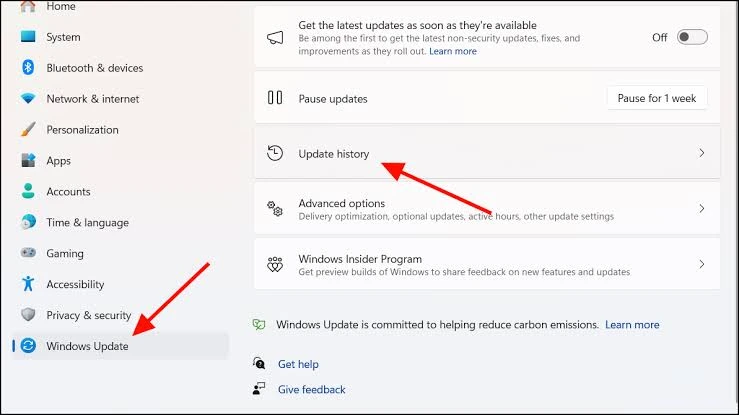
- Anote el número KB y la fecha de instalación de la actualización que coincida con el inicio del error.
- Compruebe el número KB en el estado de versiones de Windows y en el artículo de Microsoft correspondiente a esa actualización.
- Si Microsoft indica una corrección, una reversión de problemas conocidos o una solución alternativa, aplique esa medida.
- Considere desinstalar una actualización disponible o restaurar el sistema solo si la relación está confirmada y no existe una corrección recomendada.
Cómo comprobarlo
Después de aplicar la corrección recomendada o de revertir el cambio, reinicie el equipo e intente abrir de nuevo la aplicación afectada. Conserve el número KB y el texto exacto del error si el problema persiste.
Método 4: solucionar el error de DLL con Fionn DLL Fixer
Cuándo usarlo
Es una opción recomendada para Windows cuando necesita comprobar problemas detectables de DLL y componentes del sistema de Windows en una sola interfaz. No sustituye la comprobación de un problema conocido de un KB concreto, pero puede reducir el diagnóstico manual cuando la causa no está clara.
Pasos
- Inicie Fionn DLL Fixer y espere a que finalice el análisis automático y se muestren los resultados detectados.

- Cuando termine el análisis, haga clic en
Repairpara comenzar a corregir los problemas detectados.
- Espere a que finalice el proceso mientras el botón muestra
Fixing.
- Cuando termine, haga clic en
Oken el cuadro de confirmación y reinicie el equipo si se le solicita.
- Si el error persiste, haga clic en
Recheckpara realizar otra comprobación.
Cómo comprobarlo
Después de reiniciar, si se lo solicitaron, abra de nuevo la aplicación con problemas. Si el error continúa, realice otra comprobación y facilite el texto exacto del mensaje al desarrollador de la aplicación o al soporte oficial.
Lista de comprobación
- La aplicación afectada se abre sin un mensaje sobre una DLL ausente, dañada o incompatible.
- El error no vuelve a aparecer después de reiniciar Windows.
- Si el fallo afectaba a varios programas, cada uno se inicia por separado.
- No se han añadido DLL manualmente a carpetas del sistema desde una fuente no verificada.
- Si el problema persiste, se conocen el nombre de la aplicación, el texto completo del error, la fecha en que apareció y el número del último KB.
Conclusión
Primero relacione el alcance del error con el método: una aplicación requiere reparar su instalación; varios fallos requieren comprobar Windows con DISM y SFC. Si el problema comenzó después de un KB concreto, revise primero los problemas conocidos y la solución de Microsoft, en lugar de desinstalar la actualización automáticamente. Para comprobar problemas detectables de DLL y componentes del sistema de Windows, puede utilizar Fionn DLL Fixer . Confirme el resultado abriendo de nuevo la aplicación tras reiniciar. Si el error no desaparece, contacte con el desarrollador de la aplicación o con el soporte oficial e incluya el mensaje y el número KB.
Preguntas frecuentes
¿Por qué apareció el error de DLL justo después de actualizar Windows?
La actualización pudo coincidir con archivos del sistema dañados o revelar una incompatibilidad de la aplicación o de sus dependencias. En algunos casos, el problema pertenece a la propia actualización; por ello son importantes el alcance del fallo y el número KB.
¿Cómo saber qué actualización provocó el error de DLL?
Abra el historial de actualizaciones de Windows, compare la fecha de instalación con la primera aparición del error y anote el número KB. Después, compruebe ese KB en el estado de versiones de Windows y en el artículo de Microsoft sobre la actualización.
¿Es necesario desinstalar la última actualización de Windows?
No necesariamente. Primero confirme la relación temporal, compruebe los problemas conocidos del KB y si Microsoft ya ofrece una corrección. Considere revertirla cuando la relación esté justificada, la actualización se pueda desinstalar y las demás recomendaciones no hayan funcionado.
¿Debo descargar por separado la DLL que falta?
No. Sin confirmar la versión, el origen y la arquitectura, el archivo podría no ser compatible con la aplicación. Es más seguro reparar Windows o reinstalar el programa desde una fuente oficial.
¿Cuándo debo contactar con el soporte?
Contacte con el desarrollador de la aplicación o con el soporte oficial si el error persiste después de reparar la aplicación y comprobar Windows. Indique el texto exacto del mensaje, el nombre del programa, la fecha en que apareció y el número KB.


