 Emily CarterDLL Errors
Une erreur DLL après une mise à jour Windows ne signifie pas toujours que la mise à jour a endommagé une bibliothèque. Elle peut coïncider avec un problème de fichiers système, révéler une incompatibilité d’application ou de dépendance, ou parfois correspondre à un problème connu d’une mise à jour précise. Commencez par évaluer l’ampleur du problème, puis réparez Windows ou une seule application ; ne décidez d’un retour en arrière qu’après avoir vérifié le numéro KB. Voici quatre méthodes, des actions ciblées aux changements plus étendus.
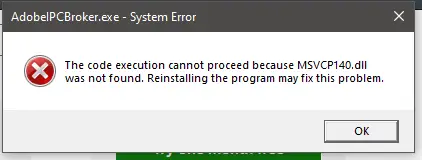
Symptômes d’une erreur DLL après une mise à jour Windows
- Une application ou un jeu ne démarre pas et indique qu’une DLL est absente, introuvable, endommagée ou d’une version inadaptée.
- Un programme se ferme immédiatement après son lancement alors qu’il fonctionnait normalement auparavant.
- Une erreur semblable apparaît dans plusieurs programmes, ou Windows se fige et devient instable.
- Le problème est limité à un seul programme, tandis que les autres applications démarrent sans difficulté.
Pourquoi une erreur DLL est apparue après une mise à jour Windows
La proximité dans le temps est utile au diagnostic, mais elle ne prouve pas à elle seule la cause. Une mise à jour peut révéler une corruption déjà présente dans les fichiers système de Windows. Elle peut aussi modifier les conditions de fonctionnement et rendre visible l’incompatibilité d’une ancienne version d’application ou de ses dépendances. Si l’erreur concerne un seul programme, le problème est plus probablement lié à son installation ou à ses composants. Si plusieurs programmes échouent en même temps, ou si Windows lui-même est instable, vérifiez d’abord les composants système.
Diagnostic rapide
| Situation | Action prioritaire |
|---|---|
| L’erreur ne concerne qu’une seule application | Réparez ou réinstallez l’application — méthode 2. |
| Des erreurs DLL surviennent dans plusieurs applications | Exécutez DISM et SFC — méthode 1. |
| Le problème a commencé juste après l’installation d’un KB précis | Notez le numéro KB et vérifiez les problèmes connus — méthode 3. |
| Windows est également instable | Commencez par réparer le système — méthode 1. |
| Microsoft a confirmé un problème de mise à jour | Appliquez d’abord le correctif ou la solution de contournement indiqué(e) par Microsoft — méthode 3. |
Comparaison des méthodes de correction
| Méthode | Idéale pour | Efficacité | Effort utilisateur |
|---|---|---|---|
| DISM et SFC | Plusieurs erreurs et une instabilité de Windows | Vérifie et répare les composants système | Moyen |
| Réparation de l’application | Un seul programme affecté | Restaure les fichiers de l’application concernée | Faible |
| Vérification du KB avant retour en arrière | Un problème clairement associé à une mise à jour | Aide à choisir une solution confirmée | Moyen |
| Fionn DLL Fixer | La vérification des problèmes détectables liés aux DLL et aux composants système Windows | Vérification, correction et nouvelle vérification | Faible |
Méthode 1 : réparer les fichiers système Windows avec DISM et SFC
Quand l’utiliser
Choisissez cette méthode si l’erreur touche plusieurs programmes, si Windows est instable ou s’il est impossible de distinguer un problème d’application d’un problème système.
Étapes
- Ouvrez l’Invite de commandes en tant qu’administrateur.
- Saisissez
DISM.exe /Online /Cleanup-image /Restorehealthet attendez la fin de l’opération.
- Saisissez
sfc /scannowet attendez que la vérification atteigne 100 %.
- Redémarrez l’ordinateur.
Comment vérifier
Après le redémarrage, ouvrez les applications qui affichaient le message. Si elles démarrent sans erreur, la réparation du système a fonctionné. Si l’erreur ne subsiste que dans un programme, passez à la méthode 2.
Méthode 2 : réparer ou réinstaller l’application affectée
Quand l’utiliser
Cette méthode convient lorsqu’une DLL est introuvable après une mise à jour dans un seul programme ou jeu, alors que Windows et les autres applications fonctionnent normalement.
Étapes
- Fermez l’application affectée et les processus qui lui sont associés.
- Ouvrez
Paramètres → Applications → Applications installées
et recherchez le programme.

- Sélectionnez Réparer si l’option est disponible et attendez la fin de l’opération.
- Si la réparation n’est pas disponible ou ne fonctionne pas, réinstallez le programme depuis la source officielle de son éditeur.
Comment vérifier
Lancez l’application de la même manière que lorsque l’erreur est apparue. Un démarrage réussi sans message concernant une DLL indique que ses fichiers ou ses dépendances étaient à l’origine du problème.
Méthode 3 : vérifier la mise à jour avant de revenir en arrière
Quand l’utiliser
Utilisez cette méthode si le problème a commencé juste après l’installation d’une mise à jour précise et si les réparations ciblées n’ont pas aidé. La désinstallation d’une mise à jour n’est pas une première étape habituelle.
Étapes
- Ouvrez
Paramètres → Windows Update → Historique des mises à jour
.
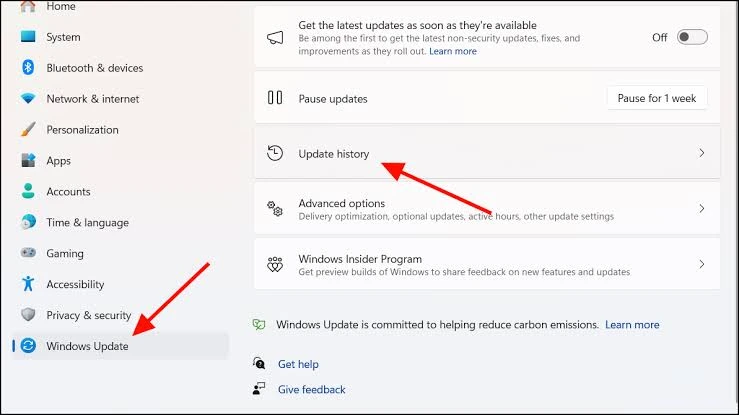
- Notez le numéro KB et la date d’installation de la mise à jour qui coïncide avec le début de l’erreur.
- Vérifiez ce numéro KB dans l’état des versions de Windows et dans l’article Microsoft correspondant à cette mise à jour.
- Si Microsoft indique un correctif, un Known Issue Rollback ou une solution de contournement, appliquez cette solution en priorité.
- N’envisagez de désinstaller une mise à jour disponible ou de restaurer le système qu’en cas de lien confirmé et d’absence de correctif recommandé.
Comment vérifier
Après le correctif recommandé ou le retour en arrière, redémarrez l’ordinateur et relancez l’application affectée. Conservez le numéro KB et le texte exact de l’erreur si le problème persiste.
Méthode 4 : corriger l’erreur DLL avec Fionn DLL Fixer
Quand l’utiliser
Il s’agit d’une option recommandée sous Windows lorsqu’une vérification des problèmes détectables liés aux DLL et aux composants système Windows est nécessaire dans une seule interface. Elle ne remplace pas la vérification d’un problème connu concernant un KB précis, mais peut réduire le diagnostic manuel lorsque la cause n’est pas évidente.
Étapes
- Lancez Fionn DLL Fixer et attendez la fin de l’analyse automatique ainsi que l’affichage des résultats détectés.

- Une fois l’analyse terminée, cliquez sur
Repairpour commencer la correction des problèmes détectés.
- Attendez la fin du processus pendant que le bouton affiche
Fixing.
- Une fois l’opération terminée, cliquez sur
Okdans la boîte de confirmation ; redémarrez l’ordinateur si cela vous est demandé.
- Si l’erreur persiste, cliquez sur
Recheckpour lancer une nouvelle vérification.
Comment vérifier
Après le redémarrage, s’il a été proposé, rouvrez l’application concernée. Si l’erreur persiste, effectuez une nouvelle vérification et communiquez le texte exact du message à l’éditeur de l’application ou à l’assistance officielle.
Liste de vérification
- L’application concernée s’ouvre sans message indiquant qu’une DLL est absente, endommagée ou incompatible.
- L’erreur ne revient pas après le redémarrage de Windows.
- Si le problème touchait plusieurs programmes, chacun démarre séparément.
- Aucune DLL provenant d’une source non vérifiée n’a été ajoutée manuellement aux dossiers système.
- Si le problème persiste, le nom de l’application, le texte complet de l’erreur, la date d’apparition et le numéro du dernier KB sont connus.
Conclusion
Commencez par faire correspondre l’ampleur de l’erreur à la méthode : un seul programme nécessite la réparation de son installation, tandis que plusieurs erreurs exigent une vérification de Windows avec DISM et SFC. Si le problème a commencé après un KB précis, vérifiez d’abord les problèmes connus et la solution Microsoft au lieu de désinstaller automatiquement la mise à jour. Pour vérifier les problèmes détectables liés aux DLL et aux composants système Windows, vous pouvez utiliser Fionn DLL Fixer . Confirmez le résultat en relançant l’application après le redémarrage. Si l’erreur ne disparaît pas, contactez l’éditeur de l’application ou l’assistance officielle en joignant le message et le numéro KB.
Questions fréquentes
Pourquoi une erreur DLL est-elle apparue juste après une mise à jour Windows ?
La mise à jour peut avoir coïncidé avec une corruption des fichiers système, révélé une incompatibilité de l’application ou de ses dépendances. Dans certains cas, le problème concerne la mise à jour elle-même ; l’ampleur du problème et le numéro KB sont donc importants.
Comment savoir quelle mise à jour a provoqué l’erreur DLL ?
Ouvrez l’historique des mises à jour Windows, comparez la date d’installation avec la première apparition de l’erreur et notez le numéro KB. Vérifiez ensuite ce KB dans l’état des versions de Windows et dans l’article Microsoft correspondant à la mise à jour.
Faut-il supprimer la dernière mise à jour Windows ?
Pas nécessairement. Confirmez d’abord le lien temporel, vérifiez les problèmes connus du KB et l’existence d’un correctif Microsoft. Un retour en arrière n’est à envisager que si le lien est établi, que la mise à jour peut être désinstallée et que les autres recommandations n’ont pas fonctionné.
Faut-il télécharger séparément la DLL manquante ?
Non. Sans version, source et architecture confirmées, le fichier peut ne pas correspondre à l’application. Il est plus sûr de réparer Windows ou de réinstaller le programme depuis une source officielle.
Quand faut-il contacter l’assistance ?
Contactez l’éditeur de l’application ou l’assistance officielle si l’erreur persiste après la réparation de l’application et la vérification de Windows. Indiquez le texte exact du message, le nom du programme, la date d’apparition et le numéro KB.


