 Emily CarterDLL Errors
Un error que indica que falta combase.dll no significa automáticamente que el propio archivo de Windows esté dañado. Si solo falla una aplicación, repárala o reinstálala primero. Si fallan varias aplicaciones o funciones de Windows, repara Windows con DISM y SFC. Para realizar un análisis guiado de los problemas detectados de DLL y del sistema, Fionn DLL Fixer es otra opción. Esta guía explica tres métodos y muestra cómo distinguir un mensaje de archivo ausente de un bloqueo que solo menciona combase.dll.
¿Qué es combase.dll?
Combase.dll es un componente de Windows asociado con la infraestructura del Modelo de objetos componentes (COM). COM permite que los componentes y las aplicaciones de Windows utilicen objetos y servicios compartidos. La documentación de las API de Microsoft enumera Combase.dll
como la DLL de API relacionadas con COM, por lo que un problema al cargarla puede afectar a más elementos que la aplicación que muestra el mensaje por primera vez. Sin embargo, un fallo en una sola aplicación también puede deberse a la instalación, las dependencias o la configuración de dicha aplicación, y no a un componente de Windows dañado.
Comparación rápida de métodos
| Método | Mejor para | Eficacia | Esfuerzo del usuario |
|---|---|---|---|
| Reparar o reinstalar la aplicación afectada | Solo una aplicación o juego muestra el error | Actúa directamente sobre la aplicación aislada | Bajo a moderado |
| DISM y SFC | Fallan varias aplicaciones, las funciones de Windows no funcionan correctamente o el problema apareció después de una actualización | Reparación integrada de componentes de Windows | Moderado |
| Fionn DLL Fixer | Análisis guiado de problemas detectados de DLL y del sistema | Proceso automatizado de análisis y reparación | Bajo |
Elige según el patrón de fallos. Una sola aplicación afectada apunta primero a esa aplicación. Varias aplicaciones o funciones de Windows afectadas apuntan a la reparación de Windows. Si el problema comenzó después de Windows Update, instala las actualizaciones pendientes, reinicia y, si el problema continúa, sigue la ruta de reparación de Windows. Si SFC informa de que no hay infracciones de integridad, no sigas suponiendo que combase.dll está dañado; céntrate en la aplicación afectada o en el soporte de su proveedor.
Método 1: Reparar o reinstalar la aplicación afectada
Cuándo usarlo: Elige este método cuando el error se produzca en una aplicación o juego mientras el resto del software y las funciones de Windows funcionen con normalidad. Este método aborda la instalación de la aplicación sin modificar archivos del sistema de Windows.
- Cierra la aplicación afectada.
- Abre Configuración y ve a Aplicaciones > Aplicaciones instaladas .
- Selecciona la aplicación afectada, abre sus opciones disponibles y elige Reparar
si se ofrece esa opción.

- Abre la aplicación y pruébala de nuevo.
- Si el error persiste o no hay una opción de reparación disponible, desinstala la aplicación con su proceso de desinstalación habitual e instala una copia nueva desde la tienda o el editor oficial.
Resultado esperado: La aplicación se abre sin el mensaje original y el resto del software de Windows permanece sin cambios. Si la aplicación sigue fallando tras una reinstalación limpia, conserva el texto completo del error y contacta con el editor de la aplicación, ya que puede haber una dependencia o configuración específica de la aplicación implicada.
Método 2: Reparar archivos del sistema de Windows con DISM y SFC
Cuándo usarlo: Usa este método cuando falle más de un programa, los componentes de Windows también sean inestables o el problema haya persistido después de Windows Update. Microsoft recomienda ejecutar DISM antes de System File Checker porque DISM proporciona los archivos necesarios para la reparación.
- Abre el Símbolo del sistema como administrador: busca
cmd, haz clic con el botón derecho en Símbolo del sistema y selecciona Ejecutar como administrador . - Ejecuta el siguiente comando y espera a que termine:
DISM.exe /Online /Cleanup-image /Restorehealth
- Ejecuta el siguiente comando en el mismo Símbolo del sistema elevado:
sfc /scannow - Mantén abierta la ventana del Símbolo del sistema hasta que SFC alcance el 100 % y muestre el resultado.
- Reinicia Windows si el resultado de la reparación indica que se repararon archivos.
Resultado esperado: SFC informa de que no encontró infracciones de integridad o de que encontró y reparó correctamente archivos dañados. Microsoft documenta que DISM y SFC pueden buscar y restaurar componentes de Windows ausentes o dañados.
Para consultar los comandos completos y el significado de los resultados, consulta las instrucciones de Microsoft para System File Checker .
Método 3: Solucionar el error de que falta combase.dll con Fionn DLL Fixer
Cuándo usarlo: Esta es la opción guiada recomendada cuando deseas analizar los problemas detectados de DLL y del sistema de Windows sin interpretar manualmente cada resultado. Fionn DLL Fixer admite análisis completos o por categorías, reparación y una comprobación posterior a la reparación. Detecta problemas de DLL ausentes, dañadas, con versiones no coincidentes y relacionados con la ruta de System32.
- Inicia Fionn DLL Fixer. El software analiza automáticamente tu PC en busca de problemas de DLL y del sistema, y muestra los resultados detectados cuando termina el análisis.

- Cuando termine el análisis, haz clic en Reparar
para comenzar a corregir automáticamente todos los problemas detectados de DLL y del sistema.

- Espera mientras se realiza la reparación. Durante este proceso, el botón cambia a Reparando
hasta que se hayan corregido todos los problemas.

- Cuando termine la reparación, haz clic en Aceptar
en el cuadro de diálogo de confirmación. Si se te solicita, reinicia el equipo antes de comprobar si el problema se ha resuelto.

- Si el problema persiste tras reiniciar, haz clic en Volver a comprobar
para realizar otro análisis. Si se detectan problemas nuevos, haz clic de nuevo en Reparar
para corregirlos.

Resultado esperado: La reparación finaliza y Volver a comprobar identifica si quedan problemas detectados. Después, prueba la misma aplicación que mostraba originalmente el error.
Archivo ausente frente a módulo con errores
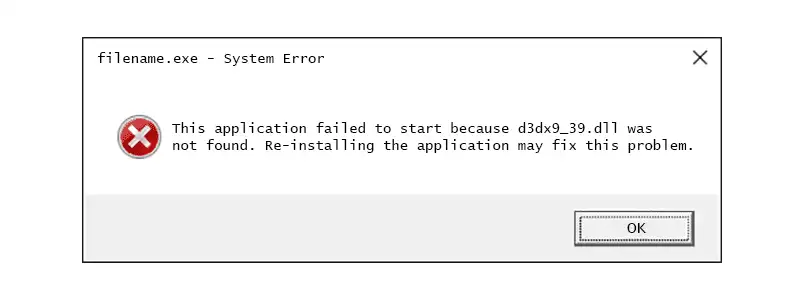
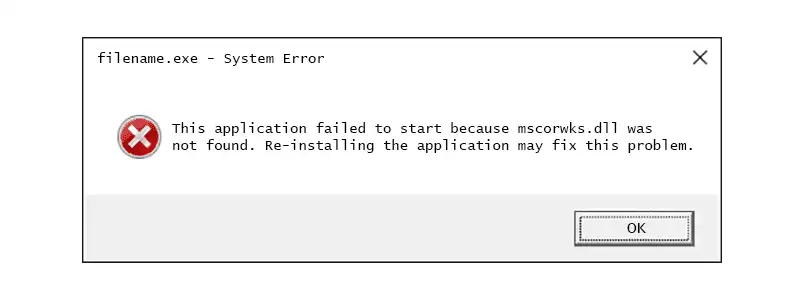
Un mensaje que indica combase.dll was not found
o que el archivo no se puede cargar es distinto de un registro de bloqueo del Visor de eventos que enumera combase.dll
como el módulo con errores
. Un mensaje de archivo ausente es un fallo de carga. Una entrada de módulo con errores significa que el bloqueo se produjo mientras el código de ese módulo estaba activo; por sí sola, no demuestra que combase.dll causara el bloqueo.
En un caso de módulo con errores, anota el nombre de la aplicación que se bloquea, el código de excepción y cualquier software o controlador instalado recientemente. Prueba la aplicación después de actualizar o eliminar el componente de terceros sospechoso conforme a las indicaciones de su editor. No sustituyas combase.dll solo porque su nombre aparezca en un informe de bloqueo.
Cómo comprobar la reparación
- Reinicia el PC cuando Windows, el instalador de la aplicación o la herramienta de reparación te lo soliciten.
- Abre la misma aplicación o juego que mostraba el mensaje de que falta combase.dll.
- Confirma que llega a su pantalla de inicio normal sin el error original.
- Abre una o dos aplicaciones no relacionadas si el problema original afectaba a varios programas.
- Si el error persiste, anota si se trata de un mensaje de archivo ausente o de un informe de módulo con errores y conserva el texto completo para el editor de la aplicación o el soporte técnico.
Esta prueba final es importante porque completar un comando, una reinstalación o un análisis no demuestra por sí mismo que se haya resuelto el problema original de inicio.
Conclusión
Empieza por el alcance del problema. Repara o reinstala la aplicación afectada cuando solo esa aplicación muestre un error de que falta combase.dll. Cuando fallen varias aplicaciones o funciones de Windows, instala las actualizaciones pendientes si corresponde y ejecuta después DISM seguido de SFC; lee el resultado en lugar de asumir que hay una DLL dañada. Un informe de módulo con errores requiere un diagnóstico independiente porque no demuestra que falte la DLL nombrada. Para una ruta guiada de análisis y reparación, Fionn DLL Fixer puede analizar los problemas detectados de DLL y del sistema, aplicar una reparación y volver a comprobarlos después. Compruébalo reabriendo la aplicación original.
Preguntas frecuentes
¿Que falte combase.dll siempre indica un problema de archivo de Windows dañado?
No. Si solo se ve afectada una aplicación, la causa puede estar en su propia instalación o dependencias. Repara o reinstala esa aplicación antes de tratar el problema como un fallo general de Windows.
¿Debo ejecutar DISM antes de SFC?
Sí. Las indicaciones de Microsoft recomiendan ejecutar primero DISM porque proporciona los archivos necesarios para las reparaciones de System File Checker.
¿Qué significa que no haya infracciones de integridad?
Significa que SFC no encontró archivos de sistema protegidos de Windows ausentes ni dañados. Investiga la aplicación afectada, su instalación o un informe de módulo con errores en lugar de asumir que hay que sustituir combase.dll.
¿Que el módulo con errores sea combase.dll significa que combase.dll provocó el bloqueo?
No. Identifica el módulo activo en el momento del bloqueo, no necesariamente la causa subyacente. Una aplicación, un controlador u otro componente pueden desencadenar el fallo.
¿Puede Fionn DLL Fixer comprobar de nuevo después de reparar?
Sí. Su flujo de trabajo proporcionado incluye un análisis de Volver a comprobar después de reiniciar si el problema persiste, seguido de otra reparación cuando se detectan problemas nuevos.
¿Necesitas un flujo de trabajo de reparación guiado? Fionn DLL Fixer es una opción práctica para analizar los problemas detectados de DLL y del sistema de Windows, aplicar una reparación y comprobarlos de nuevo después.


