 Emily CarterDLL Errors
Ошибка отсутствует combase.dll не всегда означает, что повреждён сам файл Windows. Если не запускается только одно приложение, сначала восстановите или переустановите его. Если не работают несколько приложений или функции Windows, восстановите Windows с помощью DISM и SFC. Для управляемого сканирования обнаруженных проблем с DLL и системой также можно использовать Fionn DLL Fixer . В этом руководстве описаны три метода, а также объясняется, как отличить сообщение об отсутствующем файле от сбоя, в котором лишь упоминается combase.dll.
Что такое combase.dll?
Combase.dll — компонент Windows, связанный с инфраструктурой Component Object Model (COM). COM позволяет компонентам Windows и приложениям использовать общие объекты и службы. В документации Microsoft API Combase.dll
указан как DLL для API, связанных с COM, поэтому проблема с его загрузкой может затронуть не только приложение, которое первым показало сообщение. Однако сбой одного приложения всё ещё может быть вызван его установкой, зависимостями или конфигурацией, а не повреждённым компонентом Windows.
Краткое сравнение методов
| Метод | Когда подходит | Эффективность | Усилия пользователя |
|---|---|---|---|
| Восстановление или переустановка проблемного приложения | Ошибка возникает только в одном приложении или игре | Направлен непосредственно на изолированное приложение | От низких до средних |
| DISM и SFC | Не работают несколько приложений, неправильно работают функции Windows или проблема появилась после обновления | Встроенное восстановление компонентов Windows | Средние |
| Fionn DLL Fixer | Нужно управляемое сканирование обнаруженных проблем с DLL и системой | Автоматизированное сканирование и восстановление | Низкие |
Выбирайте метод по характеру сбоев. Если затронуто одно приложение, сначала проверьте его. Если затронуты несколько приложений или функции Windows, восстановите систему. Если проблема началась после Windows Update, установите ожидающие обновления, перезагрузите компьютер и затем используйте путь восстановления Windows, если проблема не исчезла. Если SFC сообщает об отсутствии нарушений целостности, не следует считать, что combase.dll повреждён: вместо этого сосредоточьтесь на проблемном приложении или поддержке его разработчика.
Метод 1: Восстановление или переустановка проблемного приложения
Когда использовать: Выберите этот метод, если ошибка возникает в одном приложении или игре, тогда как другое программное обеспечение и функции Windows работают нормально. Этот метод исправляет установку приложения, не изменяя системные файлы Windows.
- Закройте проблемное приложение.
- Откройте Параметры и перейдите в Приложения > Установленные приложения .
- Выберите проблемное приложение, откройте доступные параметры и выберите Восстановить
, если этот вариант доступен.

- Откройте приложение и снова проверьте его работу.
- Если ошибка сохраняется или вариант восстановления недоступен, удалите приложение обычным способом, затем установите свежую копию с официального сайта разработчика или из магазина.
Ожидаемый результат: Приложение запускается без исходного сообщения, а другое программное обеспечение Windows остаётся без изменений. Если приложение всё равно не работает после чистой переустановки, сохраните полный текст ошибки и обратитесь к разработчику приложения, поскольку причина может быть в зависимости или конфигурации конкретного приложения.
Метод 2: Восстановление системных файлов Windows с помощью DISM и SFC
Когда использовать: Используйте этот метод, если не работает более одной программы, компоненты Windows также нестабильны или проблема сохранилась после Windows Update. Microsoft рекомендует запускать DISM перед проверкой системных файлов, поскольку DISM предоставляет файлы, необходимые для восстановления.
- Откройте командную строку от имени администратора: найдите
cmd, щёлкните правой кнопкой мыши Командная строка и выберите Запуск от имени администратора . - Выполните следующую команду и дождитесь её завершения:
DISM.exe /Online /Cleanup-image /Restorehealth
- Выполните следующую команду в той же командной строке с повышенными правами:
sfc /scannow - Не закрывайте окно командной строки, пока SFC не достигнет 100 % и не отобразит результат.
- Перезагрузите Windows, если результат восстановления указывает, что файлы были восстановлены.
Ожидаемый результат: SFC либо сообщает, что нарушений целостности не обнаружено, либо находит и успешно восстанавливает повреждённые файлы. Microsoft указывает, что DISM и SFC могут сканировать и восстанавливать отсутствующие или повреждённые компоненты Windows.
Полный список команд и значения результатов приведены в инструкциях Microsoft по проверке системных файлов .
Метод 3: Исправление ошибки отсутствует combase.dll с помощью Fionn DLL Fixer
Когда использовать: Это рекомендуемый управляемый вариант, если вы хотите просканировать обнаруженные проблемы с DLL и системой Windows, не интерпретируя вручную каждый результат. Fionn DLL Fixer поддерживает полное сканирование и сканирование по категориям, восстановление и повторную проверку после восстановления. Он обнаруживает отсутствующие, повреждённые DLL, DLL с несоответствием версии и проблемы DLL, связанные с путём System32.
- Запустите Fionn DLL Fixer. Программа автоматически сканирует ПК на наличие проблем с DLL и системой и показывает обнаруженные результаты после завершения сканирования.

- После завершения сканирования нажмите Восстановить
, чтобы автоматически начать исправление всех обнаруженных проблем с DLL и системой.

- Дождитесь завершения восстановления. Во время процесса кнопка меняется на Исправление
, пока все проблемы не будут устранены.

- После завершения восстановления нажмите ОК
в диалоговом окне подтверждения. При появлении запроса перезагрузите компьютер, прежде чем проверять, устранена ли проблема.

- Если проблема сохраняется после перезагрузки, нажмите Повторная проверка
, чтобы выполнить ещё одно сканирование. Если будут найдены новые проблемы, снова нажмите Восстановить
, чтобы исправить их.

Ожидаемый результат: Восстановление завершается, а повторная проверка показывает, остались ли обнаруженные проблемы. Затем проверьте то же приложение, которое изначально показало ошибку.
Отсутствующий файл и сбойный модуль combase.dll
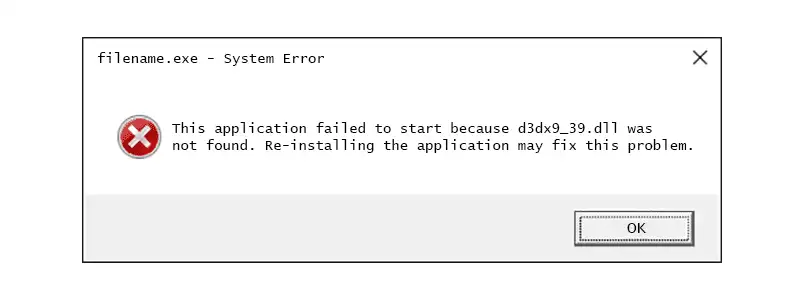
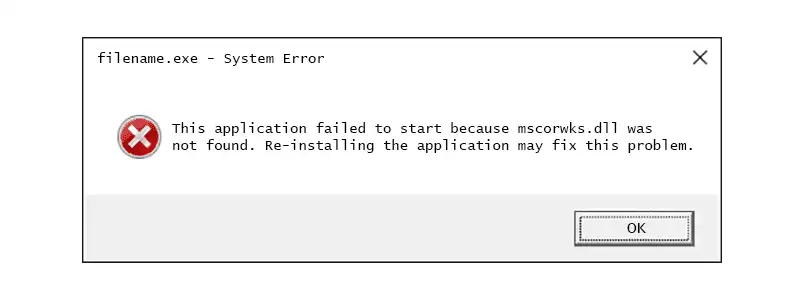
Сообщение combase.dll was not found
или уведомление о невозможности загрузить файл отличается от записи о сбое в средстве просмотра событий, где combase.dll
указан как сбойный модуль
. Сообщение об отсутствующем файле означает ошибку загрузки. Запись о сбойном модуле означает, что сбой произошёл, пока был активен код этого модуля; сама по себе она не доказывает, что причиной сбоя стал combase.dll.
При сбое со сбойным модулем запишите название аварийно завершающегося приложения, код исключения и сведения о недавно установленном программном обеспечении или драйвере. Проверьте приложение после обновления или удаления предполагаемого стороннего компонента согласно рекомендациям его разработчика. Не заменяйте combase.dll только потому, что его имя указано в отчёте о сбое.
Как проверить восстановление
- Перезагрузите ПК, когда Windows, установщик приложения или средство восстановления предложит это сделать.
- Откройте то же приложение или игру, в котором появилось сообщение об отсутствии combase.dll.
- Убедитесь, что оно открывает обычный стартовый экран без исходной ошибки.
- Откройте одно или два несвязанных приложения, если исходная проблема затрагивала несколько программ.
- Если ошибка сохраняется, определите, является ли она сообщением об отсутствующем файле или отчётом о сбойном модуле, и сохраните полный текст для разработчика приложения или технической поддержки.
Эта окончательная проверка важна, поскольку завершённая команда, переустановка или сканирование сами по себе не доказывают, что исходная проблема с запуском устранена.
Заключение
Начните с оценки масштаба проблемы. Восстановите или переустановите проблемное приложение, если ошибку об отсутствии combase.dll показывает только оно. Если не работают несколько приложений или функции Windows, при необходимости установите ожидающие обновления, затем запустите DISM и после него SFC, изучив результат, а не предполагая повреждение DLL. Отчёт о сбойном модуле требует отдельной диагностики, поскольку он не доказывает отсутствие указанной DLL. Для управляемого сканирования и восстановления Fionn DLL Fixer может сканировать обнаруженные проблемы с DLL и системой, применять восстановление и выполнять повторную проверку. Убедитесь в результате, повторно открыв исходное приложение.
Часто задаваемые вопросы
Всегда ли отсутствие combase.dll означает повреждение файла Windows?
Нет. Если затронуто одно приложение, причиной может быть его установка или зависимости. Восстановите или переустановите это приложение, прежде чем считать проблему системной.
Нужно ли запускать DISM перед SFC?
Да. Microsoft рекомендует сначала запускать DISM, поскольку он предоставляет файлы, необходимые для восстановления средствами проверки системных файлов.
Что означает отсутствие нарушений целостности?
Это означает, что SFC не обнаружила отсутствующих или повреждённых защищённых системных файлов Windows. Проверьте проблемное приложение, его установку или отчёт о сбойном модуле вместо предположения, что combase.dll нужно заменить.
Означает ли сбойный модуль combase.dll, что combase.dll вызвал сбой?
Нет. Он обозначает модуль, активный в момент сбоя, но не обязательно его основную причину. Ошибку могут вызвать приложение, драйвер или другой компонент.
Может ли Fionn DLL Fixer выполнить повторную проверку после восстановления?
Да. Предусмотренный процесс включает сканирование повторной проверки после перезагрузки, если проблема сохраняется, а затем ещё одно восстановление при обнаружении новых проблем.
Нужен управляемый процесс восстановления? Fionn DLL Fixer — практичный вариант для сканирования обнаруженных проблем с DLL и системой Windows, выполнения восстановления и последующей повторной проверки.


