 Emily CarterDLL Errors
combase.dll eksik hatası, Windows dosyasının mutlaka hasarlı olduğu anlamına gelmez. Yalnızca bir uygulama çalışmıyorsa önce o uygulamayı onarın veya yeniden yükleyin. Birden çok uygulama ya da Windows özelliği çalışmıyorsa DISM ve SFC ile Windows'u onarın. Algılanan DLL ve sistem sorunları için rehberli bir tarama isterseniz, Fionn DLL Fixer başka bir seçenektir. Bu rehber üç yöntemi ele alır ve ardından eksik dosya iletisiyle yalnızca combase.dll adını içeren çökme kaydını nasıl ayırt edeceğinizi gösterir.
combase.dll Nedir?
Combase.dll, Bileşen Nesne Modeli (COM) altyapısıyla ilişkili bir Windows bileşenidir. COM, Windows bileşenlerinin ve uygulamaların ortak nesneleri ve hizmetleri kullanmasını sağlar. Microsoft API belgelerinde COM ile ilgili API'lerin DLL'si olarak
Combase.dll
listelenir; bu nedenle dosyanın yüklenmesiyle ilgili bir sorun, iletiyi ilk gösteren uygulamadan daha fazlasını etkileyebilir. Bununla birlikte, tek bir uygulamanın çalışmaması hasarlı bir Windows bileşeni yerine uygulamanın yüklemesinden, bağımlılıklarından veya yapılandırmasından da kaynaklanabilir.
Hızlı Yöntem Karşılaştırması
| Yöntem | En Uygun Olduğu Durum | Verimlilik | Kullanıcı Çabası |
|---|---|---|---|
| Etkilenen uygulamayı onarma veya yeniden yükleme | Yalnızca bir uygulama veya oyun hatayı gösteriyorsa | İzole uygulamayı doğrudan hedefler | Düşük ila orta |
| DISM ve SFC | Birden çok uygulama çalışmıyorsa, Windows özellikleri hatalı davranıyorsa veya sorun bir güncellemeden sonra başladıysa | Yerleşik Windows bileşeni onarımı | Orta |
| Fionn DLL Fixer | Algılanan DLL ve sistem sorunları için rehberli tarama gerekiyorsa | Otomatik tara ve onar akışı | Düşük |
Yöntemi seçmek için arızaların kapsamını kullanın. Tek bir etkilenen uygulama, önce o uygulamayı işaret eder. Birden çok etkilenen uygulama veya Windows özelliği Windows onarımını işaret eder. Sorun Windows Update'ten sonra başladıysa bekleyen güncellemeleri yükleyin, yeniden başlatın ve sorun sürerse Windows onarım yolunu kullanın. SFC bütünlük ihlali bulunmadığını bildirirse combase.dll dosyasının bozuk olduğunu varsaymaya devam etmeyin; bunun yerine etkilenen uygulamaya veya üreticisinin desteğine odaklanın.
Yöntem 1: Etkilenen Uygulamayı Onarın veya Yeniden Yükleyin
Ne zaman kullanılmalı: Hata, diğer yazılımlar ve Windows özellikleri normal çalışırken yalnızca bir uygulamada veya oyunda görülüyorsa bu yöntemi seçin. Bu yöntem Windows sistem dosyalarını değiştirmek yerine uygulamanın kurulumunu ele alır.
- Etkilenen uygulamayı kapatın.
- Ayarlar uygulamasını açın ve Uygulamalar > Yüklü uygulamalar bölümüne gidin.
- Etkilenen uygulamayı seçin, kullanılabilir seçeneklerini açın ve sunuluyorsa Onar
seçeneğini belirleyin.

- Uygulamayı açın ve yeniden test edin.
- Hata sürerse veya Onar seçeneği yoksa uygulamayı normal kaldırma işlemiyle kaldırın; ardından resmi yayıncıdan veya mağazadan temiz bir kopyasını yükleyin.
Beklenen sonuç: Uygulama, özgün ileti görünmeden açılırken diğer Windows yazılımları etkilenmez. Uygulama temiz yeniden yüklemeden sonra da çalışmazsa uygulamaya özgü bir bağımlılık veya yapılandırma söz konusu olabileceğinden hata metninin tamamını saklayın ve uygulama yayıncısıyla iletişime geçin.
Yöntem 2: DISM ve SFC ile Windows Sistem Dosyalarını Onarın
Ne zaman kullanılmalı: Birden fazla program çalışmıyorsa, Windows bileşenleri de kararsızsa veya sorun Windows Update'ten sonra sürüyorsa bu yöntemi kullanın. Microsoft, DISM onarım için gerekli dosyaları sağladığından Sistem Dosyası Denetleyicisi'nden önce DISM çalıştırılmasını önerir.
- Komut İstemi'ni yönetici olarak açın:
cmdarayın, Komut İstemi'ne sağ tıklayın ve Yönetici olarak çalıştır seçeneğini belirleyin. - Aşağıdaki komutu çalıştırın ve tamamlanmasını bekleyin:
DISM.exe /Online /Cleanup-image /Restorehealth
- Aynı yükseltilmiş Komut İstemi'nde aşağıdaki komutu çalıştırın:
sfc /scannow - SFC yüzde 100'e ulaşana ve sonucunu görüntüleyene kadar Komut İstemi penceresini açık tutun.
- Onarım sonucu dosyaların onarıldığını gösteriyorsa Windows'u yeniden başlatın.
Beklenen sonuç: SFC, bütünlük ihlali bulamadığını ya da bozuk dosyaları bulup başarıyla onardığını bildirir. Microsoft, DISM ve SFC'nin eksik veya hasarlı Windows bileşenlerini tarayıp geri yükleyebileceğini belgelendirir.
Komutların tamamı ve sonuçların anlamları için Microsoft'un Sistem Dosyası Denetleyicisi yönergelerine bakın.
Yöntem 3: Fionn DLL Fixer ile combase.dll Eksik Hatasını Düzeltin
Ne zaman kullanılmalı: Her sonucu elle yorumlamadan algılanan DLL ve Windows sistem sorunlarını taramak istiyorsanız bu önerilen rehberli seçeneği kullanın. Fionn DLL Fixer tam veya kategori taramalarını, onarımı ve onarım sonrası yeniden denetlemeyi destekler. Eksik, hasarlı, sürüm uyumsuzluğu olan ve System32 yolu ile ilgili DLL sorunlarını algılar.
- Fionn DLL Fixer'ı başlatın. Yazılım bilgisayarınızı DLL ve sistem sorunları için otomatik olarak tarar ve tarama tamamlandığında algılanan sonuçları görüntüler.

- Tarama tamamlandıktan sonra, algılanan tüm DLL ve sistem sorunlarını otomatik olarak düzeltmeye başlamak için Repair
düğmesine tıklayın.

- Onarım sürerken bekleyin. Bu işlem sırasında düğme, tüm sorunlar onarılana kadar Fixing
olarak değişir.

- Onarım tamamlandığında onay iletişim kutusunda Ok
düğmesine tıklayın. İstenirse sorunun çözülüp çözülmediğini kontrol etmeden önce bilgisayarınızı yeniden başlatın.

- Sorun yeniden başlatmadan sonra da sürerse başka bir tarama yapmak için Recheck
düğmesine tıklayın. Yeni sorunlar bulunursa bunları düzeltmek için yeniden Repair
düğmesine tıklayın.

Beklenen sonuç: Onarım tamamlanır ve Recheck, algılanan sorunların kalıp kalmadığını belirler. Ardından, başlangıçta hatayı gösteren aynı uygulamayı test edin.
combase.dll Eksik Hatası ve Hata Veren Modül Arasındaki Fark
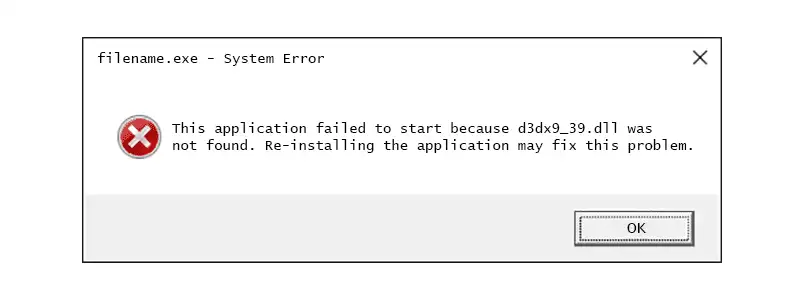
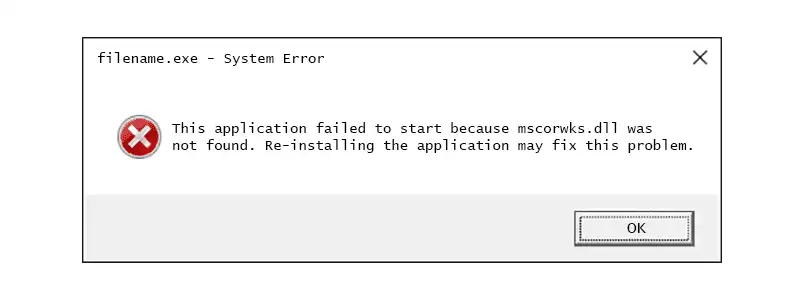
combase.dll was not found
ya da dosyanın yüklenemediğini belirten bir ileti, Olay Görüntüleyicisi'nde combase.dll
dosyasını hata veren modül
olarak listeleyen çökme kaydından farklıdır. Eksik dosya iletisi bir yükleme hatasıdır. Hata veren modül kaydı, modüldeki kod etkin durumdayken çökmenin gerçekleştiği anlamına gelir; tek başına combase.dll dosyasının çökmeye neden olduğunu kanıtlamaz.
Hata veren modül durumunda çöken uygulamanın adını, özel durum kodunu ve yakın zamanda yüklenen yazılım veya sürücüleri kaydedin. Şüphelenilen üçüncü taraf bileşeni, yayıncısının yönergelerine göre güncelledikten veya kaldırdıktan sonra uygulamayı test edin. Adı çökme raporunda görünüyor diye combase.dll dosyasını değiştirmeyin.
Onarımı Doğrulama
- Windows, uygulama yükleyicisi veya onarım aracı istediğinde bilgisayarı yeniden başlatın.
- combase.dll eksik iletisini gösteren aynı uygulamayı veya oyunu açın.
- Özgün hata olmadan normal başlangıç ekranına ulaştığını doğrulayın.
- İlk sorun birden çok programı etkilediyse bir veya iki ilgisiz uygulama açın.
- Hata sürerse bunun eksik dosya iletisi mi yoksa hata veren modül raporu mu olduğunu not edin; ardından uygulama yayıncısı veya teknik destek için metnin tamamını saklayın.
Bu son test önemlidir; çünkü tamamlanan bir komut, yeniden yükleme veya tarama tek başına özgün başlatma sorununun çözüldüğünü kanıtlamaz.
Sonuç
Sorunun kapsamıyla başlayın. Yalnızca bir uygulama combase.dll eksik hatası gösteriyorsa etkilenen uygulamayı onarın veya yeniden yükleyin. Birden çok uygulama ya da Windows özelliği çalışmıyorsa, uygunsa bekleyen güncellemeleri yükleyin; sonra DISM'i ve SFC'yi sırayla çalıştırın ve hasarlı bir DLL varsaymak yerine sonucu okuyun. Hata veren modül raporu, belirtilen DLL'nin eksik olduğunu kanıtlamadığından ayrı tanılama gerektirir. Rehberli bir tara ve onar yolu için Fionn DLL Fixer , algılanan DLL ve sistem sorunlarını tarayabilir, onarım uygulayabilir ve sonrasında yeniden denetleyebilir. Özgün uygulamayı yeniden açarak doğrulayın.
Sık Sorulan Sorular
combase.dll eksik hatası her zaman hasarlı Windows dosyası sorunu mudur?
Hayır. Tek bir uygulama etkileniyorsa neden kendi yüklemesi veya bağımlılıkları olabilir. Sorunu Windows genelinde kabul etmeden önce o uygulamayı onarın veya yeniden yükleyin.
SFC'den önce DISM çalıştırmalı mıyım?
Evet. Microsoft'un yönergelerine göre DISM önce çalıştırılmalıdır; çünkü Sistem Dosyası Denetleyicisi onarımları için gerekli dosyaları sağlar.
Bütünlük ihlali yok sonucu ne anlama gelir?
SFC'nin eksik veya bozuk korunan Windows sistem dosyası bulmadığı anlamına gelir. combase.dll dosyasının değiştirilmesi gerektiğini varsaymak yerine etkilenen uygulamayı, kurulumunu veya hata veren modül raporunu inceleyin.
Hata veren modül combase.dll, çökmeye combase.dll'nin neden olduğu anlamına mı gelir?
Hayır. Bu kayıt, temel nedeni değil, çökme anında etkin olan modülü belirtir. Bir uygulama, sürücü veya başka bir bileşen arızayı tetikleyebilir.
Fionn DLL Fixer onarımdan sonra yeniden kontrol yapabilir mi?
Evet. Sağlanan iş akışı, sorun sürerse yeniden başlatmadan sonra Recheck taramasını ve yeni sorunlar bulunduğunda başka bir onarımı içerir.
Rehberli bir onarım iş akışına mı ihtiyacınız var? Fionn DLL Fixer; algılanan DLL ve Windows sistem sorunlarını taramak, onarım uygulamak ve sonrasında yeniden kontrol etmek için pratik bir seçenektir.


