 Emily CarterDLL Errors
combase.dll が見つからない というエラーは、必ずしもWindowsファイル自体の破損を意味するわけではありません。問題が発生するのが1つのアプリだけなら、まずそのアプリを修復または再インストールしてください。複数のアプリやWindows機能で問題が発生する場合は、DISMとSFCでWindowsを修復します。検出されたDLLおよびシステムの問題をガイドに従ってスキャンするには、 Fionn DLL Fixer も選択肢です。このガイドでは3つの方法を説明し、ファイルが見つからないメッセージと、単にcombase.dllの名前が表示されるクラッシュとの見分け方も解説します。
combase.dllとは
Combase.dllは、Component Object Model(COM)インフラストラクチャに関連するWindowsコンポーネントです。COMにより、Windowsコンポーネントとアプリケーションは共有オブジェクトやサービスを利用できます。MicrosoftのAPIドキュメントでは、COM関連APIのDLLとして
Combase.dll
が記載されているため、読み込みに問題が生じると、最初にメッセージを表示したアプリ以外にも影響する可能性があります。ただし、1つのアプリだけの障害は、Windowsコンポーネントの破損ではなく、そのアプリのインストール、依存関係、または構成が原因の場合もあります。
方法の簡易比較
| 方法 | 最適な状況 | 有効性 | 必要な作業 |
|---|---|---|---|
| 影響を受けたアプリを修復または再インストール | 1つのアプリまたはゲームだけでエラーが表示される場合 | 限定されたアプリを直接対象にする | 少ない~中程度 |
| DISMとSFC | 複数のアプリで障害が起きる、Windows機能が正常に動作しない、または更新後に問題が発生した場合 | Windowsに組み込まれたコンポーネント修復 | 中程度 |
| Fionn DLL Fixer | 検出されたDLLおよびシステムの問題をガイドに従ってスキャンする場合 | 自動スキャンと修復の流れ | 少ない |
障害の発生パターンに応じて選んでください。影響を受けるアプリが1つなら、まずそのアプリを確認します。複数のアプリまたはWindows機能に影響がある場合は、Windowsの修復を行います。問題がWindows Update後に始まった場合は、保留中の更新プログラムをインストールして再起動し、問題が続く場合にWindows修復の手順を実行してください。SFCで整合性違反がないと報告された場合は、combase.dllが破損していると決めつけず、影響を受けたアプリまたはベンダーサポートに焦点を移してください。
方法1:影響を受けたアプリを修復または再インストールする
使用する状況: 他のソフトウェアやWindows機能が正常に動作しているのに、1つのアプリまたはゲームだけでエラーが発生する場合にこの方法を選びます。この方法はWindowsシステムファイルを変更せず、アプリのインストールを対象にします。
- 影響を受けたアプリを閉じます。
- 設定 を開き、アプリ > インストールされているアプリ に移動します。
- 影響を受けたアプリを選択し、利用可能なオプションを開いて、表示されている場合は修復
を選択します。

- アプリを開き、もう一度テストします。
- エラーが続く場合、または修復オプションがない場合は、通常のアンインストール手順でアプリを削除し、公式の発行元またはストアから新しいコピーをインストールします。
期待される結果: 他のWindowsソフトウェアに影響を与えず、アプリが元のメッセージなしで起動します。クリーン再インストール後もアプリが失敗する場合は、アプリ固有の依存関係または構成が関係している可能性があるため、エラー全文を保持してアプリの発行元に問い合わせてください。
方法2:DISMとSFCでWindowsシステムファイルを修復する
使用する状況: 複数のプログラムが失敗する、Windowsコンポーネントも不安定である、またはWindows Update後も問題が続く場合にこの方法を使用します。Microsoftは、DISMが修復に必要なファイルを提供するため、システムファイルチェッカーの前にDISMを実行することを推奨しています。
- 管理者としてコマンドプロンプトを開きます。
cmdを検索し、コマンドプロンプトを右クリックして管理者として実行 を選択します。 - 次のコマンドを実行し、完了するまで待ちます。
DISM.exe /Online /Cleanup-image /Restorehealth
- 同じ管理者権限のコマンドプロンプトで、次のコマンドを実行します。
sfc /scannow - SFCが100%に達して結果を表示するまで、コマンドプロンプトのウィンドウを開いたままにします。
- 修復結果でファイルが修復されたと示された場合は、Windowsを再起動します。
期待される結果: SFCは、整合性違反が見つからなかったこと、または破損したファイルを検出して正常に修復したことを報告します。Microsoftは、DISMとSFCで不足または破損したWindowsコンポーネントをスキャンして復元できると説明しています。
コマンドの詳細と結果の意味については、 Microsoftのシステムファイルチェッカーの手順 を参照してください。
方法3: Fionn DLL Fixer でcombase.dllが見つからない問題を修復する
使用する状況: 個々の結果を手動で解釈せずに、検出されたDLLおよびWindowsシステムの問題をスキャンしたい場合に推奨されるガイド付きの方法です。Fionn DLL Fixerは、完全スキャンまたはカテゴリ別スキャン、修復、修復後の再確認に対応しています。不足、破損、バージョン不一致、System32パス関連のDLL問題を検出します。
- Fionn DLL Fixerを起動します。ソフトウェアはPCのDLLおよびシステム問題を自動的にスキャンし、完了後に検出結果を表示します。

- スキャンが完了したら、Repair
をクリックして、検出されたすべてのDLLおよびシステム問題の自動修復を開始します。

- 修復の進行中は待機します。この間、すべての問題が修復されるまでボタンはFixing
に変わります。

- 修復が完了したら、確認ダイアログでOk
をクリックします。表示された場合は、問題が解決したか確認する前にコンピューターを再起動してください。

- 再起動後も問題が続く場合は、Recheck
をクリックして再度スキャンします。新しい問題が見つかった場合は、もう一度Repair
をクリックして修復します。

期待される結果: 修復が完了し、再確認によって検出済みの問題が残っているかが分かります。その後、元のエラーを表示したアプリをテストしてください。
combase.dllが見つからない場合と障害モジュールの場合の違い
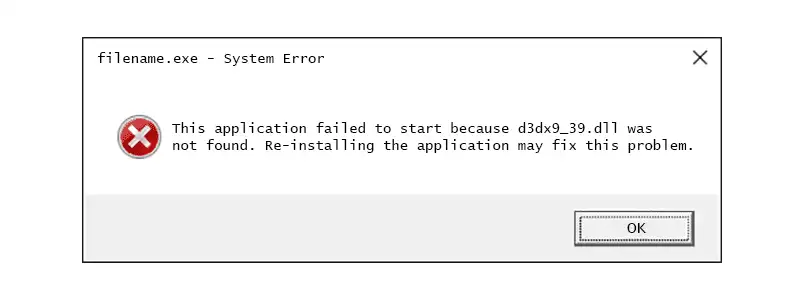
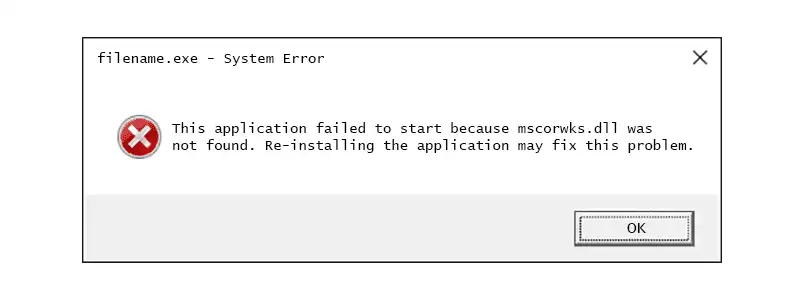
combase.dll was not found
またはファイルを読み込めないというメッセージは、イベントビューアーのクラッシュ記録で
combase.dll
が障害モジュール
として表示される場合とは異なります。ファイルが見つからないメッセージは読み込み失敗です。障害モジュールの記録は、そのモジュール内のコードがアクティブなときにクラッシュしたことを示すだけで、combase.dllがクラッシュの原因であるとは、それだけでは証明されません。
障害モジュールのケースでは、クラッシュしたアプリ名、例外コード、最近インストールしたソフトウェアまたはドライバーを記録してください。疑わしいサードパーティ製コンポーネントを、その発行元の案内に従って更新または削除した後、アプリをテストします。クラッシュレポートに名前が表示されたという理由だけでcombase.dllを置き換えないでください。
修復を確認する方法
- Windows、アプリのインストーラー、または修復ツールから求められた場合はPCを再起動します。
- combase.dllが見つからないというメッセージを表示した同じアプリまたはゲームを開きます。
- 元のエラーなしで通常の起動画面まで進むことを確認します。
- 元の問題が複数のプログラムに影響していた場合は、無関係なアプリを1つか2つ開きます。
- エラーが残る場合は、ファイルが見つからないメッセージか障害モジュールの報告かを記録し、全文をアプリの発行元または技術サポート向けに保存します。
コマンド、再インストール、またはスキャンが完了しただけでは、元の起動問題が解決したことは証明されません。この最終テストが重要です。
まとめ
まず問題の範囲を確認してください。combase.dllが見つからないエラーを表示するのが1つのアプリだけなら、そのアプリを修復または再インストールします。複数のアプリまたはWindows機能で障害が発生する場合は、該当するときに保留中の更新プログラムをインストールし、続いてDISM、SFCの順に実行して、DLLの破損を決めつけず結果を確認してください。障害モジュールの報告には別途診断が必要です。名前が表示されたDLLが不足していることを意味するわけではありません。ガイド付きのスキャンと修復を利用するには、 Fionn DLL Fixer で検出されたDLLおよびシステム問題をスキャン、修復、再確認できます。元のアプリを再度開いて確認してください。
よくある質問
combase.dllが見つからない場合は、必ずWindowsファイルの破損が原因ですか?
いいえ。影響を受けるアプリが1つだけなら、そのアプリ自身のインストールまたは依存関係が原因の可能性があります。Windows全体の問題として扱う前に、そのアプリを修復または再インストールしてください。
SFCの前にDISMを実行するべきですか?
はい。Microsoftは、システムファイルチェッカーによる修復に必要なファイルをDISMが提供するため、先にDISMを実行するよう案内しています。
整合性違反がないとはどういう意味ですか?
SFCが、不足または破損した保護対象のWindowsシステムファイルを検出しなかったことを意味します。combase.dllの置き換えが必要だと決めつけず、影響を受けたアプリ、そのインストール、または障害モジュールの報告を調査してください。
障害モジュールがcombase.dllなら、combase.dllがクラッシュの原因ですか?
いいえ。これはクラッシュ時にアクティブだったモジュールを示すもので、根本原因を必ずしも示すものではありません。アプリ、ドライバー、または別のコンポーネントが障害を引き起こしている場合があります。
Fionn DLL Fixerは修復後に再確認できますか?
はい。提供されている手順には、問題が続く場合に再起動後にRecheckでスキャンし、新しい問題が見つかった場合に再度修復する流れが含まれています。
ガイド付きの修復手順が必要ですか? Fionn DLL Fixerは、検出されたDLLおよびWindowsシステム問題のスキャン、修復、修復後の再確認に実用的な選択肢です。


